|
<< Clique para exibir o conteúdo >> Zonas |
  
|
|
<< Clique para exibir o conteúdo >> Zonas |
|
As Zonas definem áreas geográficas (por exemplo sede, armazém ou parque) usadas para limitar onde os colaboradores podem marcar ponto ou aceder.
Cada zona tem um horário de validade e pode ser ativada ou desativada.
Filtros
• CONSULTAR: atualiza o resultado com os filtros escolhidos.
Ecrã

Informação apresentada
• Nome da zona
• Hora de início e Hora de fim
• Ativo
• Ver detalhes: abre o mapa da zona
• Ações: editar ou eliminar
Botões e ações
• NOVO: abre a ficha da nova zona — Nome, Tarefas, Diretor, Hora de início e de fim, Ativa — e o mapa onde se pesquisa a morada ou as coordenadas e se desenha o perímetro.
• Editar (lápis): altera o nome, o horário e o estado ativo da zona.
• Ver detalhes: mostra a zona no mapa.
• Eliminar (caixote): remove a zona.
• Barra da grelha: agrupar, limpar filtros, repor a vista, escolher colunas, pesquisar e exportar para Excel ou PDF.
Novo registo
Clique em NOVO, no canto superior direito da página. Abre a ficha em branco, em página própria.
Exemplo de formulário preenchido:
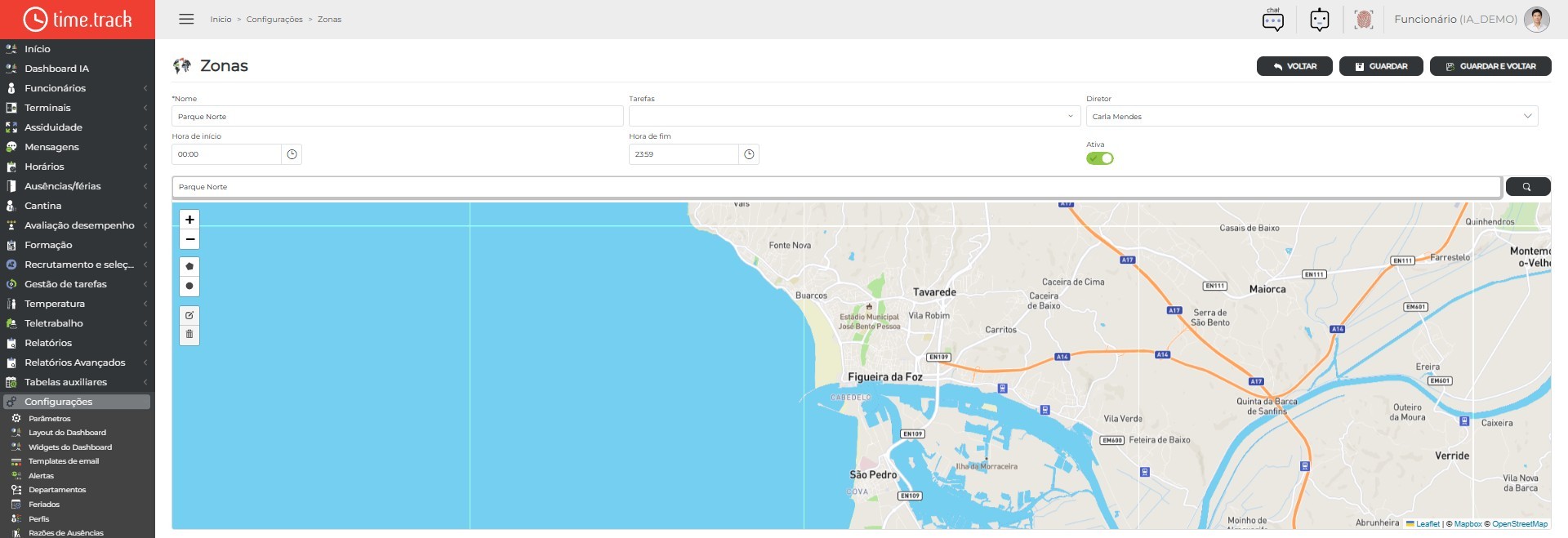
Campos do formulário
• Nome (texto, obrigatório): nome identificativo do registo, apresentado nas listagens e nas listas de seleção dos outros ecrãs.
• Tarefas (seleção em árvore (empresa / departamento / funcionário)): tarefas que podem ser registadas dentro desta zona.
• Diretor (lista de opções): responsável pela zona.
• Hora de início (hora): início do período do dia em que a zona é válida (por omissão 00:00).
• Hora de fim (hora): fim do período do dia em que a zona é válida (por omissão 23:59).
• Ativa (interruptor): quando desligada, a zona deixa de ser usada para validar as marcações.
• Mapa: escreva uma morada ou coordenadas decimais na caixa de pesquisa para centrar o mapa e desenhe o perímetro da zona sobre o mapa. Em edição, o perímetro gravado aparece desenhado e pode ser ajustado.
Botões
• GUARDAR: grava o registo e mantém a ficha aberta, para continuar a trabalhar nela.
• GUARDAR E VOLTAR: grava e regressa à listagem.
• VOLTAR: regressa à listagem sem gravar as alterações pendentes.
Validações e mensagens
• Campos obrigatórios (assinalados com *): Nome. Sem eles o registo não é gravado.
Mensagens que podem surgir nesta ficha:
• Aviso «Por favor preencha o campo da atribuição do nome!»
• Aviso «As coordenadas introduzidas não são válidas! Verique se estas se encontram em formato decimal!»
• Aviso «Não foi encontrada nenhuma localização para essa pesquisa.»
• Erro «Não foi possível carregar os dados do funcionário!»: a operação não foi concluída; verifique os dados e tente novamente.
• Erro «Erro ao adicionar a zona! Verifique os dados introduzidos!»: a operação não foi concluída; verifique os dados e tente novamente.
• Erro «Erro ao atualizar a zona! Verifique os dados introduzidos!»: a operação não foi concluída; verifique os dados e tente novamente.
• Quando a gravação corre bem, surge a mensagem «Zona adicionada com sucesso!» / «Zona atualizada com sucesso!».
Editar registo
Na listagem, clique no ícone Ver detalhes da linha pretendida. A ficha abre em página própria, já preenchida com os dados do registo.
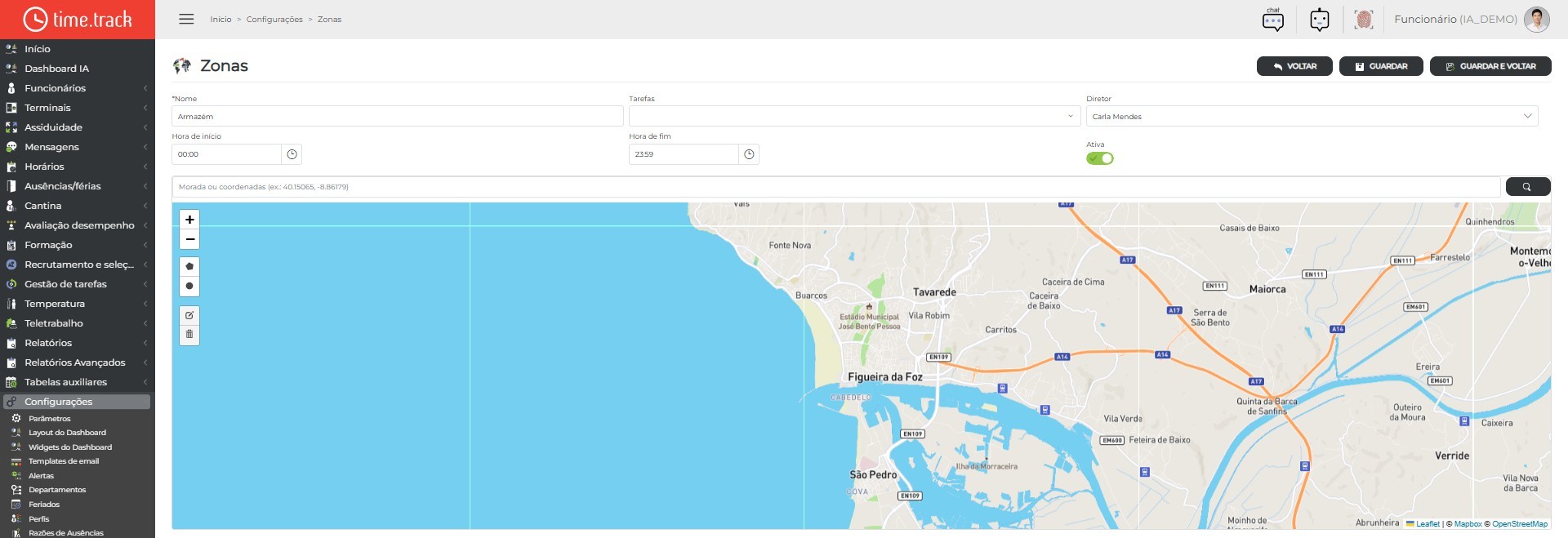
• Os campos e as regras de gravação são os mesmos do registo novo; as alterações só ficam efetivas depois de gravar.
Como utilizar
• Clique em CONSULTAR para listar as zonas.
• Use NOVO para desenhar uma nova zona no mapa.
• Edite ou desative as zonas que já não se aplicam.