|
<< Clique para exibir o conteúdo >> Utilizadores |
  
|
|
<< Clique para exibir o conteúdo >> Utilizadores |
|
Em «Utilizadores» gere as contas de acesso ao portal: funcionário associado, nome de utilizador, permissões, estado ativo, aprovação automática, autenticação de dois fatores e acessos a razões de ausência, escalas, setores e tarefas.
Use NOVO para criar um utilizador e o ícone Ver detalhes da linha para o alterar.
Ecrã
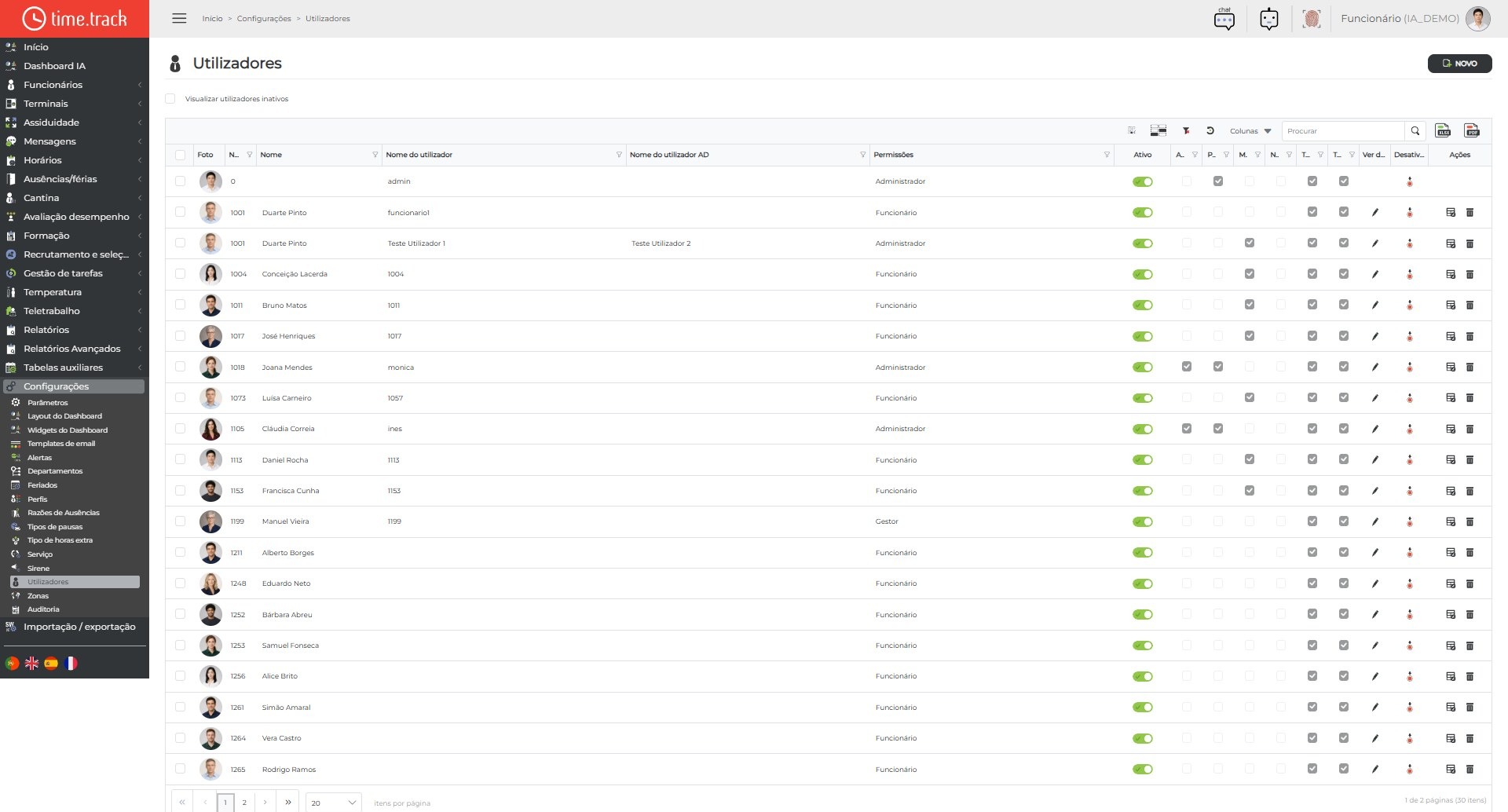
Botões da barra de ferramentas
Na barra de ferramentas da grelha e/ou no cabeçalho da página estão disponíveis as seguintes ações:
|
Mudar para Normal: alterna o modo de vista ou edição da grelha. |
|
Ativar Grupo: ativa o agrupamento de linhas na grelha. |
|
Limpar filtros: remove os filtros aplicados na grelha. |
|
Restaurar: repõe a vista padrão da grelha (colunas e ordenação). |
|
Colunas: escolhe quais colunas mostrar ou ocultar. |
|
Exportar para Excel: descarrega a grelha em ficheiro Excel. |
|
Exportar PDF: gera um PDF com os dados visíveis. |
Listagem com dados
A listagem mostra todos os utilizadores do portal, com a fotografia e o número do funcionário associado, o nome, o nome do utilizador, o nome do utilizador AD, o perfil de permissões, o estado Ativo e os ícones de ação de cada linha. No exemplo aparece, além do administrador, o utilizador «demo.manual», associado a Carla Mendes (1002).

Novo registo
Clique em NOVO, no canto superior direito da página. Abre a ficha do utilizador em branco, em página própria, com Ativo, Mudar password na próxima utilização e as opções «todas as … disponíveis» já assinaladas.
Exemplo de formulário preenchido:
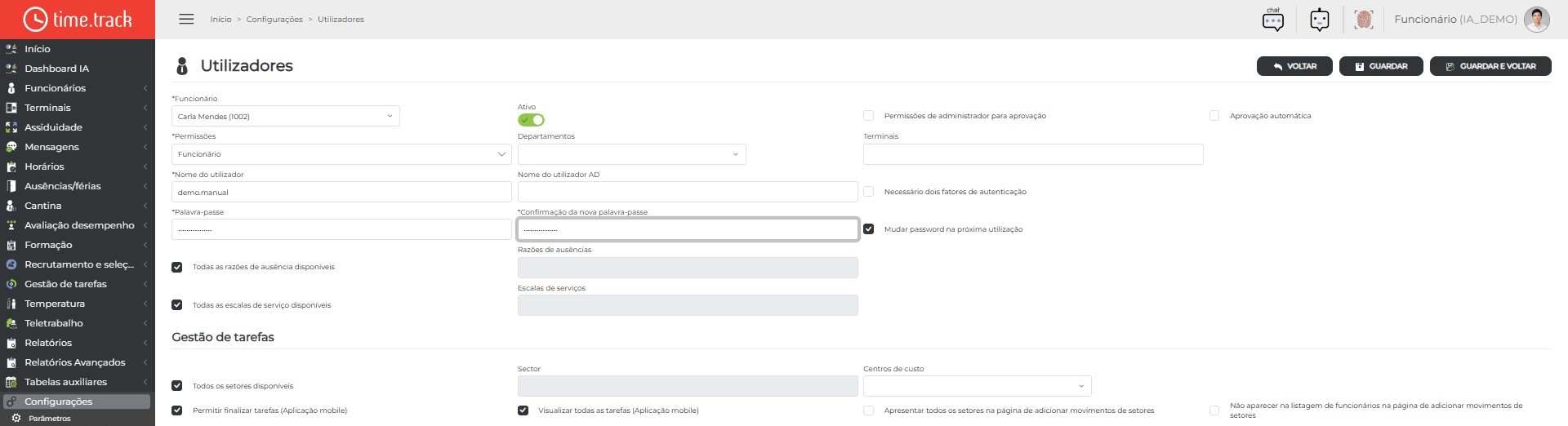
Campos do formulário
• Funcionário (obrigatório): colaborador a quem o utilizador fica associado; o nome do utilizador é copiado da ficha do funcionário. Só pode ser escolhido na criação.
• Ativo: quando desligado, o utilizador deixa de poder iniciar sessão.
• Permissões de administrador para aprovação e Aprovação automática: controlam como o utilizador aprova pedidos e se os seus próprios pedidos ficam aprovados automaticamente.
• Permissões (obrigatório): perfil de permissões que define os menus e as ações disponíveis. Com um perfil de administrador (ou só de consulta de dados), o campo Departamentos fica desativado e a seleção é limpa.
• Departamentos: departamentos cujos colaboradores o utilizador pode gerir. Terminais: terminais a que tem acesso.
• Nome do utilizador (obrigatório): identificador usado para iniciar sessão. Nome do utilizador AD: conta do Active Directory, quando se usa autenticação integrada.
• Necessário dois fatores de autenticação: obriga a um segundo fator no início de sessão.
• Palavra-passe e Confirmação da nova palavra-passe (obrigatórias em Novo): têm de ser iguais e cumprir os requisitos de segurança definidos nos parâmetros do portal. Mudar password na próxima utilização obriga o utilizador a definir uma palavra-passe nova no primeiro acesso.
• Todas as razões de ausência disponíveis / Razões de ausências e Todas as escalas de serviço disponíveis / Escalas de serviços: com a opção «todas» assinalada a lista fica desativada; ao desmarcar, escolhem-se só as razões ou escalas permitidas.
• Secção Gestão de tarefas: Todos os setores disponíveis / Sector, Centros de custo, Permitir finalizar tarefas e Visualizar todas as tarefas (aplicação móvel), Apresentar todos os setores e Não aparecer na listagem de funcionários na página de adicionar movimentos de setores.
Botões
• GUARDAR: grava o utilizador e mantém a ficha aberta; num utilizador novo, a ficha passa para modo de edição. Mostra «Utilizador adicionado com sucesso!» ou «Utilizador atualizado com sucesso!».
• GUARDAR E VOLTAR: grava e regressa à listagem. VOLTAR: regressa sem gravar.
Validações e mensagens
• Campos obrigatórios (assinalados com *): Funcionário (só em Novo), Permissões, Nome do utilizador, Palavra-passe e Confirmação (só em Novo). Sem eles o registo não é gravado.
• Sem perfil: «Tem de escolher uma permissão!». Sem nome do utilizador: «O campo utilizador é obrigatório!». Sem funcionário (Novo): «Tem de selecionar um funcionário!».
• Palavra-passe vazia (Novo) ou fora das regras: «A password não cumpre os requisitos mínimos de segurança.». Palavras-passe diferentes: «As palavra-passs não coincidem!».
Editar registo
Na listagem, clique no ícone Ver detalhes da linha pretendida. A ficha abre em página própria, já preenchida (o exemplo mostra o utilizador «demo.manual»).
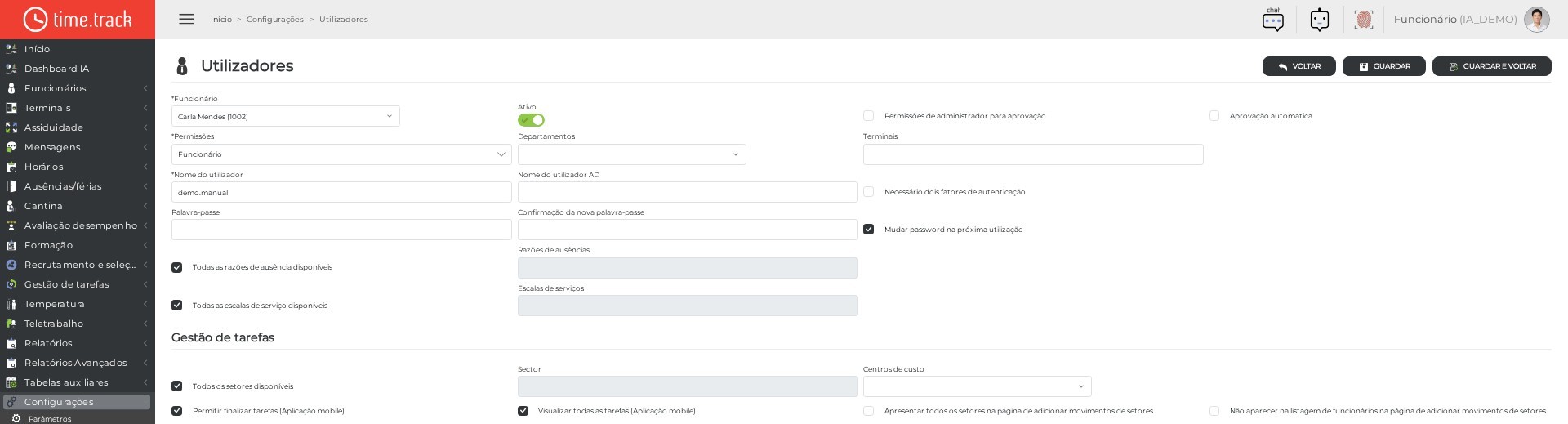
• O Funcionário fica bloqueado: não é possível associar o utilizador a outro colaborador.
• A Palavra-passe deixa de ser obrigatória: deixe os dois campos vazios para manter a atual, ou preencha-os para a substituir.
• O administrador de sistema não pode ser editado nem eliminado: a edição desse utilizador é bloqueada.
• Na listagem, o ícone Editar (lápis) abre uma janela de edição rápida só com Nome do utilizador, Nome do utilizador AD, Permissões e as opções de caixa de verificação (Ativo, aprovações, mudar password, dois fatores, todas as razões/escalas/setores, tarefas na aplicação móvel); os restantes campos editam-se na ficha completa (Ver detalhes).
Como utilizar
• A grelha mostra os registos existentes, um por linha.
• Filtre pelos cabeçalhos das colunas e use Colunas para mostrar ou ocultar colunas; Limpar filtros repõe a grelha completa.
• Use NOVO para criar um registo e Editar na linha para o alterar.
• Use Exportar para Excel ou Exportar PDF para obter uma cópia da grelha.


