|
<< Clique para exibir o conteúdo >> Widgets do Dashboard |
  
|
|
<< Clique para exibir o conteúdo >> Widgets do Dashboard |
|
Em «Widgets do Dashboard» cria blocos de conteúdo próprio para o painel inicial, cada um com título e texto formatado.
Use NOVO para criar um widget, o ícone Ver detalhes da linha para o alterar e Copiar para o duplicar; o interruptor Ativo mostra ou esconde o widget no painel.
Ecrã

Botões da barra de ferramentas
Na barra de ferramentas da grelha e/ou no cabeçalho da página estão disponíveis as seguintes ações:
|
Mudar para Normal: alterna o modo de vista ou edição da grelha. |
|
Ativar Grupo: ativa o agrupamento de linhas na grelha. |
|
Limpar filtros: remove os filtros aplicados na grelha. |
|
Restaurar: repõe a vista padrão da grelha (colunas e ordenação). |
|
Colunas: escolhe quais colunas mostrar ou ocultar. |
|
Exportar para Excel: descarrega a grelha em ficheiro Excel. |
|
Exportar PDF: gera um PDF com os dados visíveis. |
Novo registo
Clique em NOVO, no canto superior direito da página. Abre a ficha em branco, em página própria.
Exemplo de formulário preenchido:
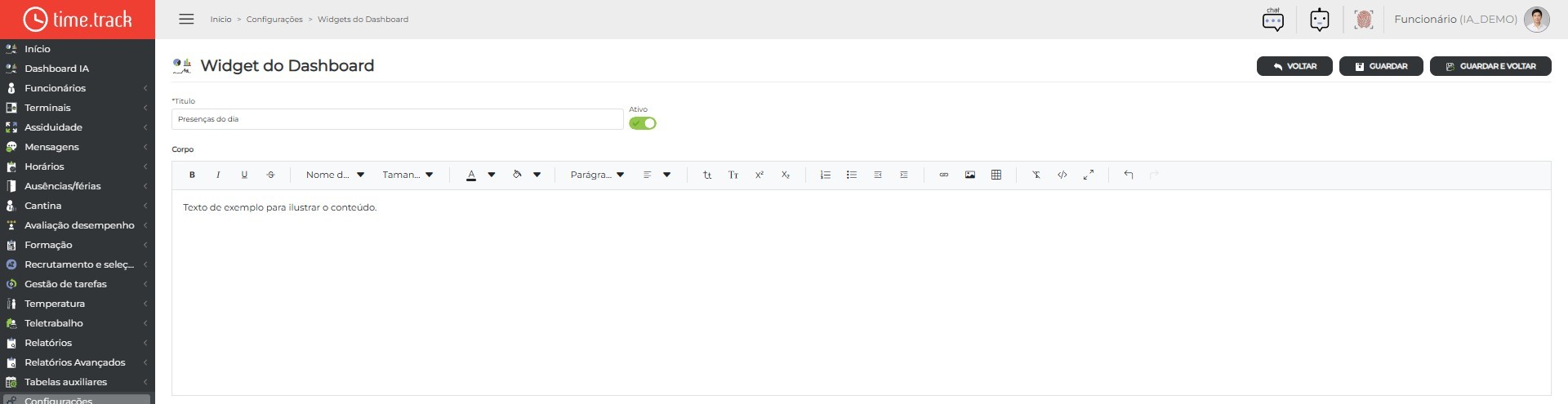
Campos do formulário
• Titulo (texto, obrigatório): título apresentado ao utilizador.
• Ativo (interruptor): quando desligado, o widget deixa de aparecer no Dashboard.
• Corpo (editor de texto com formatação): texto apresentado no widget, com formatação (pode incluir imagens e ligações).
Botões
• GUARDAR: grava o registo e mantém a ficha aberta, para continuar a trabalhar nela.
• GUARDAR E VOLTAR: grava e regressa à listagem.
• VOLTAR: regressa à listagem sem gravar as alterações pendentes.
Validações e mensagens
• Campos obrigatórios (assinalados com *): Titulo. Sem eles o registo não é gravado.
Mensagens que podem surgir nesta ficha:
• Erro «Erro ao guardar dados!»: a operação não foi concluída; verifique os dados e tente novamente.
• Quando a gravação corre bem, surge a mensagem «Dados guardados com sucesso!».
Editar registo
Na listagem, clique no ícone Ver detalhes da linha pretendida. A ficha abre em página própria, já preenchida com os dados do registo.
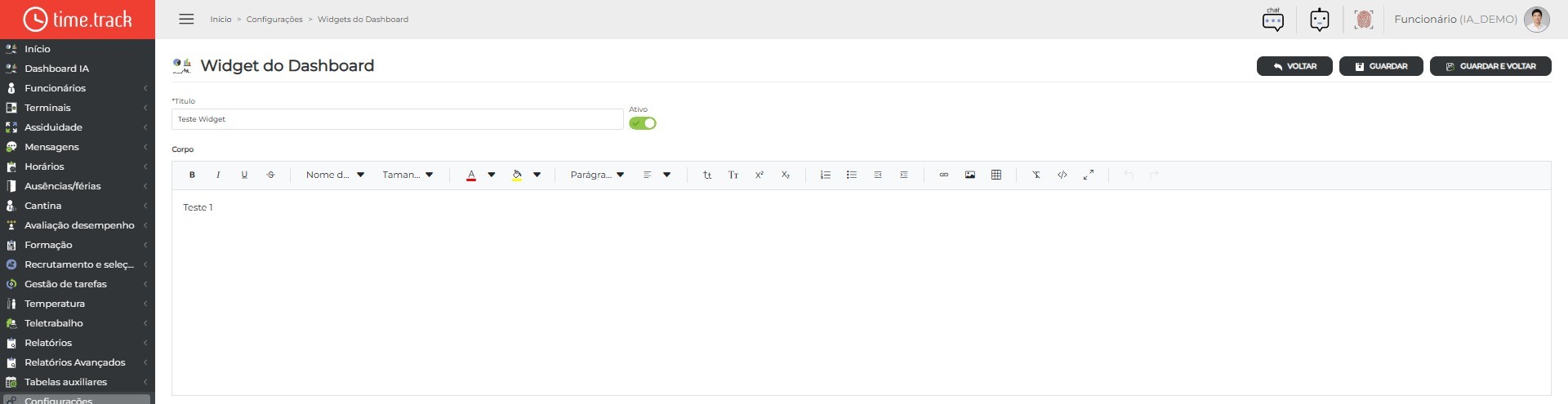
• Os campos e as regras de gravação são os mesmos do registo novo; as alterações só ficam efetivas depois de gravar.
Como utilizar
• Use NOVO para criar um widget e preencha o Titulo e o Corpo.
• Use o ícone Ver detalhes da linha para alterar um widget e Copiar para o duplicar.
• Desligue Ativo para retirar o widget do painel sem o eliminar.


