|
<< Clique para exibir o conteúdo >> Razões de Ausências |
  
|
|
<< Clique para exibir o conteúdo >> Razões de Ausências |
|
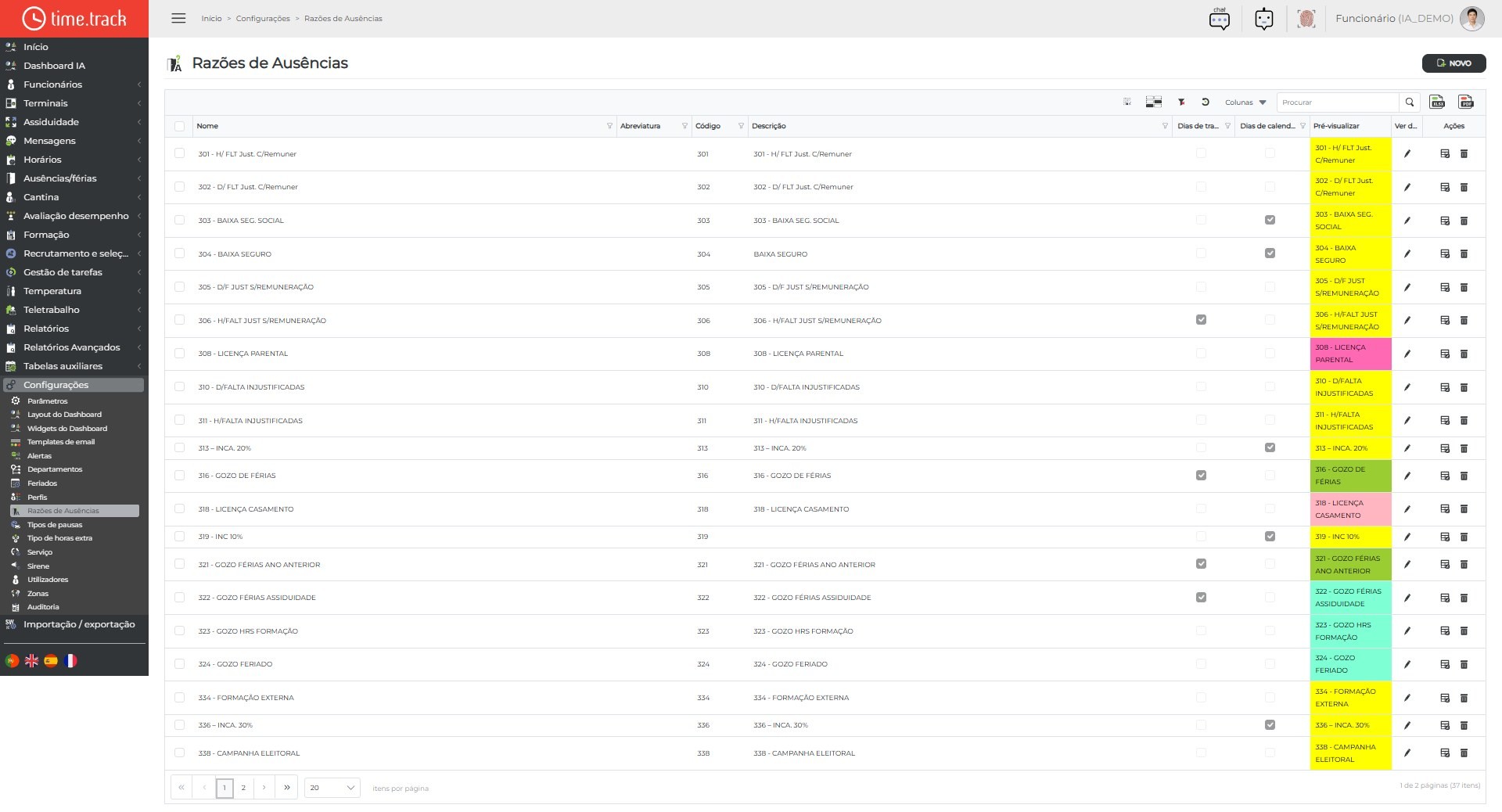
Em «Razões de Ausências» define os motivos de ausência e a forma como cada um é contabilizado: desconto nas horas previstas, nas férias ou na bolsa de horas, falta injustificada, subsídio de refeição, absenteísmo, cores nos mapas e regras de exportação.
As razões são escolhidas ao registar ausências e aparecem nos mapas e relatórios com a abreviatura e as cores definidas. Use NOVO para criar uma razão e o ícone Ver detalhes da linha para a alterar.
Ecrã
Botões da barra de ferramentas
Na barra de ferramentas da grelha e/ou no cabeçalho da página estão disponíveis as seguintes ações:
|
Mudar para Normal: alterna o modo de vista ou edição da grelha. |
|
Ativar Grupo: ativa o agrupamento de linhas na grelha. |
|
Limpar filtros: remove os filtros aplicados na grelha. |
|
Restaurar: repõe a vista padrão da grelha (colunas e ordenação). |
|
Colunas: escolhe quais colunas mostrar ou ocultar. |
|
Exportar para Excel: descarrega a grelha em ficheiro Excel. |
|
Exportar PDF: gera um PDF com os dados visíveis. |
Novo registo
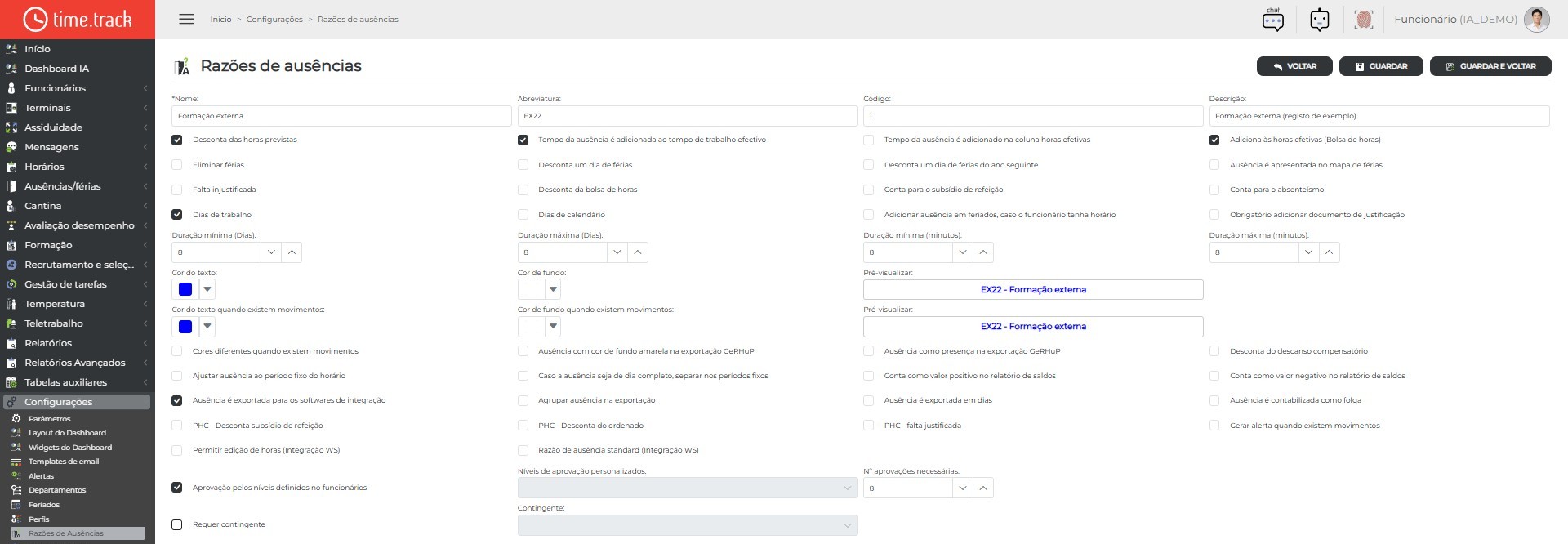
Clique em NOVO, no canto superior direito da página. Abre a ficha em branco, em página própria.
Exemplo de formulário preenchido:
Campos do formulário
• Desconta das horas previstas (caixa de verificação): o tempo da ausência é retirado às horas previstas do dia.
• Tempo da ausência é adicionada ao tempo de trabalho efectivo (caixa de verificação): o tempo da ausência conta como tempo de trabalho efetivo.
• Tempo da ausência é adicionado na coluna horas efetivas (caixa de verificação): o tempo da ausência é somado na coluna de horas efetivas.
• Adiciona às horas efetivas (Bolsa de horas) (caixa de verificação): o tempo da ausência é somado às horas efetivas no cálculo da bolsa de horas.
• Eliminar férias. (caixa de verificação): a ausência elimina as férias marcadas nos mesmos dias.
• Desconta um dia de férias (caixa de verificação): cada dia desta ausência desconta um dia no saldo de férias.
• Desconta um dia de férias do ano seguinte (caixa de verificação): cada dia desta ausência desconta um dia nas férias do ano seguinte.
• Ausência é apresentada no mapa de férias (caixa de verificação): a ausência aparece no mapa de férias.
• Falta injustificada (caixa de verificação): a ausência é tratada como falta injustificada.
• Desconta da bolsa de horas (caixa de verificação): o tempo da ausência é retirado ao saldo da bolsa de horas.
• Conta para o subsídio de refeição (caixa de verificação): os dias com esta ausência contam para o subsídio de refeição.
• Conta para o absenteísmo (caixa de verificação): a ausência entra no cálculo do absenteísmo.
• Dias de trabalho (caixa de verificação): contagem em dias úteis.
• Dias de calendário (caixa de verificação): contagem em dias seguidos.
• Adicionar ausência em feriados, caso o funcionário tenha horário (caixa de verificação): a ausência também é registada nos feriados em que o funcionário tem horário.
• Obrigatório adicionar documento de justificação (caixa de verificação): ao registar a ausência é obrigatório anexar um documento justificativo.
• Cores diferentes quando existem movimentos (caixa de verificação): nos dias com movimentos, a ausência é mostrada com as cores indicadas em «Cor do texto quando existem movimentos» e «Cor de fundo quando existem movimentos».
• Ausência com cor de fundo amarela na exportação GeRHuP (caixa de verificação): na exportação para o GeRHuP, a ausência aparece com fundo amarelo.
• Ausência como presença na exportação GeRHuP (caixa de verificação): na exportação para o GeRHuP, a ausência é exportada como presença.
• Desconta do descanso compensatório (caixa de verificação): o tempo da ausência é retirado ao descanso compensatório.
• Ajustar ausência ao período fixo do horário (caixa de verificação): a duração da ausência é ajustada ao período fixo do horário do dia.
• Caso a ausência seja de dia completo, separar nos períodos fixos (caixa de verificação): uma ausência de dia completo é dividida pelos períodos fixos do horário.
• Conta como valor positivo no relatório de saldos (caixa de verificação): a ausência soma no relatório de saldos.
• Conta como valor negativo no relatório de saldos (caixa de verificação): a ausência subtrai no relatório de saldos.
• Ausência é exportada para os softwares de integração (caixa de verificação): a ausência é incluída nas exportações para os programas integrados (por exemplo, de processamento salarial).
• Agrupar ausência na exportação (caixa de verificação): na exportação, os dias desta ausência são agrupados num único registo.
• Ausência é exportada em dias (caixa de verificação): na exportação, a duração da ausência é indicada em dias.
• Ausência é contabilizada como folga (caixa de verificação): o dia de ausência conta como folga.
• PHC - Desconta subsídio de refeição (caixa de verificação): na exportação para o PHC, a ausência desconta o subsídio de refeição.
• PHC - Desconta do ordenado (caixa de verificação): na exportação para o PHC, a ausência desconta no ordenado.
• PHC - falta justificada (caixa de verificação): na exportação para o PHC, a ausência é enviada como falta justificada.
• Gerar alerta quando existem movimentos (caixa de verificação): gera um alerta quando há movimentos num dia com esta ausência.
• Permitir edição de horas (Integração WS) (caixa de verificação): na integração WS, permite alterar as horas da ausência.
• Razão de ausência standard (Integração WS) (caixa de verificação): é a razão usada por omissão nas ausências recebidas pela integração WS.
• Aprovação pelos níveis definidos no funcionários (caixa de verificação): a ausência é aprovada pelos níveis de aprovação definidos na ficha do funcionário.
• Requer contingente (caixa de verificação): a ausência fica sujeita a um contingente, indicado no campo «Contingente».
• Nome (texto, obrigatório): designação da razão.
• Abreviatura (texto): sigla mostrada em mapas e calendários.
• Código (texto): código usado em exportações e integrações.
• Descrição (texto): texto descritivo.
• Duração mínima (Dias) (número): duração mínima da ausência, em dias.
• Duração máxima (Dias) (número): duração máxima da ausência, em dias.
• Duração mínima (minutos) (número): duração mínima da ausência, em minutos.
• Duração máxima (minutos) (número): duração máxima da ausência, em minutos.
• Cor do texto (texto): cor do texto da razão nos mapas.
• Cor de fundo (texto): cor de fundo da razão nos mapas.
• Cor do texto quando existem movimentos (texto): cor do texto nos dias em que também há movimentos.
• Cor de fundo quando existem movimentos (texto): cor de fundo nos dias em que também há movimentos.
• Níveis de aprovação personalizados: permite definir níveis de aprovação próprios para esta razão.
• Nº aprovações necessárias (número): número de aprovações exigidas para a ausência ficar aprovada.
• Contingente (lista de opções): contingente associado à razão, quando «Requer contingente» está assinalado.
• Cores de texto e de fundo: usadas nos mapas de férias e nas exportações.
• Pré-visualização: mostra como a razão aparece no mapa.
Botões
• GUARDAR: grava o registo e mantém a ficha aberta, para continuar a trabalhar nela.
• GUARDAR E VOLTAR: grava e regressa à listagem.
• VOLTAR: regressa à listagem sem gravar as alterações pendentes.
Validações e mensagens
• Campos obrigatórios (assinalados com *): Nome. Sem eles o registo não é gravado.
Mensagens que podem surgir nesta ficha:
• Aviso «Por favor preencha o campo da atribuição do nome!»
• Aviso «O valor da duração máxima não pode ser menor que a duração mínima»
• Erro «Erro ao adicionar o razão de ausência. Confirme os dados inseridos.»: a operação não foi concluída; verifique os dados e tente novamente.
• Erro «Erro ao atualizar a razão de ausência. Confirme os dados inseridos.»: a operação não foi concluída; verifique os dados e tente novamente.
• Erro «Erro ao guardar dados!»: a operação não foi concluída; verifique os dados e tente novamente.
• Quando a gravação corre bem, surge a mensagem «Razão de ausência criada com sucesso!» / «Razão de ausência atualizada com sucesso!».
Editar registo
Na listagem, clique no ícone Ver detalhes da linha pretendida. A ficha abre em página própria, já preenchida com os dados do registo.
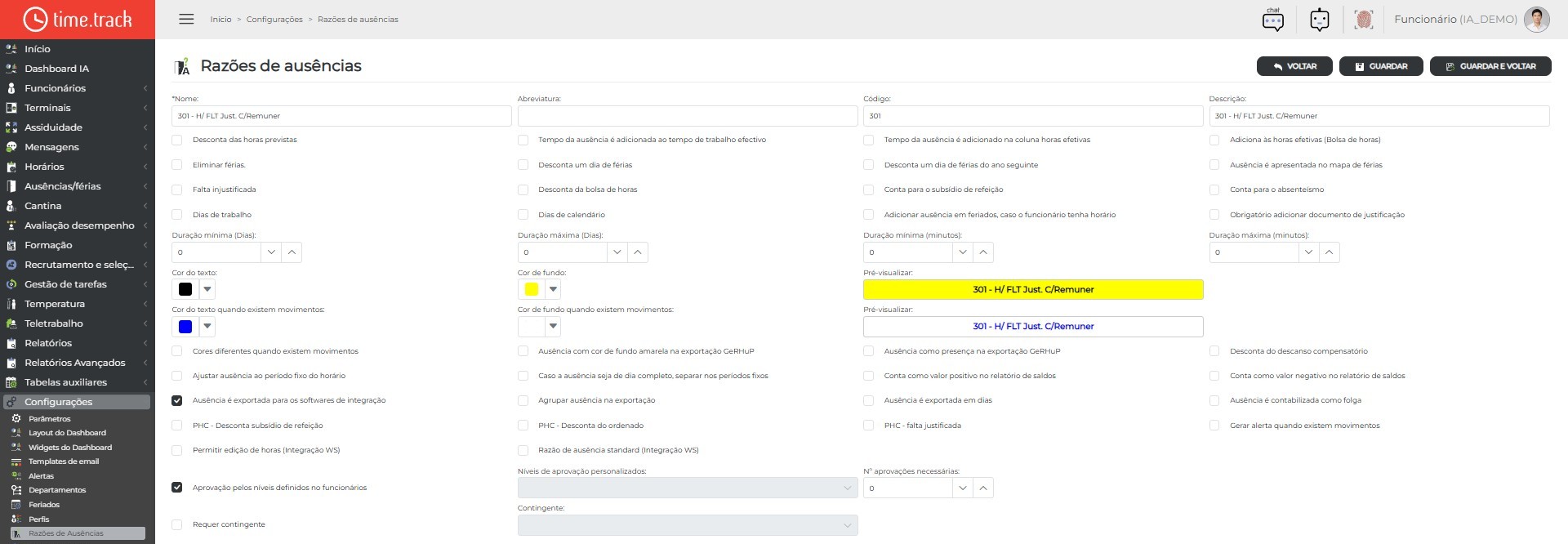
• Os campos e as regras de gravação são os mesmos do registo novo; as alterações só ficam efetivas depois de gravar.
Como utilizar
• A grelha mostra os registos existentes, um por linha.
• Filtre pelos cabeçalhos das colunas e use Colunas para mostrar ou ocultar colunas; Limpar filtros repõe a grelha completa.
• Use NOVO para criar um registo.
• Use Exportar para Excel ou Exportar PDF para obter uma cópia da grelha.


