|
<< Clique para exibir o conteúdo >> Perfis |
  
|
|
<< Clique para exibir o conteúdo >> Perfis |
|
O ecrã «Perfis» define os perfis de acesso: nome, descrição, se é um perfil de sistema e se o utilizador apenas vê os seus próprios dados. O perfil é atribuído a cada utilizador e determina os menus e dados a que tem acesso.
Use «Copiar» para criar um perfil novo a partir de um existente e ajuste depois as permissões.
Ecrã
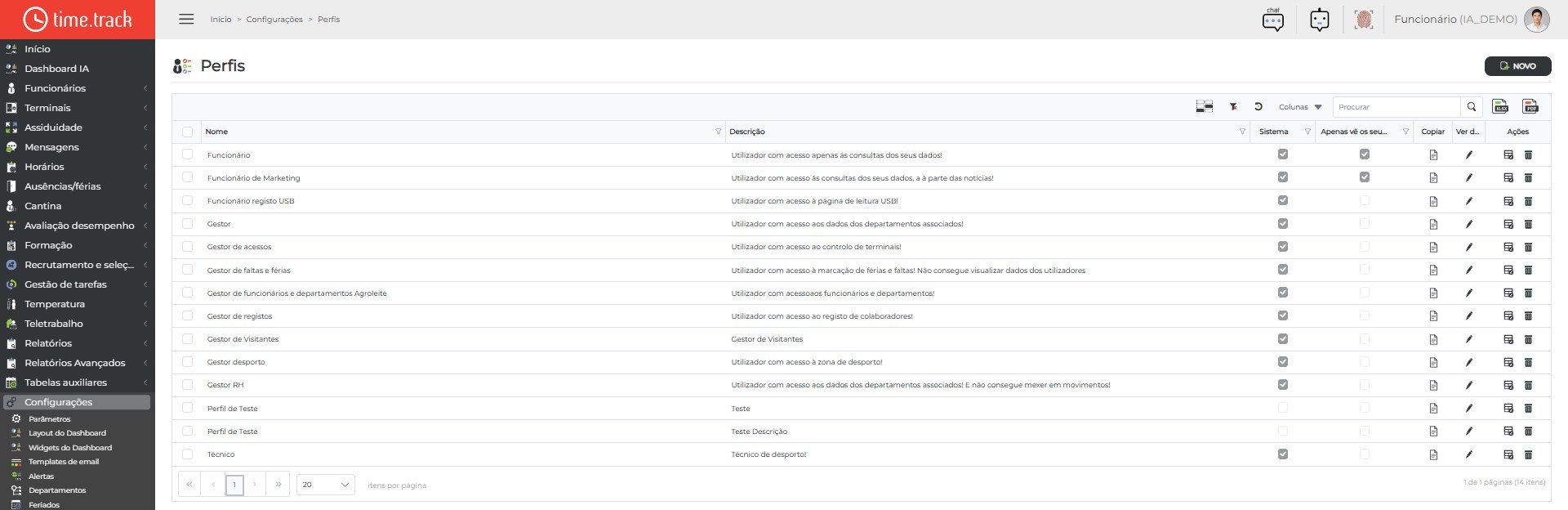
Botões da barra de ferramentas
Na barra de ferramentas da grelha e/ou no cabeçalho da página estão disponíveis as seguintes ações:
|
Ativar Grupo: ativa o agrupamento de linhas na grelha. |
|
Limpar filtros: remove os filtros aplicados na grelha. |
|
Restaurar: repõe a vista padrão da grelha (colunas e ordenação). |
|
Colunas: escolhe quais colunas mostrar ou ocultar. |
|
Exportar para Excel: descarrega a grelha em ficheiro Excel. |
|
Exportar PDF: gera um PDF com os dados visíveis. |
Novo registo
Clique em NOVO, no canto superior direito da página. Abre a ficha em branco, em página própria.
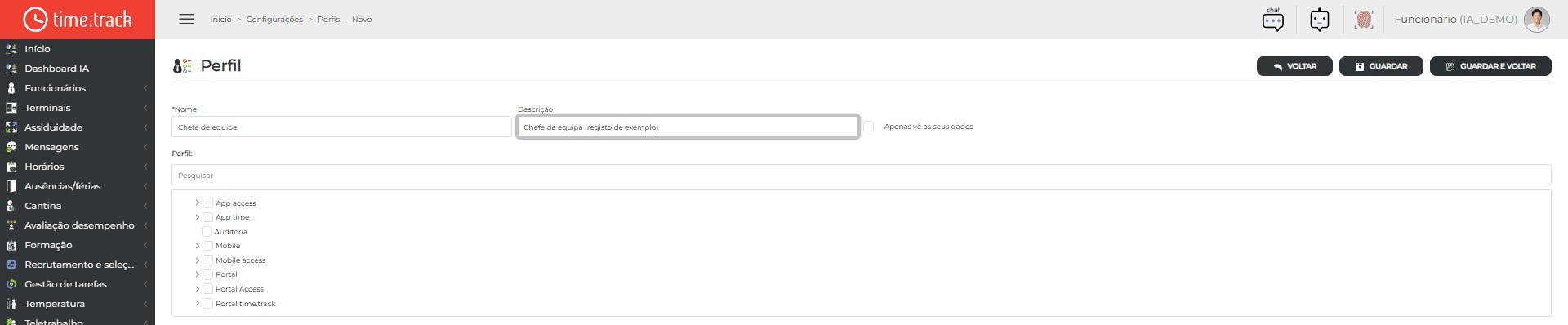
Exemplo de formulário preenchido:
Campos do formulário
• Nome (texto, obrigatório): nome do perfil de permissões (por exemplo, Chefe de equipa).
• Descrição (texto): texto que explica a quem se destina o perfil.
• Apenas vê os seus dados (caixa de verificação): os utilizadores com este perfil só consultam a sua própria informação.
• Perfil: árvore de permissões (Portal, Aplicação móvel, Auditoria, …). Assinale cada página ou ação que o perfil pode usar; assinalar um nó assinala todos os seus filhos. A caixa Pesquisar filtra a árvore.
Botões
• GUARDAR: grava o registo e mantém a ficha aberta, para continuar a trabalhar nela.
• GUARDAR E VOLTAR: grava e regressa à listagem.
• VOLTAR: regressa à listagem sem gravar as alterações pendentes.
Validações e mensagens
• Campos obrigatórios (assinalados com *): Nome. Sem eles o registo não é gravado.
Editar registo
Na listagem, clique no ícone Ver detalhes da linha pretendida. A ficha abre em página própria, já preenchida com os dados do registo.
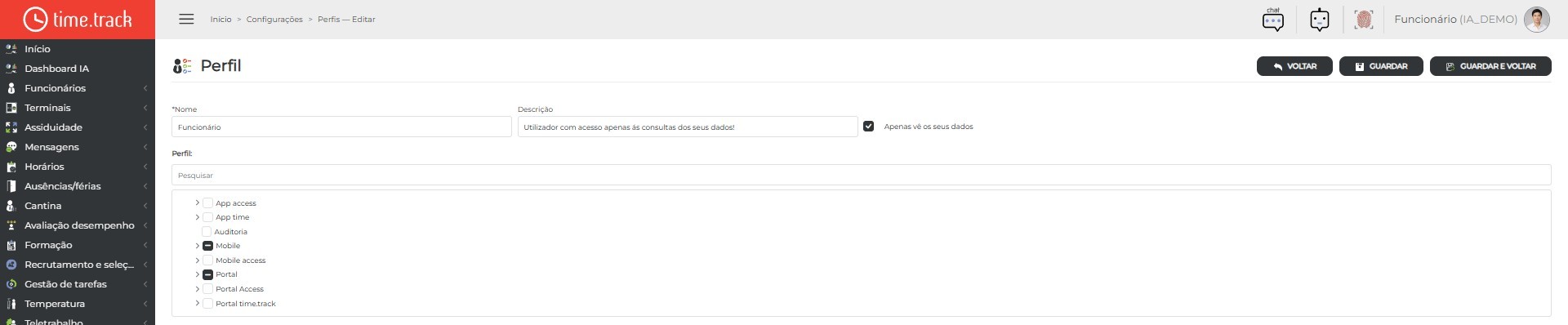
• Os campos e as regras de gravação são os mesmos do registo novo; as alterações só ficam efetivas depois de gravar.
Como utilizar
• A grelha mostra os registos existentes, um por linha.
• Filtre pelos cabeçalhos das colunas e use Colunas para mostrar ou ocultar colunas; Limpar filtros repõe a grelha completa.
• Use NOVO para criar um registo.
• Use Exportar para Excel ou Exportar PDF para obter uma cópia da grelha.


