|
<< Clique para exibir o conteúdo >> Departamentos |
  
|
|
<< Clique para exibir o conteúdo >> Departamentos |
|
Em «Departamentos» mantém os departamentos da empresa, com nome, código e descrição; são atribuídos na ficha do funcionário e usados como filtro e agrupamento em listas e relatórios.
Use Adicionar para criar um departamento e Editar na linha para o alterar.
Ecrã
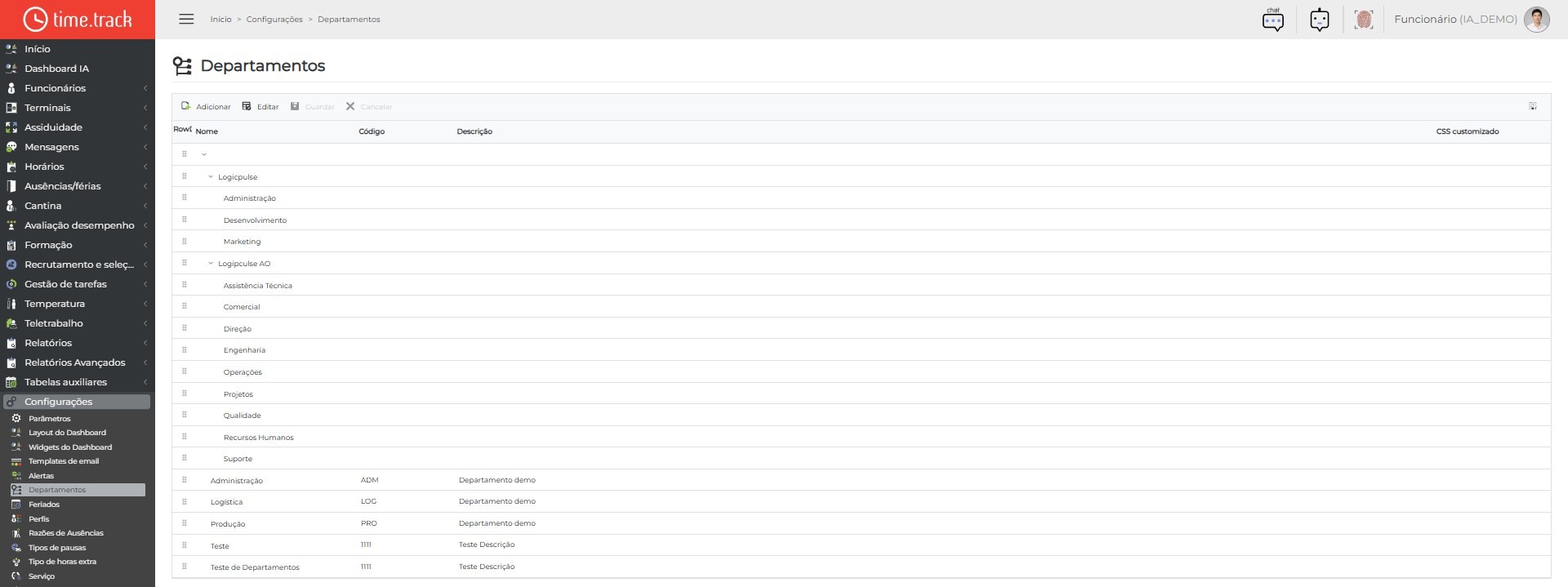
Botões da barra de ferramentas
Na barra de ferramentas da grelha e/ou no cabeçalho da página estão disponíveis as seguintes ações:
|
Adicionar: cria um novo registo nesta página. |
|
Editar: abre o registo selecionado para alteração. |
|
Guardar: grava as alterações feitas na página ou na grelha. |
|
Cancelar: descarta alterações e/ou fecha o formulário. |
|
Mudar para Normal: alterna o modo de vista ou edição da grelha. |
Novo registo
Clique em Adicionar (ícone +) na barra de ferramentas da grelha. Abre a janela «Novo» sobre a listagem.
Exemplo de formulário preenchido:
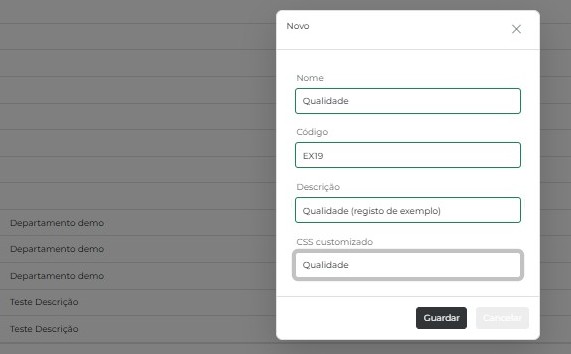
Campos do formulário
• Nome (texto): nome do departamento.
• Código (texto): código curto do departamento, usado em relatórios e exportações.
• Descrição (texto): texto descritivo.
• CSS customizado (texto): classe de estilo opcional para personalizar a apresentação do departamento.
Botões
• Guardar: grava o registo e fecha a janela; a grelha é atualizada de imediato.
• Cancelar (ou X): fecha a janela sem gravar as alterações.
Editar registo
Na árvore de departamentos, selecione a linha pretendida e clique em Editar, na barra de ferramentas da grelha. Abre a janela «Editar», já preenchida com os dados do departamento.
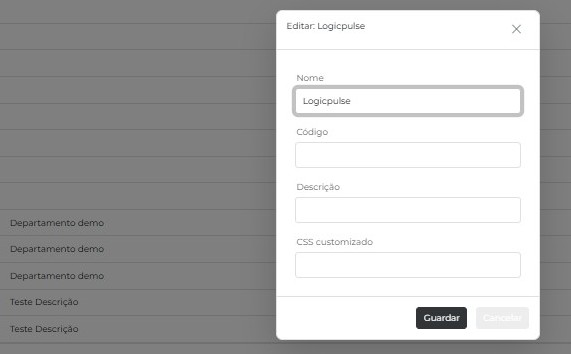
• Os campos e as regras de gravação são os mesmos do registo novo; as alterações só ficam efetivas depois de gravar.
Como utilizar
• A grelha mostra os registos existentes, um por linha.
• Use Adicionar para criar um registo e Editar na linha para o alterar.


