|
<< Clique para exibir o conteúdo >> Resumo de horas extra |
  
|
|
<< Clique para exibir o conteúdo >> Resumo de horas extra |
|
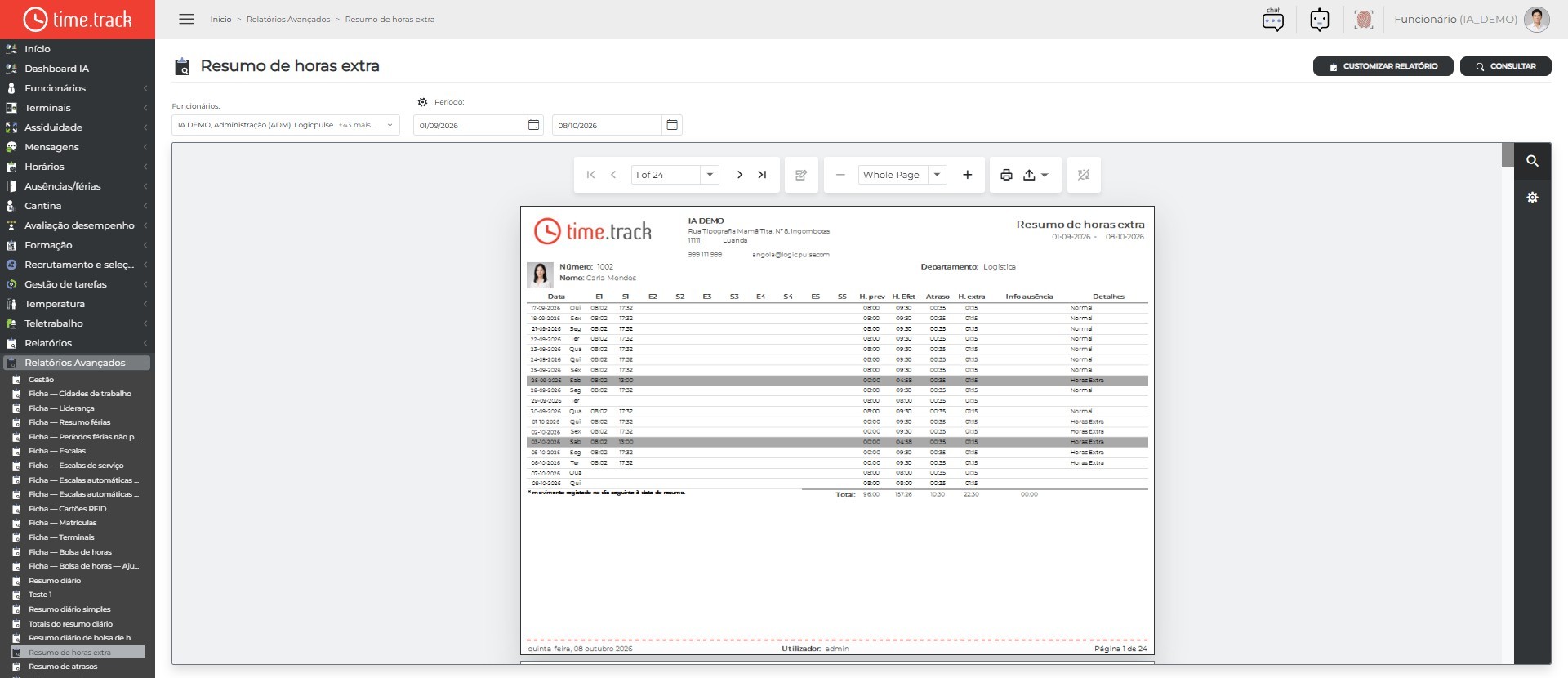
O relatório avançado «Resumo de horas extra» apresenta, para cada funcionário selecionado, uma folha com os dias do período, as entradas e saídas registadas, as horas previstas e efetivas, o atraso e as horas extra de cada dia, com os totais no fim; serve para acompanhar as horas extra de cada funcionário.
Defina os funcionários e o período nos filtros e consulte; o relatório aparece na pré-visualização, de onde pode ser impresso ou exportado.
Ecrã
Informação apresentada
• Cabeçalho: dados da empresa, título do relatório e período escolhido; por baixo, a foto, o número, o nome e o departamento do funcionário. Cada funcionário tem a sua própria folha.
• Data e dia da semana de cada dia do período.
• E1 a S5: até cinco pares de entrada e saída registados no dia.
• H. prev: horas previstas pelo horário desse dia.
• H. Efet: horas efetivamente trabalhadas.
• Atraso: tempo de atraso apurado no dia.
• H. extra: horas extra apuradas no dia.
• Info ausência: ausência registada nesse dia, quando existe.
• Detalhes: classificação do dia, por exemplo «Normal» ou «Horas Extra».
• Total: no fim da folha, soma das horas previstas, das horas efetivas, do atraso, das horas extra e das ausências do período.
• Nota «* movimento registado no dia seguinte à data do resumo»: assinala movimentos registados já no dia seguinte que contam para o dia do resumo.
• No exemplo, os sábados aparecem sombreados. O rodapé mostra a data de emissão, o utilizador e o número da página.
Como utilizar
• Em «Funcionários», escolha os funcionários na árvore; ao marcar uma empresa ou um departamento ficam incluídos todos os funcionários desse ramo.
• Em «Período», indique a data de início e a data de fim.
• Clique em CONSULTAR e aguarde que o relatório termine de carregar na pré-visualização.
• Use a barra do relatório para mudar de página, ajustar o zoom, imprimir ou exportar (por exemplo para PDF ou Excel).
• CUSTOMIZAR RELATÓRIO abre o editor para adaptar o aspeto do relatório às necessidades da empresa.