|
<< Clique para exibir o conteúdo >> Onboarding |
  
|
|
<< Clique para exibir o conteúdo >> Onboarding |
|
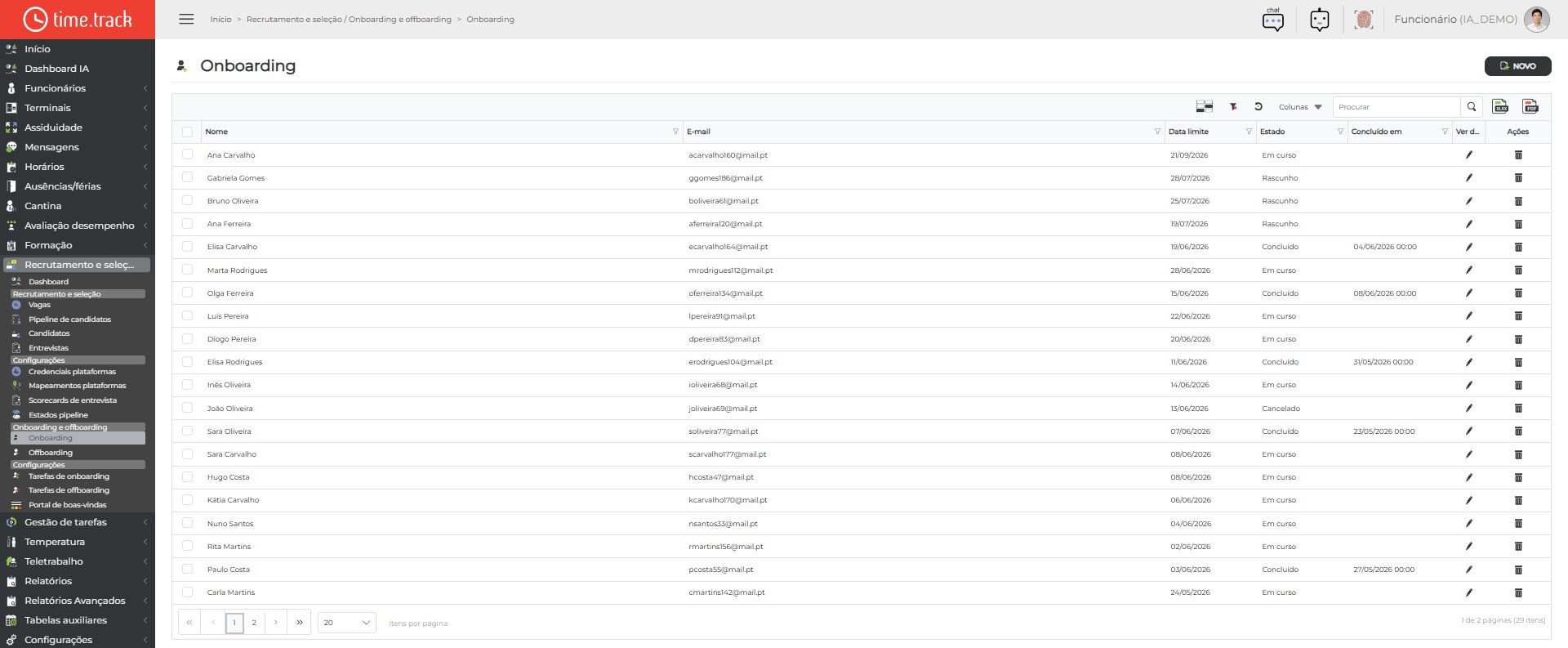
Em «Onboarding» acompanha os processos de integração de novos colaboradores: para cada pessoa vê o nome, o e-mail, a data limite, o estado e a data em que o processo foi concluído.
Use NOVO para iniciar um processo de onboarding e o lápis da linha para abrir a ficha do processo e acompanhar as tarefas.
Ecrã
Botões da barra de ferramentas
Na barra de ferramentas da grelha e/ou no cabeçalho da página estão disponíveis as seguintes ações:
|
Ativar Grupo: ativa o agrupamento de linhas na grelha. |
|
Limpar filtros: remove os filtros aplicados na grelha. |
|
Restaurar: repõe a vista padrão da grelha (colunas e ordenação). |
|
Colunas: escolhe quais colunas mostrar ou ocultar. |
|
Exportar para Excel: descarrega a grelha em ficheiro Excel. |
|
Exportar PDF: gera um PDF com os dados visíveis. |
Listagem com dados
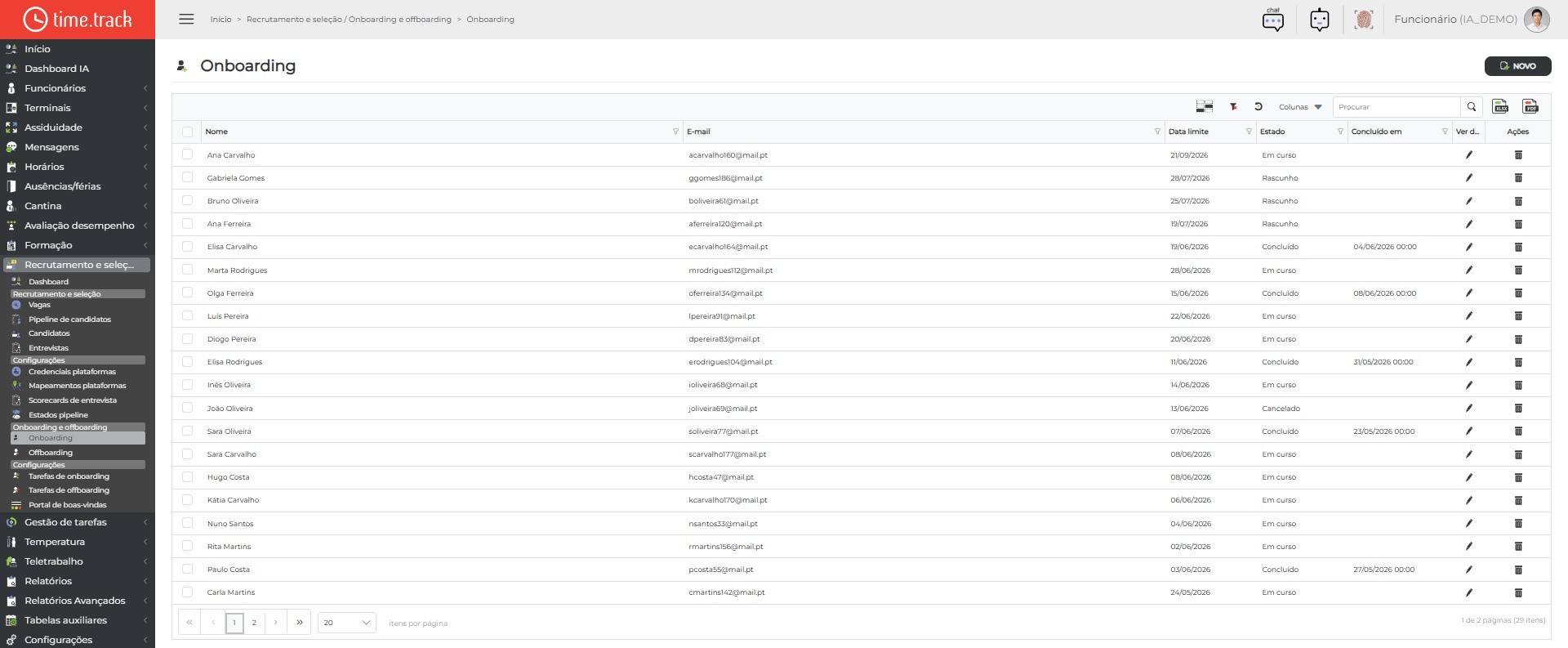
A listagem mostra os processos de onboarding com o nome, o e-mail, a data limite, o estado e a data de conclusão. O ícone do lápis abre o processo para edição e o caixote elimina-o; NOVO, no cabeçalho, cria um processo novo.
Novo registo
Clique em NOVO, no canto superior direito da página. Abre a ficha em branco, em página própria.
Exemplo de formulário preenchido:

Campos do formulário
• Modo de entrada (lista de opções): «Candidato existente» para iniciar o processo a partir de um candidato do recrutamento, ou «Novo candidato» para o criar à mão.
• Candidato (lista de opções, obrigatório com «Candidato existente»): candidato que vai ser integrado.
• Nome e E-mail (texto, obrigatórios com «Novo candidato»): identificação da pessoa a integrar; o e-mail é usado para o e-mail de boas-vindas.
• Data limite (data, obrigatória): data até à qual as tarefas de onboarding devem estar concluídas.
• Categoria profissional (lista de opções): categoria profissional do futuro colaborador; as tarefas modelo de onboarding podem ser definidas por categoria profissional.
Botões
• GUARDAR: cria o processo de onboarding e mantém a ficha aberta.
• GUARDAR E VOLTAR: grava e regressa à listagem.
• VOLTAR: regressa à listagem sem gravar.
Validações e mensagens
• Campos obrigatórios (assinalados com *): Candidato (ou Nome e E-mail), Data limite. Sem eles o registo não é gravado.
• Sem os campos obrigatórios aparece «Campos obrigatórios» e o processo não é gravado.
• Ao gravar com sucesso aparece «Dados guardados com sucesso!».
Depois de gravar
• Depois de gravado, o processo abre com mais secções: os dados do futuro colaborador (Número, Departamento, Estado civil, Sexo, Data de nascimento, Data de admissão, Dias de férias, Horário, Data de início, Categoria profissional e Enviar para terminais), a grelha de tarefas do processo e a área de Documentos (Tipo de documento e Envio de ficheiros).
• No cabeçalho passam a existir os botões «Criar / atualizar colaborador» (cria ou atualiza a ficha do funcionário com estes dados), «Enviar email de boas-vindas» e «Finalizar» (fecha o processo).
Editar registo
Na listagem, clique no ícone do lápis da linha do processo. Abre a ficha completa do processo, já com os dados gravados.
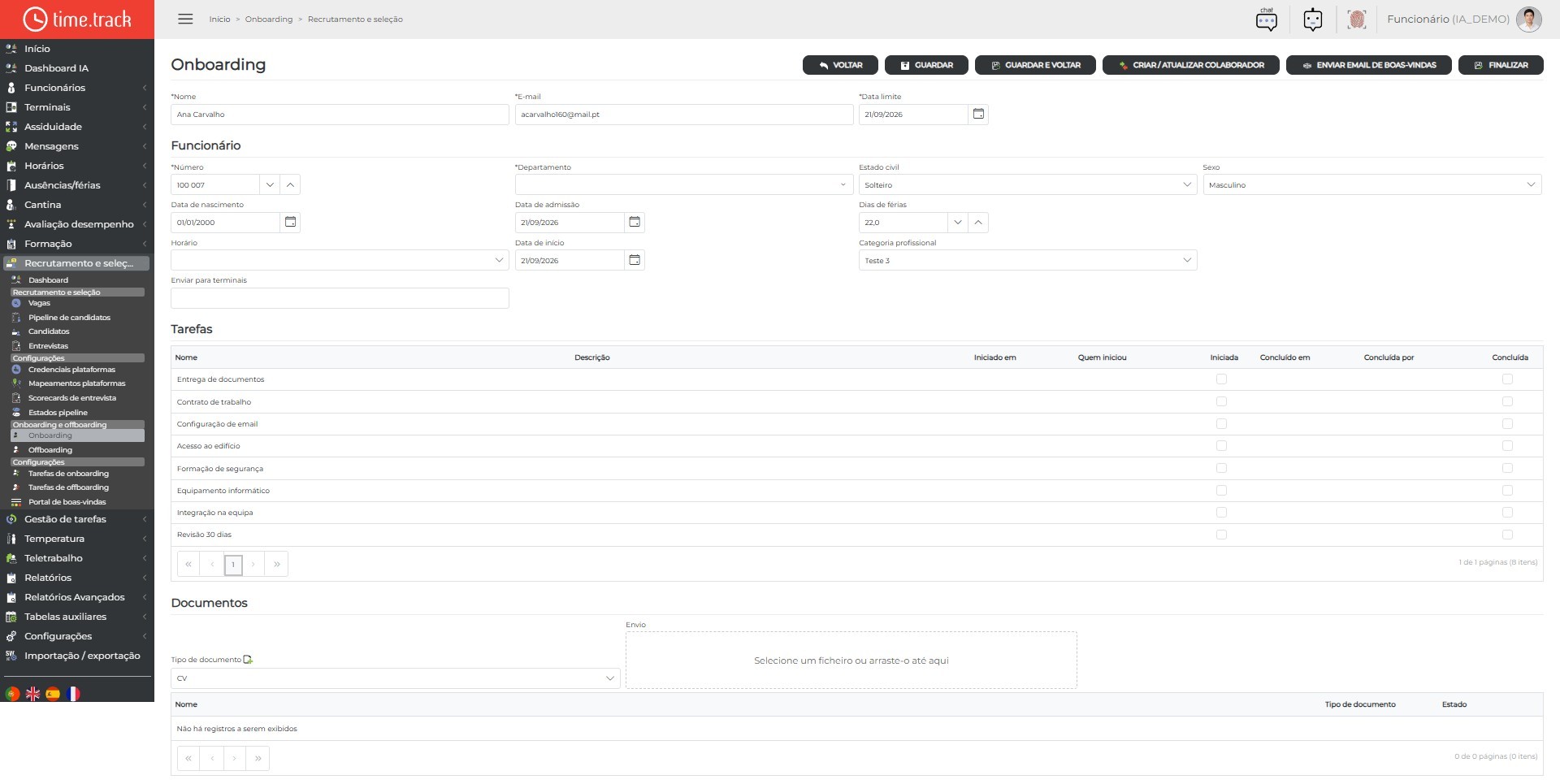
• Nome, E-mail, Data limite e Categoria profissional aparecem no topo e podem ser corrigidos; Nome, E-mail e Data limite continuam obrigatórios.
• Secção Funcionário (só no onboarding e só depois de gravado): Número e Departamento (obrigatórios), Estado civil, Sexo, Data de nascimento, Data de admissão, Dias de férias, Horário, Data de início, Categoria profissional e Enviar para terminais. Estes dados servem para criar a ficha do futuro colaborador.
• Secção Tarefas: grelha com as tarefas geradas a partir dos modelos de tarefas de onboarding (Nome, Descrição, Iniciado em, Quem iniciou, Iniciada, Concluído em, Concluída por, Concluída). Ao marcar Iniciada, a data e o utilizador ficam registados; ao marcar Concluída, a tarefa fica também iniciada (se ainda não estava) e regista-se quem a concluiu. As marcações gravam-se logo e não podem ser desfeitas.
• Secção Documentos: escolha o Tipo de documento e largue o ficheiro na zona «Selecione um ficheiro ou arraste-o até aqui». A grelha mostra o nome, o tipo e o estado de cada documento. Se o ficheiro exceder o tamanho permitido, aparece «Tamanho do arquivo excede limites permitidos!».
• Botões que só existem no Editar: CRIAR / ATUALIZAR COLABORADOR cria ou atualiza a ficha do funcionário com os dados da secção Funcionário e mostra «Colaborador gravado com sucesso. O caso de onboarding permanece aberto.»; ENVIAR EMAIL DE BOAS-VINDAS envia o e-mail para o endereço do processo («Email de boas-vindas enviado com sucesso.»); FINALIZAR pede a confirmação «Finalizar este caso? Os dados do colaborador serão atualizados conforme o tipo de caso.» e fecha o processo («Caso finalizado com sucesso.»).
• Depois de finalizado, o processo fica só de leitura: os campos, as tarefas e os documentos ficam bloqueados e os botões GUARDAR, CRIAR / ATUALIZAR COLABORADOR, ENVIAR EMAIL DE BOAS-VINDAS e FINALIZAR deixam de aparecer.
• No Novo só se escolhe o modo de entrada (candidato existente ou novo candidato) e os dados de base; no Editar o modo de entrada já não aparece, porque a pessoa já está definida.
Como utilizar
• A grelha mostra os registos existentes, um por linha.
• Filtre pelos cabeçalhos das colunas e use Colunas para mostrar ou ocultar colunas; Limpar filtros repõe a grelha completa.
• Use NOVO para criar um registo e Editar na linha para o alterar.
• Use Exportar para Excel ou Exportar PDF para obter uma cópia da grelha.


