|
<< Clique para exibir o conteúdo >> Entrevistas |
  
|
|
<< Clique para exibir o conteúdo >> Entrevistas |
|
Em «Entrevistas» agenda e acompanha as entrevistas dos candidatos às vagas escolhidas no filtro.
Agende novas entrevistas a partir da barra da grelha e abra o detalhe para as avaliar.
Ecrã

Botões da barra de ferramentas
Na barra de ferramentas da grelha e/ou no cabeçalho da página estão disponíveis as seguintes ações:
|
Agendar entrevista: abre a janela para marcar uma entrevista com um candidato. |
|
Ativar Grupo: ativa o agrupamento de linhas na grelha. |
|
Limpar filtros: remove os filtros aplicados na grelha. |
|
Restaurar: repõe a vista padrão da grelha (colunas e ordenação). |
|
Colunas: escolhe quais colunas mostrar ou ocultar. |
|
Exportar para Excel: descarrega a grelha em ficheiro Excel. |
|
Exportar PDF: gera um PDF com os dados visíveis. |
Listagem com dados
Escolha uma ou mais vagas no filtro Vaga. A grelha mostra as entrevistas dos candidatos dessas vagas: Data, Vaga, Candidato, Entrevistador, Scorecards de entrevista, Estado (Agendada, Concluída ou Cancelada) e Nota de entrevista. A coluna Cancelar anula uma entrevista agendada.

Novo registo
Clique em Agendar entrevista, na barra de ferramentas da grelha. Abre a janela «Agendar entrevista» com a data de amanhã já proposta e, se estiver escolhida uma única vaga no filtro, essa vaga e o respetivo scorecard já preenchidos.
Exemplo de formulário preenchido:
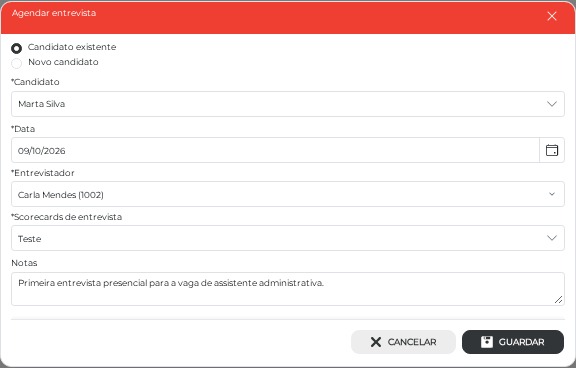
Campos do formulário
• Vaga (obrigatório): só aparece quando o filtro não tem exatamente uma vaga; ao mudar de vaga, o candidato é limpo e o scorecard passa a ser o da nova vaga.
• Candidato existente / Novo candidato: escolha se a entrevista é para um candidato já registado na vaga (lista Candidato, obrigatória) ou para uma pessoa nova. Com Novo candidato pedem-se Nome (obrigatório), E-mail e Telefone, e o candidato é criado na vaga ao gravar.
• Data (obrigatório): dia da entrevista.
• Entrevistador (obrigatório): colaborador que vai conduzir e avaliar a entrevista, escolhido na árvore de funcionários.
• Scorecards de entrevista (obrigatório): grelha de critérios usada na avaliação.
• Notas: indicações para o entrevistador.
Botões
• GUARDAR: cria a entrevista com o estado «Agendada», fecha a janela e atualiza a grelha. CANCELAR (ou X): fecha sem gravar.
Validações e mensagens
• Campos obrigatórios: Vaga, Candidato (ou Nome do novo candidato), Data, Entrevistador e Scorecards de entrevista. Se faltar algum, aparece uma mensagem com o nome do campo em falta (por exemplo «Data campo é obrigatório.») e nada é gravado.
• Scorecard sem critérios ativos: «O scorecard tem de ter pelo menos um critério activo antes de agendar uma entrevista.». Gravação correta: «Dados guardados com sucesso!».
Editar registo
A grelha não permite edição direta. Para trabalhar uma entrevista, clique no ícone Detalhes da linha: abre a página «Avaliar entrevista». O exemplo mostra a entrevista de «Marta Silva».
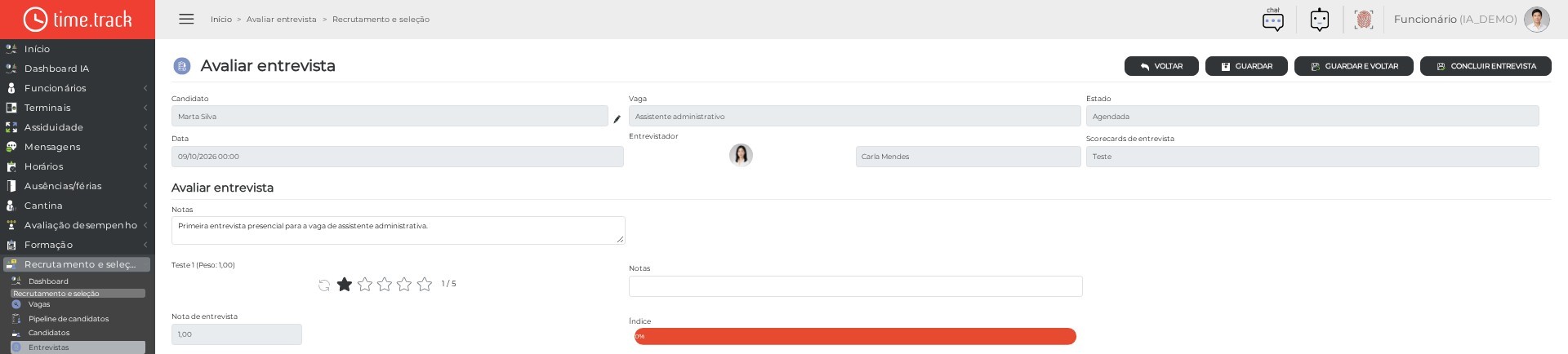
• Candidato, Vaga, Estado, Data, Entrevistador e Scorecards de entrevista ficam apenas para consulta (o ícone junto ao candidato abre a ficha dele); as respostas às Perguntas de triagem também são mostradas.
• Em «Avaliar entrevista» registam-se as Notas gerais e, para cada critério do scorecard, a pontuação (estrelas, com o peso indicado) e uma nota. A Nota de entrevista é calculada automaticamente pela média ponderada e o Índice compara-a com a pontuação média do scorecard.
• Botões: VOLTAR, GUARDAR (grava como rascunho), GUARDAR E VOLTAR e CONCLUIR ENTREVISTA. Concluir pede confirmação («Concluir esta entrevista? Todos os critérios têm de estar pontuados. Esta ação não pode ser anulada.») e exige todos os critérios pontuados («Preencha a pontuação de todos os critérios antes de concluir a entrevista.»). Depois de concluída, a entrevista deixa de poder ser alterada.
• Diferenças entre Novo e Editar: o agendamento define quem, quando e com que scorecard; a avaliação só existe depois de a entrevista estar agendada e é onde se registam as pontuações.
Como utilizar
• A grelha mostra os registos existentes, um por linha.
• Filtre pelos cabeçalhos das colunas e use Colunas para mostrar ou ocultar colunas; Limpar filtros repõe a grelha completa.
• Use Editar na linha para alterar um registo.
• Use Exportar para Excel ou Exportar PDF para obter uma cópia da grelha.


