|
<< Clique para exibir o conteúdo >> Candidatos |
  
|
|
<< Clique para exibir o conteúdo >> Candidatos |
|
Em Candidatos encontra todas as candidaturas recebidas para as vagas escolhidas, com os contactos, o CV, a pontuação e o estado de cada candidato no processo.
Filtros
• Vaga: escolha uma ou várias vagas; a lista atualiza-se automaticamente.
Ecrã
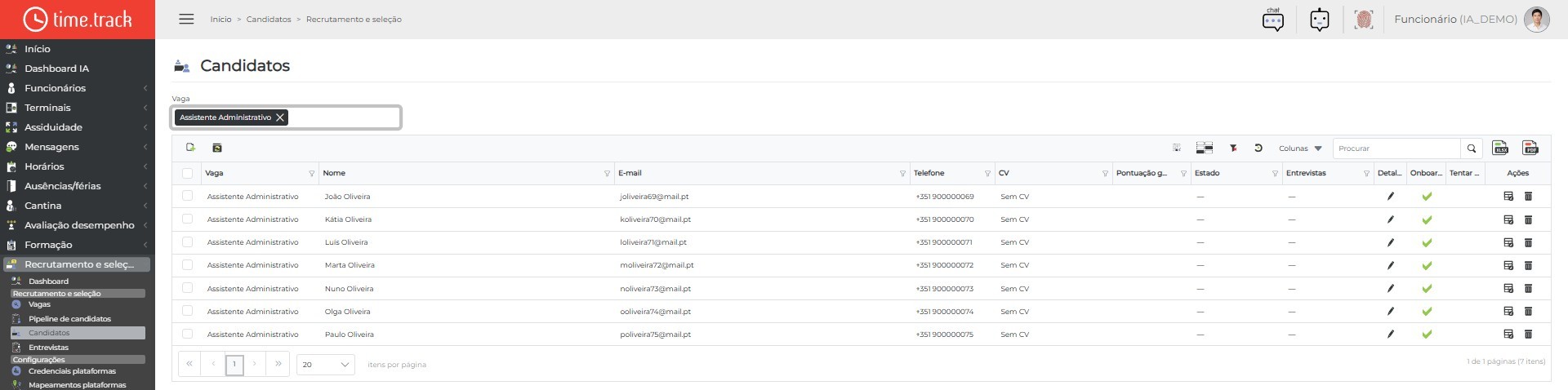
Informação apresentada
• Vaga
• Nome, E-mail e Telefone
• CV
• Pontuação global
• Estado e Entrevistas
• Detalhes, Onboarding e Tentar novamente
• Ações: editar a linha ou retirar o CV
Botões e ações
• Novo (ícone no topo da grelha): regista um candidato manualmente.
• Detalhes (ícone de lápis): abre a ficha do candidato.
• Onboarding: inicia a integração do candidato contratado.
• Eliminar (caixote): retira o CV carregado do candidato.
• Barra da grelha: agrupar, limpar filtros, repor a vista, escolher colunas, pesquisar e exportar para Excel ou PDF.
Listagem com dados
Escolha uma ou mais vagas no filtro Vaga; a grelha só aparece depois de escolher pelo menos uma vaga e é atualizada de imediato. Cada linha mostra a Vaga, o Nome, o E-mail, o Telefone, o CV, a Pontuação global (resultado do Rankear CVs), o Estado da leitura do CV e o resumo das Entrevistas.

Novo registo
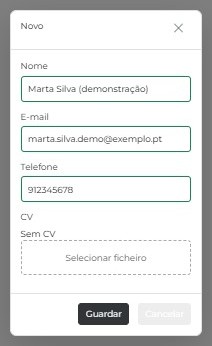
Clique em Adicionar (ícone +) na barra de ferramentas da grelha. O botão só funciona quando está escolhida exatamente uma vaga no filtro, porque o candidato fica associado a essa vaga. Abre a janela «Novo» sobre a listagem.
Exemplo de formulário preenchido:
Campos do formulário
• Nome (obrigatório): nome do candidato, apresentado na grelha, nas entrevistas e no pipeline.
• E-mail e Telefone: contactos do candidato. Quando o CV é lido com sucesso, os contactos extraídos do CV completam estes campos.
• CV: botão Selecione o ficheiro para anexar o currículo (PDF, DOC ou DOCX). O ficheiro só é carregado ao gravar; depois disso o portal extrai o texto do CV e o estado passa a «Extração pendente» até a leitura terminar.
• Valores automáticos: o candidato é criado na vaga do filtro, na primeira fase do pipeline (fase predefinida), com a origem «registo manual no portal».
Botões
• Guardar: grava o candidato e fecha a janela; a grelha é atualizada. Cancelar (ou X): fecha sem gravar.
• Barra da grelha: Adicionar, Mudar para Normal/Diálogo (edição na própria linha ou em janela) e Rankear CVs, que pede à inteligência artificial a ordenação dos candidatos da vaga escolhida com base nos CVs carregados.
• Na linha: Detalhes abre a ficha completa do candidato; Iniciar onboarding (quando tem permissão) cria o processo de integração; Tentar novamente volta a ler o CV; Eliminar retira o CV do candidato.
Validações e mensagens
• Campos obrigatórios: Nome. Sem nome aparece «Nome campo é obrigatório.» e o registo não é gravado.
• Ficheiro acima do tamanho máximo: aviso de limite de tamanho. Ao gravar com sucesso: «Dados guardados com sucesso!».
• Rankear CVs sem nenhum CV lido: «Selecione pelo menos um registo».
Editar registo
Há duas formas de editar um candidato. Para uma alteração rápida, faça duplo clique na linha: abre a janela «Editar» com os mesmos campos do registo novo (Nome, E-mail, Telefone e CV).
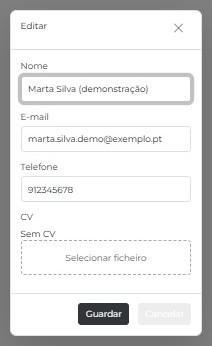
• Em edição o campo CV indica o ficheiro já carregado (ou «Sem CV»); escolher outro ficheiro substitui o anterior e volta a pedir a leitura do CV.
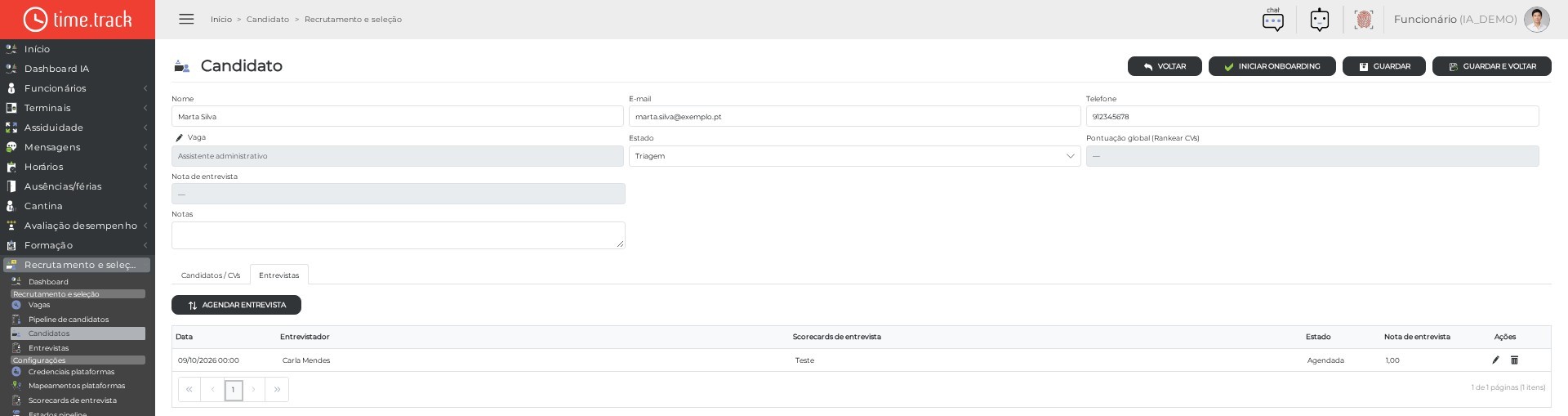
Para a ficha completa, clique no ícone Detalhes da linha. A ficha do candidato abre em página própria:
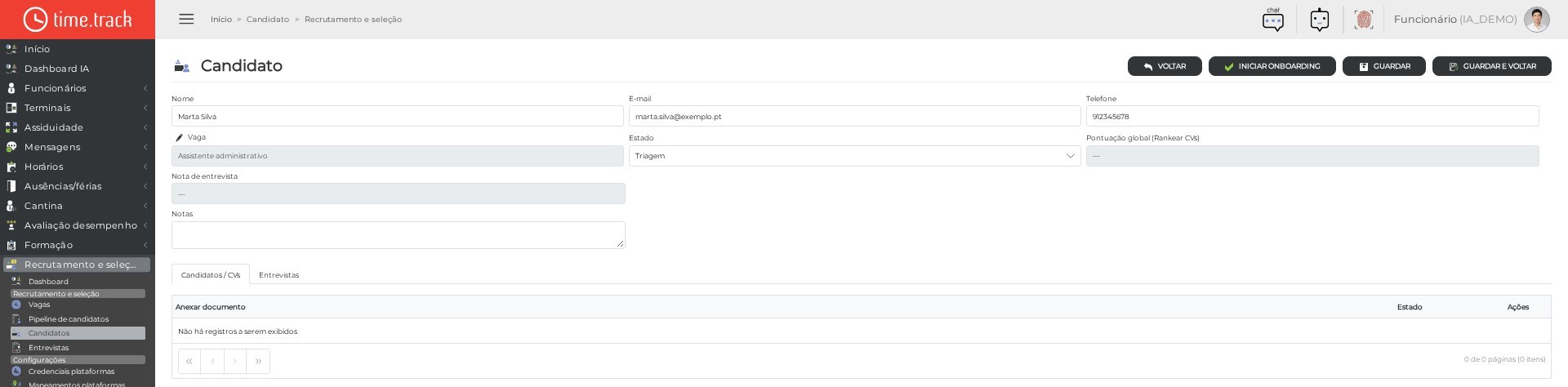
• Nome, E-mail, Telefone e Notas são editáveis. A Vaga é apenas informativa (o lápis ao lado abre a vaga). Estado escolhe a fase do pipeline em que o candidato se encontra. Pontuação global (Rankear CVs) e Nota de entrevista são calculadas e não podem ser alteradas.
• Botões: VOLTAR, INICIAR ONBOARDING, GUARDAR (grava e mantém a ficha aberta) e GUARDAR E VOLTAR.
• Separador «Candidatos / CVs»: documentos do candidato, com o estado da leitura e a ação Tentar novamente; quando existe ranking mostra também a Recomendação IA e a Explicação IA.
• Separador «Perguntas de triagem»: respostas do candidato às perguntas eliminatórias definidas na vaga (só aparece quando a vaga tem perguntas).
Separador «Entrevistas»
• Lista as entrevistas do candidato (Data, Entrevistador, Scorecard, Estado, Nota de entrevista) com as ações Avaliar entrevista e Cancelar.
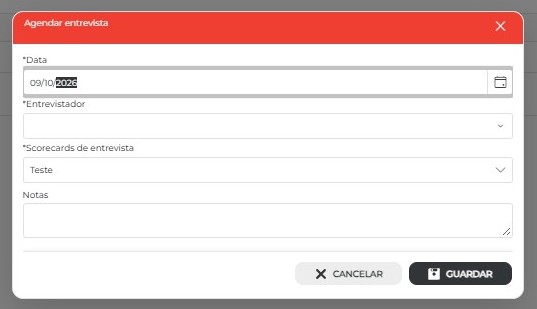
• AGENDAR ENTREVISTA abre a janela abaixo. Data, Entrevistador e Scorecards de entrevista são obrigatórios; o scorecard proposto é o da vaga e tem de ter pelo menos um critério ativo («O scorecard tem de ter pelo menos um critério activo antes de agendar uma entrevista.»).
• Diferenças entre Novo e Editar: o registo novo só pede os dados de contacto e o CV; a ficha de edição acrescenta o Estado no pipeline, as pontuações, as Notas, as entrevistas e o arranque do onboarding, que só fazem sentido depois de o candidato existir.
Como utilizar
• Escolha a vaga no filtro.
• Abra os detalhes para avaliar e registar entrevistas.
• Quando o candidato é contratado, use Onboarding para iniciar a integração.