|
<< Clique para exibir o conteúdo >> Movimentos de tarefas por setores |
  
|
|
<< Clique para exibir o conteúdo >> Movimentos de tarefas por setores |
|
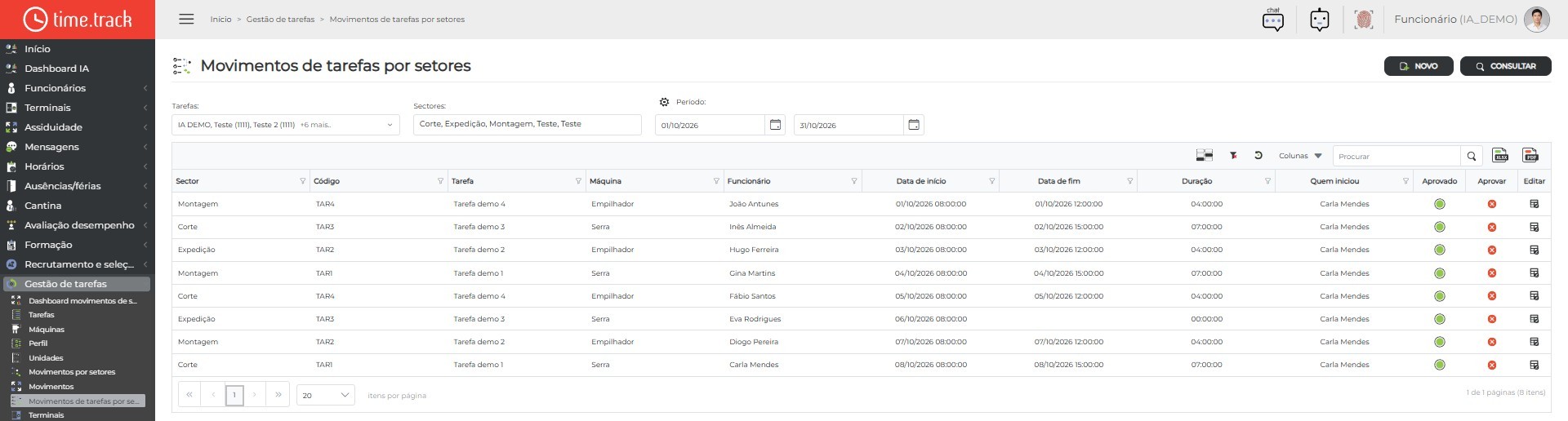
Os Movimentos de tarefas por setores mostram o trabalho registado em cada tarefa, por setor, máquina e colaborador, com a hora de início, a hora de fim e a duração.
É aqui que o responsável confirma ou rejeita os registos antes de entrarem nos relatórios de horas por tarefa.
Filtros
• Tarefas: escolha uma ou várias tarefas.
• Sectores: limite a consulta a um ou mais setores.
• Período: data de início e data de fim do intervalo a analisar.
• CONSULTAR: atualiza o resultado com os filtros escolhidos.
Ecrã
Informação apresentada
• Sector, Código e Tarefa
• Máquina utilizada
• Funcionário
• Data de início, Data de fim e Duração
• Quem iniciou o registo
• Aprovado: estado da aprovação
• Aprovar e Editar: ações sobre a linha
Botões e ações
• NOVO: regista manualmente um movimento numa tarefa e setor.
• Aprovar / Rejeitar: valida ou recusa o movimento dessa linha.
• Editar: corrige horas, máquina ou colaborador do movimento.
• Barra da grelha: agrupar, limpar filtros, repor a vista, escolher colunas, pesquisar e exportar para Excel ou PDF.
• Configurações (roda dentada): define opções de apresentação guardadas para o utilizador.
Novo registo
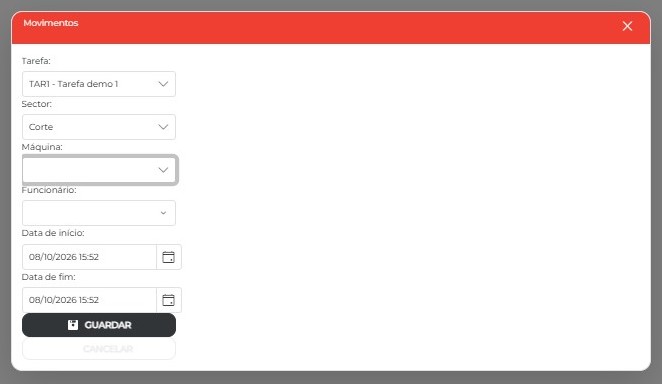
Clique em NOVO, no canto superior direito da página. Abre a janela de criação sobre a listagem.
Exemplo de formulário preenchido:
Campos do formulário
• Tarefa (lista de opções): tarefa a que o movimento se refere.
• Sector (lista de opções): setor onde a tarefa foi executada.
• Máquina (lista de opções): máquina usada (opcional se escolher um funcionário).
• Data de início (data): data e hora de início do movimento; por omissão, a data e hora atuais.
• Data de fim (data): data e hora de fim do movimento.
• Funcionário (lista de opções): funcionário que executou a tarefa. É obrigatório escolher pelo menos uma Máquina ou um Funcionário.
Botões
• Guardar: grava o registo e fecha a janela; a grelha é atualizada de imediato.
• Cancelar (ou X): fecha a janela sem gravar as alterações.
Validações e mensagens
Mensagens que podem surgir nesta ficha:
• Aviso «Tem de escolher uma tarefa!»
• Aviso «Por favor selecione um sector!»
• Aviso «A data de início é superior à data final!»
• Aviso «Tem de selecionar pelo menos um funcionário!»
• Quando a gravação corre bem, surge a mensagem «Movimento adicionado com sucesso!» / «Movimentos guardados com sucesso!».
Editar registo
Na linha do movimento, clique no ícone Editar (lápis). Abre a janela «Movimentos» com o número e o nome do funcionário e as datas do movimento.
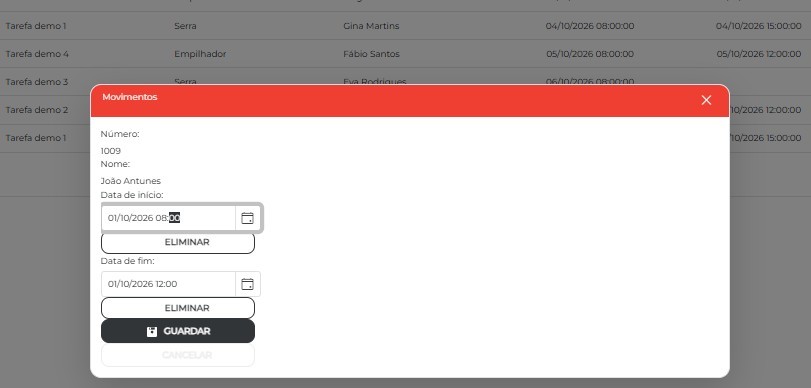
• Em Editar só se alteram a Data de início e a Data de fim; o número e o nome do funcionário aparecem apenas para identificação.
• ELIMINAR, junto a cada data, apaga logo essa data do movimento (aparece «Movimentos eliminados com sucesso!»), sem ser preciso clicar em GUARDAR.
• GUARDAR grava as datas alteradas e mostra «Movimentos guardados com sucesso!»; CANCELAR fecha a janela sem gravar.
Como utilizar
• Escolha tarefas, setores e período e clique em CONSULTAR.
• Confirme as durações e aprove os movimentos corretos.
• Use Editar para corrigir um registo ou NOVO para acrescentar um movimento em falta.