|
<< Clique para exibir o conteúdo >> Movimentos |
  
|
|
<< Clique para exibir o conteúdo >> Movimentos |
|
Em «Movimentos» consulta, dia a dia, os movimentos registados pelos funcionários e edita-os: hora, tipo, se contam para assiduidade ou teletrabalho, justificação, zona, coordenadas e aprovação.
Escolha um funcionário e o mês e carregue em CONSULTAR; faça duplo clique num dia para ver e corrigir os movimentos e use NOVO para acrescentar um movimento.
Ecrã

Botões da barra de ferramentas
Na barra de ferramentas da grelha e/ou no cabeçalho da página estão disponíveis as seguintes ações:
|
Exportar para Excel: descarrega a grelha em ficheiro Excel. |
|
Exportar PDF: gera um PDF com os dados visíveis. |
Listagem com dados
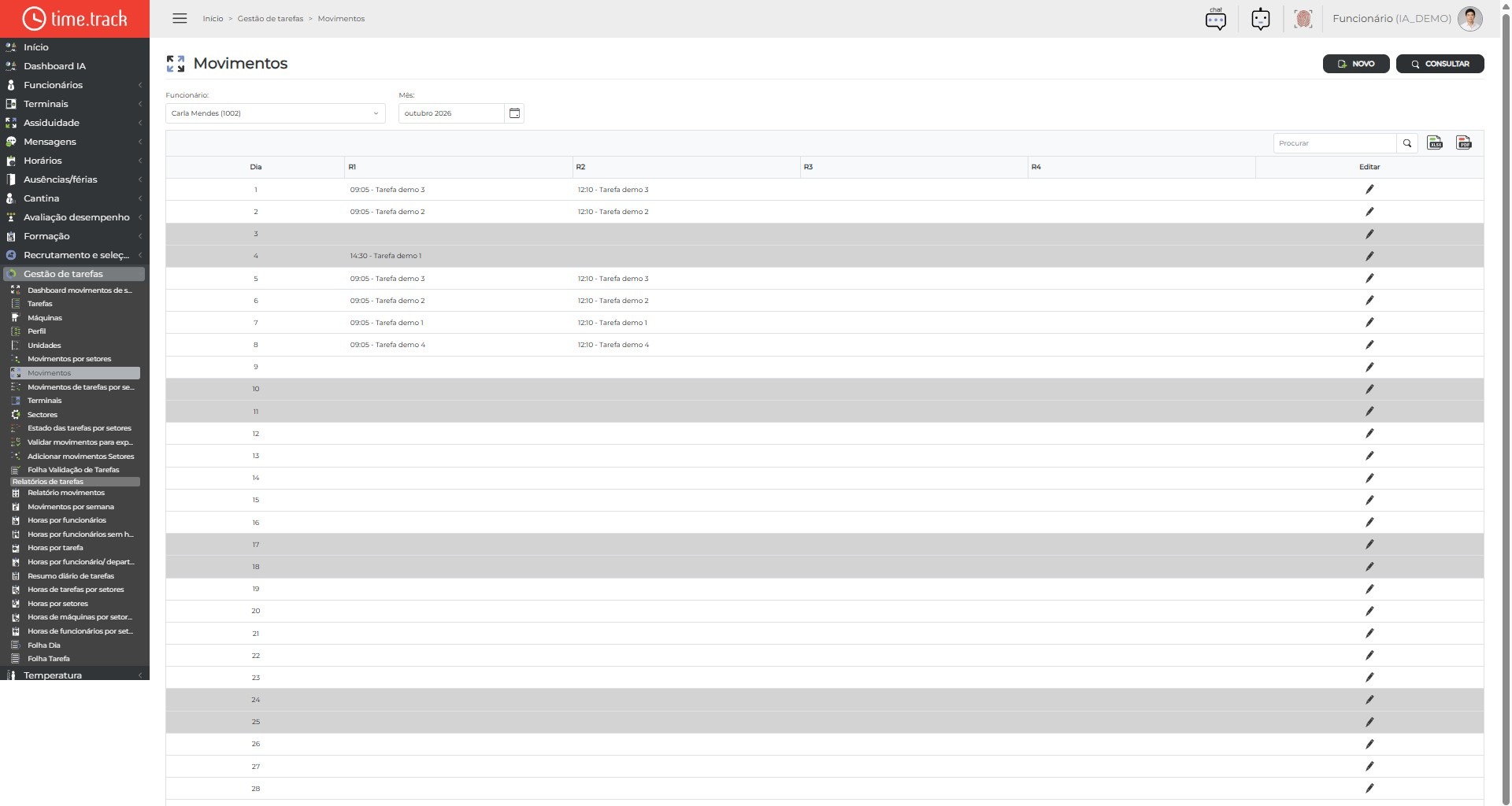
Escolha um funcionário e o mês e clique em CONSULTAR. A grelha mostra um dia por linha com os movimentos de tarefas (hora e tarefa). O exemplo mostra Carla Mendes (1002) em outubro de 2026.
Novo registo
Depois de consultar um funcionário, clique em NOVO. Abre a janela «Movimentos» já preparada para movimentos de tarefas: a lista Tipo mostra apenas tipos de tarefa (início, pausa, fim) e o tipo proposto é o início de tarefa.
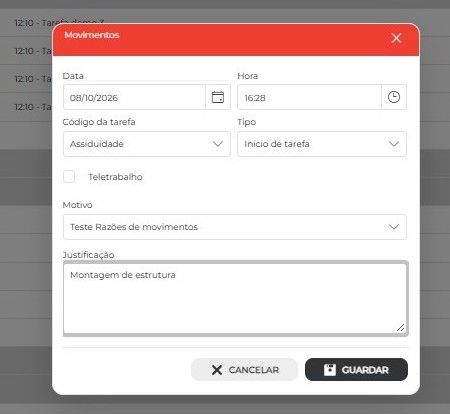
Exemplo de formulário preenchido:
Campos do formulário
• Data e Hora: momento do movimento. Por omissão, a data é o dia escolhido e a hora é a hora atual.
• Código da tarefa: lista das tarefas em que o funcionário pode registar movimentos (por exemplo «Tarefa demo 1»); a opção Assiduidade regista um movimento de assiduidade normal e a lista Tipo passa a mostrar os tipos de assiduidade.
• Tipo: tipo de movimento de tarefa (por omissão, início de tarefa).
• Teletrabalho: marca o movimento como feito em teletrabalho.
• Motivo: lista de motivos de movimento; ao escolher um motivo, o texto é copiado para a Justificação.
• Justificação: texto livre que explica o movimento manual. Pode ser obrigatória, se os parâmetros do portal o exigirem.
Botões
• Guardar: valida e grava o movimento («Movimento adicionado com sucesso»); se houver regras que impeçam o movimento (por exemplo, um dia validado), é mostrada a mensagem correspondente e nada é gravado.
• Cancelar: fecha a janela sem gravar.
Validações e mensagens
• Campos obrigatórios (assinalados com *): Data, Hora, Tipo. Sem eles o registo não é gravado.
• Se a justificação for obrigatória nos parâmetros do portal e estiver vazia, aparece um aviso a indicar que a Justificação é obrigatória e nada é gravado. Em caso de erro: «Erro ao adicionar movimento».
Editar registo
Na grelha, faça duplo clique no dia pretendido. Abre a janela «Movimentos» com os movimentos de tarefas desse dia.
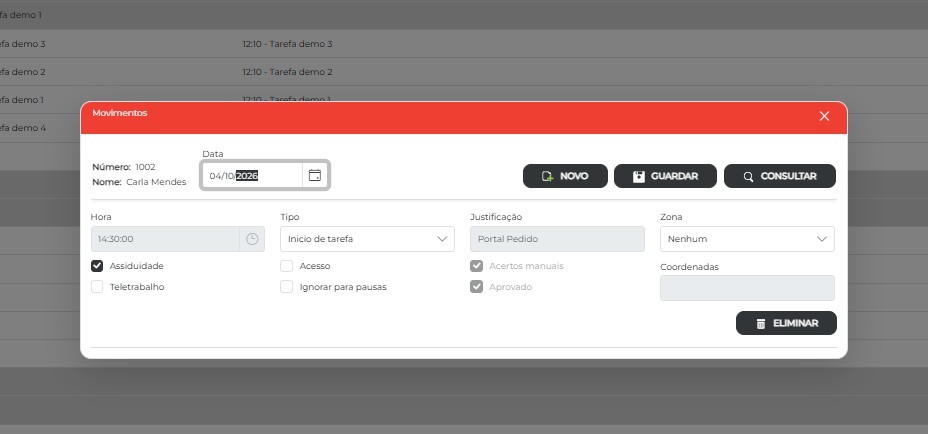
• Cabeçalho com o Número e o Nome do funcionário e o campo Data, que permite mudar de dia sem fechar a janela; a opção Movimentos de acessos inclui também as marcações de controlo de acessos.
• Grelha com um movimento por linha: Hora, Assiduidade, Teletrabalho, Tipo (tipos de tarefa), Acesso, Ignorar para pausas, Justificação, Acertos manuais, Aprovado, Zona e Coordenadas. Em cada linha podem alterar-se o tipo, as caixas Assiduidade/Acesso/Teletrabalho/Ignorar para pausas e a zona.
• Eliminar (na linha): retira o movimento do cálculo, depois de confirmação («Movimentos eliminados com sucesso!»).
• NOVO: abre a janela de novo movimento para o mesmo funcionário e dia. GUARDAR: grava as alterações de todas as linhas («Movimentos guardados com sucesso!») e, se o recálculo automático estiver ativo nos parâmetros, recalcula o dia. CONSULTAR: volta a carregar os movimentos do dia escolhido.
• Num dia validado não é possível gravar nem eliminar: aparece «Dia validado, não é possível fazer alterações!».
Como utilizar
• Escolha os filtros no topo da página e carregue em CONSULTAR; os resultados aparecem na grelha.
• Use NOVO para criar um registo.
• Use Exportar para Excel ou Exportar PDF para obter uma cópia da grelha.

