|
<< Clique para exibir o conteúdo >> Dashboard movimentos de setores |
  
|
|
<< Clique para exibir o conteúdo >> Dashboard movimentos de setores |
|
O ecrã «Dashboard movimentos de setores» mostra, por setor, as tarefas em curso e permite registar entradas, pausas, saídas e a conclusão de cada tarefa diretamente na grelha.
Escolha os setores, consulte e use os botões de cada linha.
Ecrã
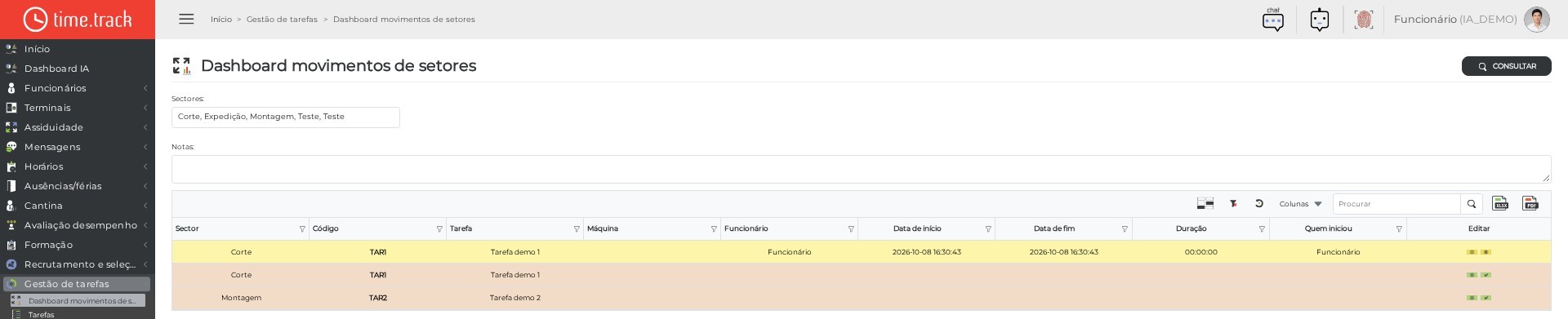
Listagem com dados
Escolha um ou mais Sectores e clique em CONSULTAR. Sem setor escolhido aparece «Por favor selecione um sector!». A grelha mostra, por setor, as tarefas com trabalho em curso: Sector, Código, Tarefa, Máquina, Funcionário, Data de início, Data de fim, Duração e Quem iniciou.

Registo de movimentos (sem formulário Novo/Editar)
Este ecrã não tem formulário de criação nem de edição: os movimentos são registados diretamente com os botões da coluna Editar de cada linha, para o utilizador com sessão iniciada. O campo Notas do topo é gravado com o movimento.
• Entrada: inicia o trabalho na tarefa e setor da linha («Movimento adicionado com sucesso!»). Se a tarefa tiver máquinas associadas, abre primeiro a janela «Movimentos» para escolher as Máquinas (seleção múltipla, com GUARDAR e CANCELAR). Se já existir um movimento aberto: «Já tem um movimento para esta tarefa, neste setor!».
• Pausa e Saída: fecham o movimento em curso. Um movimento fechado dentro do período de tolerância definido nos parâmetros é apagado e surge «Movimentos dentro do período da tolerância, foram ignorados!».
• Terminar: pede «Tem a certeza que pretende finalizar a tarefa neste setor?» e marca a tarefa como concluída nesse setor («Tarefa terminada com sucesso!»). Se ainda houver movimentos abertos: «Ainda existem movimentos abertos nesta tarefa, para este setor!».
• Para corrigir movimentos já registados use «Movimentos de tarefas por setores»; o estado de conclusão pode ser revisto em «Estado das tarefas por setores».
Como utilizar
• Escolha os setores e clique em CONSULTAR
• Use Entrada, Pausa, Saída ou Terminar na linha da tarefa
• Volte a consultar para ver o estado atualizado