|
<< Clique para exibir o conteúdo >> Gestão da ficha do funcionário |
  
|
|
<< Clique para exibir o conteúdo >> Gestão da ficha do funcionário |
|
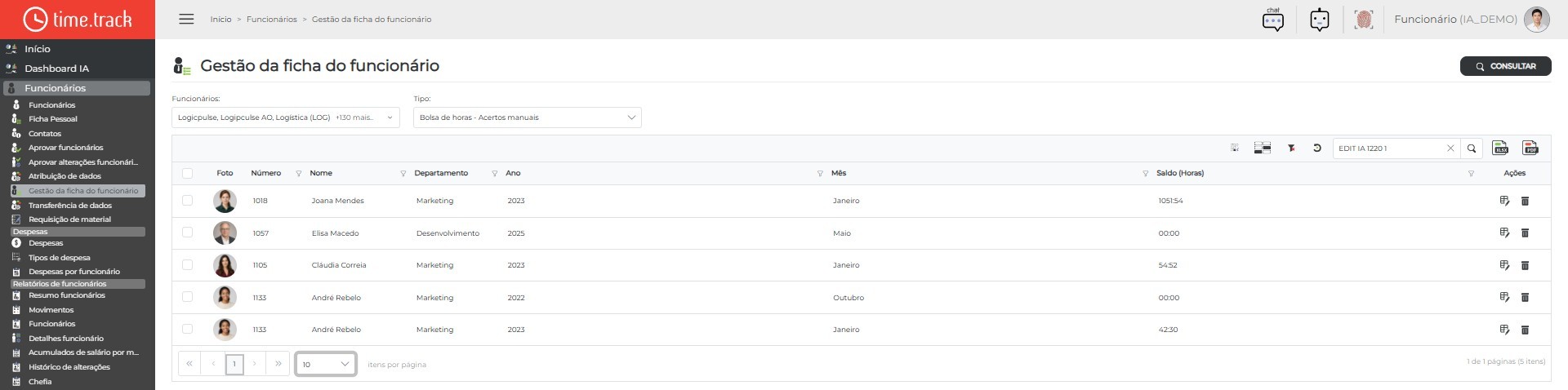
A gestão da ficha permite editar em massa partes da ficha de vários colaboradores. Escolha os funcionários na árvore (pode estar oculta conforme o perfil) e o tipo de dados a gerir. Depois carregue em Consultar.
Os tipos disponíveis acompanham os separadores da ficha: cidades de trabalho, chefia, resumo de férias, períodos sem férias, horários e escalas, escala de serviços, parâmetros e horários de escalas automáticas (se o módulo estiver licenciado), cartões e matrículas, ajustes manuais da bolsa de horas, contingentes, marcações automáticas, regime de trabalho, zonas, tarefas, formação, contrato, competências, documentos, tipo de documentos, competências operacionais, categoria profissional, salário e exames de aptidão. Após consultar, edite a grelha do tipo escolhido. É necessário selecionar pelo menos um funcionário.
Ecrã
Botões da barra de ferramentas
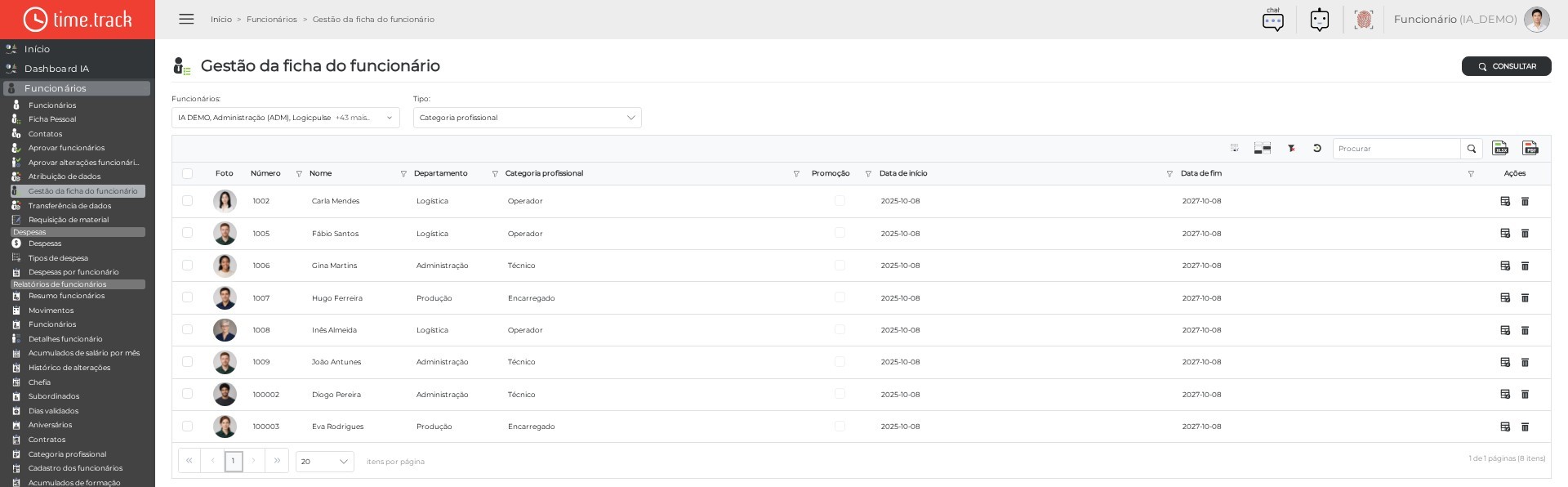
Na barra de ferramentas da grelha e/ou no cabeçalho da página estão disponíveis as seguintes ações:
|
Mudar para Normal / Mudar para Diálogo: alterna entre editar na própria linha e numa janela, quando a página permite editar. |
|
Ativar Grupo: ativa o agrupamento de linhas na grelha. |
|
Limpar filtros: remove os filtros aplicados na grelha. |
|
Restaurar: repõe a vista padrão da grelha (colunas/ordenação). |
|
Exportar para Excel: descarrega a grelha em ficheiro Excel. |
|
Exportar PDF: gera um PDF com os dados visíveis. |
Ações por linha na grelha
Em cada linha da grelha pode executar:
|
Editar: abre o registo selecionado para alteração. |
|
Excluir: remove o registo (com confirmação). |
Formulário Editar (preenchido)
Exemplo de edição de um registo existente: