|
<< Clique para exibir o conteúdo >> Atribuição de dados |
  
|
|
<< Clique para exibir o conteúdo >> Atribuição de dados |
|
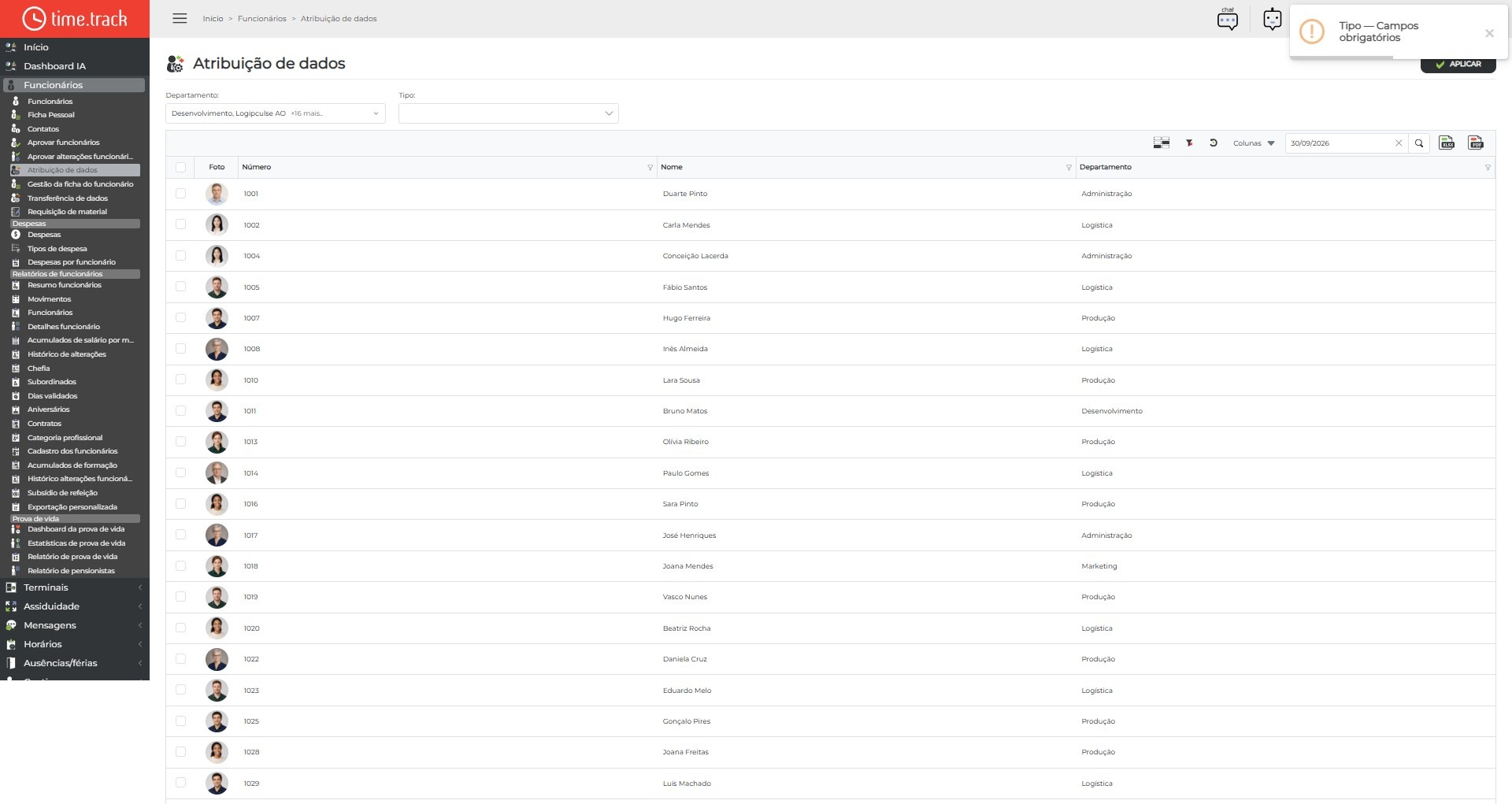
Aqui atribui a mesma informação a vários funcionários de uma só vez. Escolha o departamento, o tipo de atribuição e os colaboradores na grelha. Depois use Aplicar para abrir o diálogo correspondente ao tipo escolhido — por exemplo departamento, escalas, marcações automáticas, chefias, férias, parâmetros, bolsa de horas, categoria profissional, competências, formação, estado civil, género, zonas, tarefas, tipos de horas extra, cidade de trabalho, prova de vida, tipos de documento, escalas de serviço, movimentos, criação de férias, períodos sem férias ou escalas automáticas.
Selecione pelo menos um funcionário e confirme no diálogo. Evita abrir ficha a ficha quando a alteração é igual para um grupo.
Ecrã
Botões da barra de ferramentas
Na barra de ferramentas da grelha e/ou no cabeçalho da página estão disponíveis as seguintes ações:
|
Ativar Grupo: ativa o agrupamento de linhas na grelha. |
|
Limpar filtros: remove os filtros aplicados na grelha. |
|
Restaurar: repõe a vista padrão da grelha (colunas/ordenação). |
|
Colunas: escolhe quais colunas mostrar ou ocultar. |
|
Exportar para Excel: descarrega a grelha em ficheiro Excel. |
|
Exportar PDF: gera um PDF com os dados visíveis. |


