|
<< Clique para exibir o conteúdo >> Funcionários |
  
|
|
<< Clique para exibir o conteúdo >> Funcionários |
|
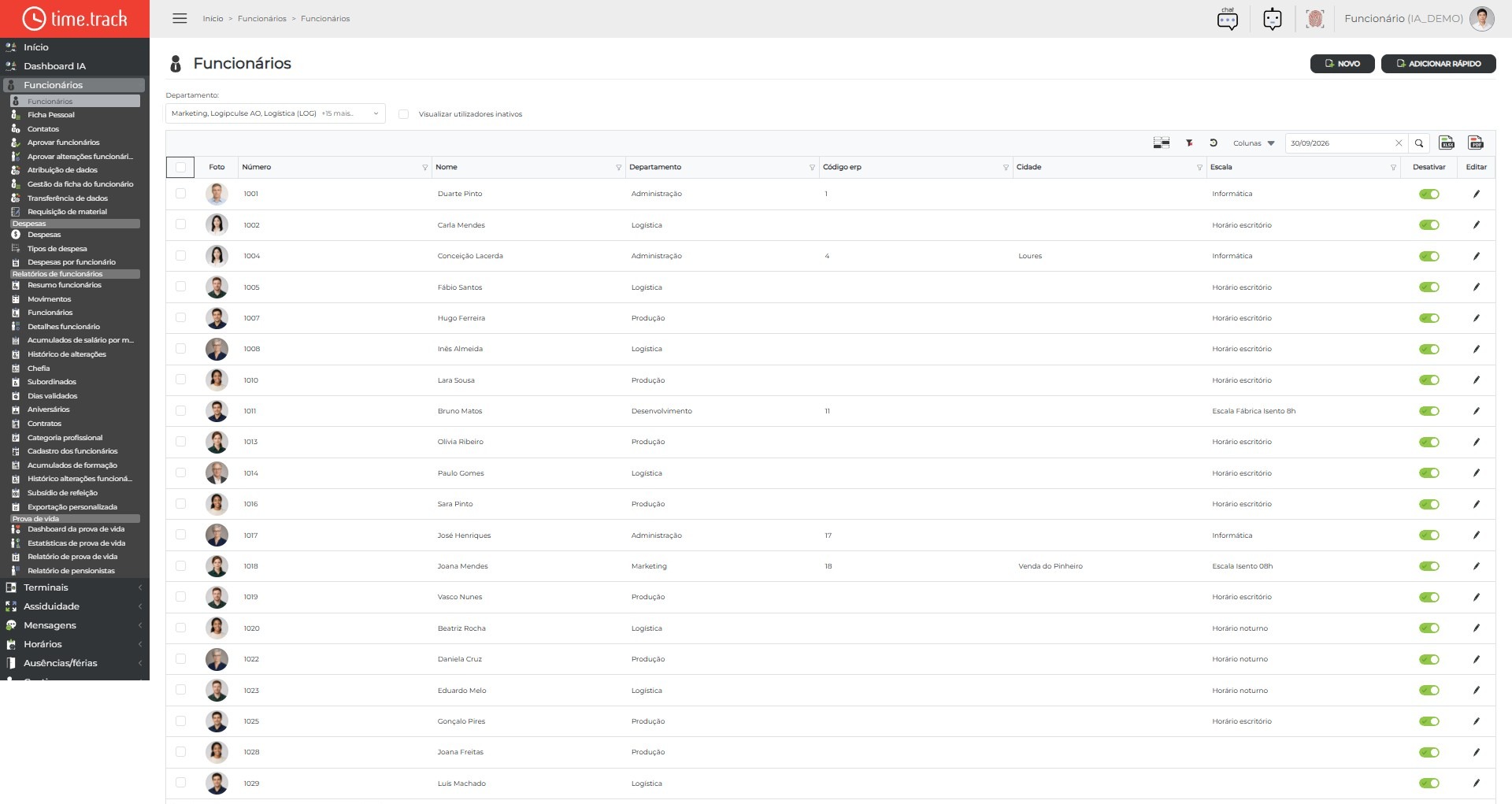
Neste ecrã gere a lista de funcionários. No cabeçalho pode criar um novo colaborador ou usar a Adição rápida (nome, número, departamento, nascimento, género, estado civil, admissão, dias de férias, escala com data de início e opção de enviar para os terminais). Na Adição rápida pode Guardar e novo, Guardar e editar ou Guardar e fechar.
Os filtros incluem a árvore de departamentos e a opção Mostrar inativos. Na grelha vê foto, número, nome e departamento; pode ativar ou desativar o colaborador e abrir a edição. A barra da grelha permite agrupar, limpar filtros, restaurar o layout e exportar para Excel ou PDF.
Ecrã
Botões da barra de ferramentas
Na barra de ferramentas da grelha e/ou no cabeçalho da página estão disponíveis as seguintes ações:
|
Ativar Grupo: ativa o agrupamento de linhas na grelha. |
|
Limpar filtros: remove os filtros aplicados na grelha. |
|
Restaurar: repõe a vista padrão da grelha (colunas/ordenação). |
|
Colunas: escolhe quais colunas mostrar ou ocultar. |
|
Exportar para Excel: descarrega a grelha em ficheiro Excel. |
|
Exportar PDF: gera um PDF com os dados visíveis. |
Ações por linha na grelha
Em cada linha da grelha pode executar:
Ativo |
Ativo: indica ou altera o estado ativo do registo. |
Editar |
Editar: abre o registo selecionado para alteração. |
Criar / Editar
Clique em Novo (ou Adição rápida) para criar um colaborador, ou em Editar na linha para abrir a ficha. O formulário tem vários separadores; cada um é mostrado abaixo.
Formulário Novo (preenchido)
Exemplo de criação de funcionário com dados preenchidos, por separador:
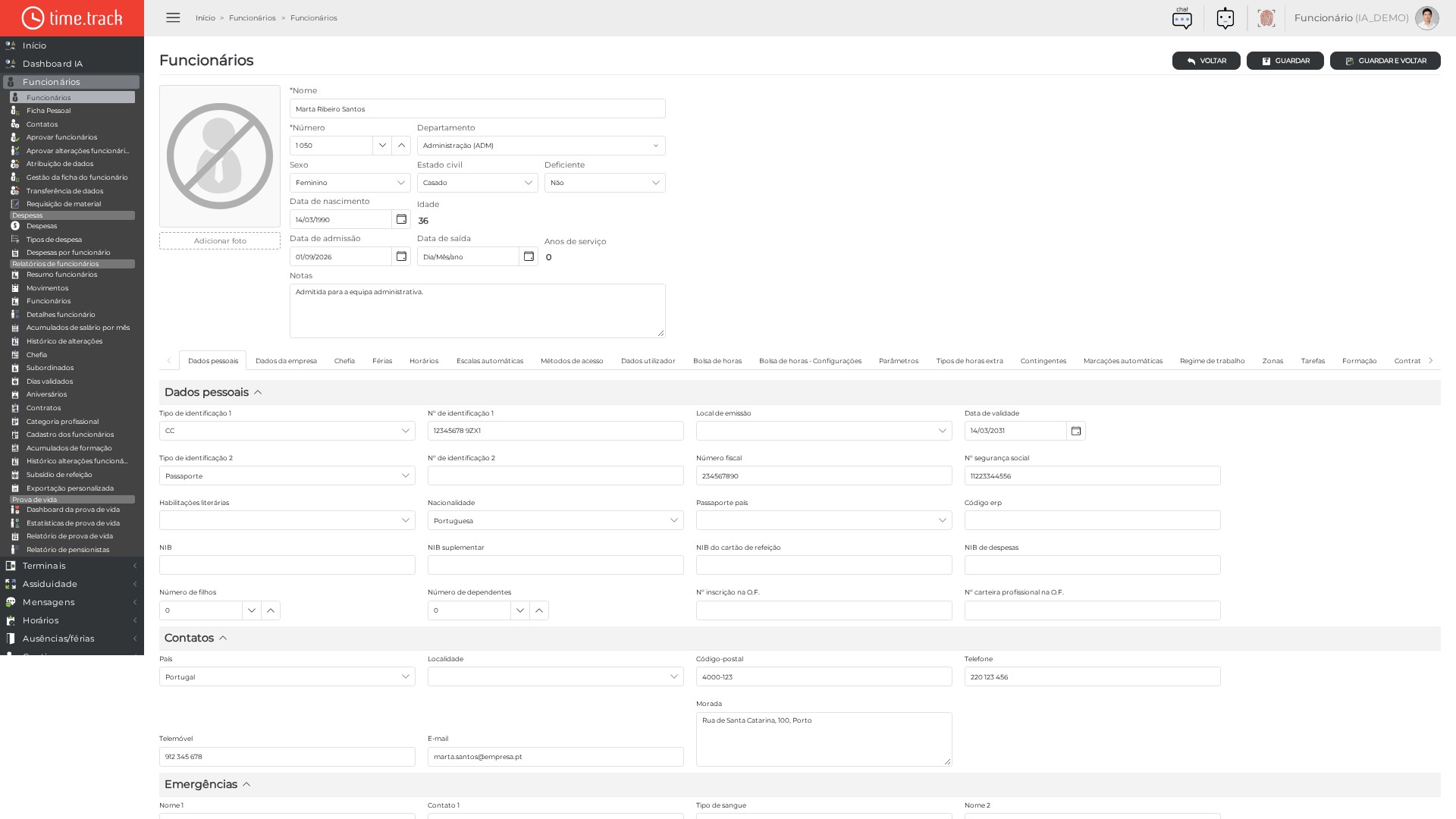
O formulário está organizado por separadores. Abaixo encontra um ecrã de cada separador, com dados preenchidos.
Nos separadores com grelha, a barra do separador tem, à esquerda, o botão + (Adicionar), que acrescenta uma linha, e o botão Eliminar, que só aparece depois de marcar linhas e apaga as linhas marcadas. À direita ficam Mudar para Normal / Mudar para Diálogo (editar na própria linha ou numa janela), Limpar filtros, Restaurar, Procurar e a exportação para Excel e PDF. Em cada linha, os ícones permitem editar, eliminar, guardar ou cancelar a alteração. Num funcionário novo as grelhas aparecem vazias («Não há registros a serem exibidos»); as linhas acrescentam-se com o botão + da barra do separador.
Separador: Dados pessoais
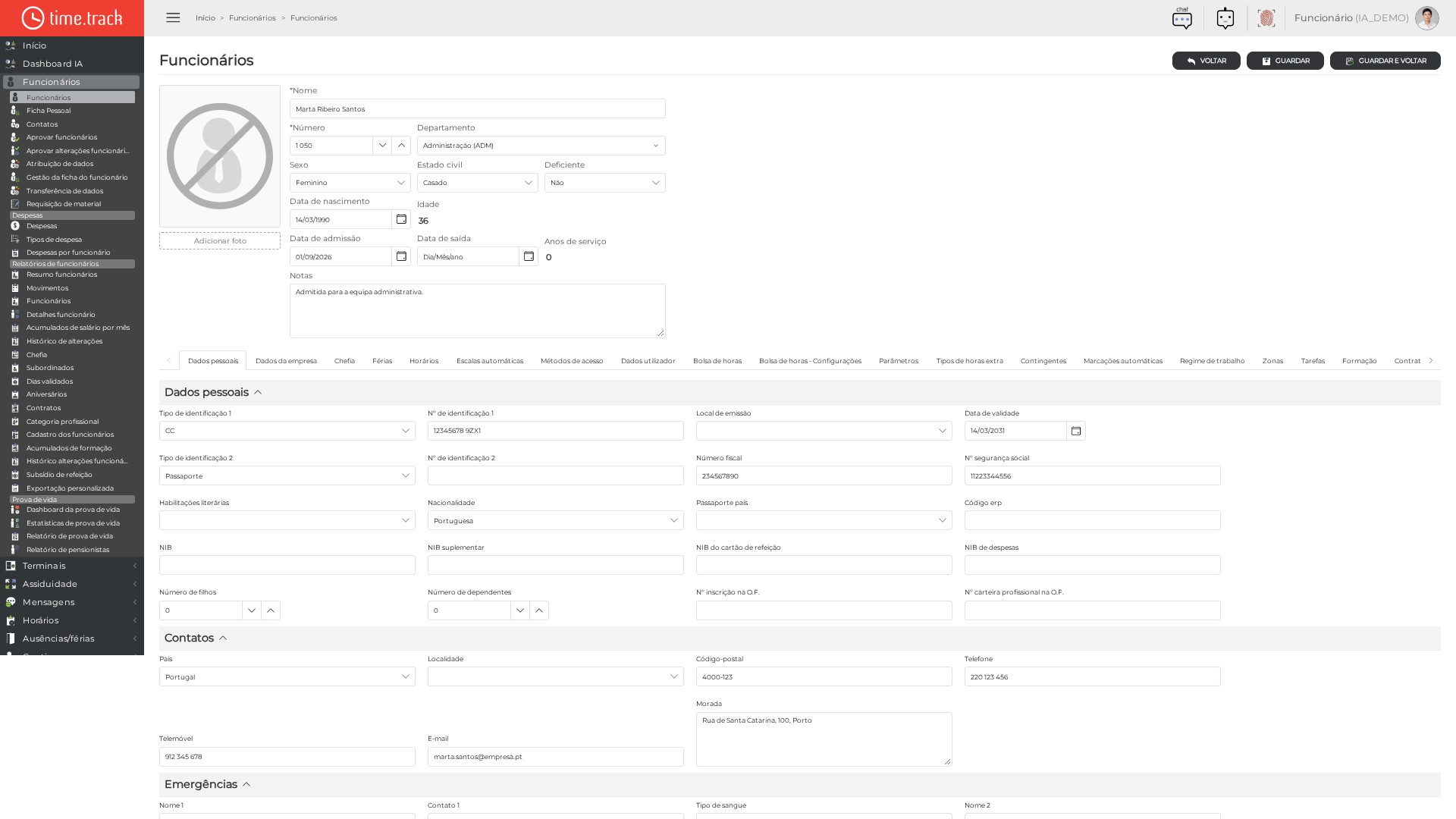
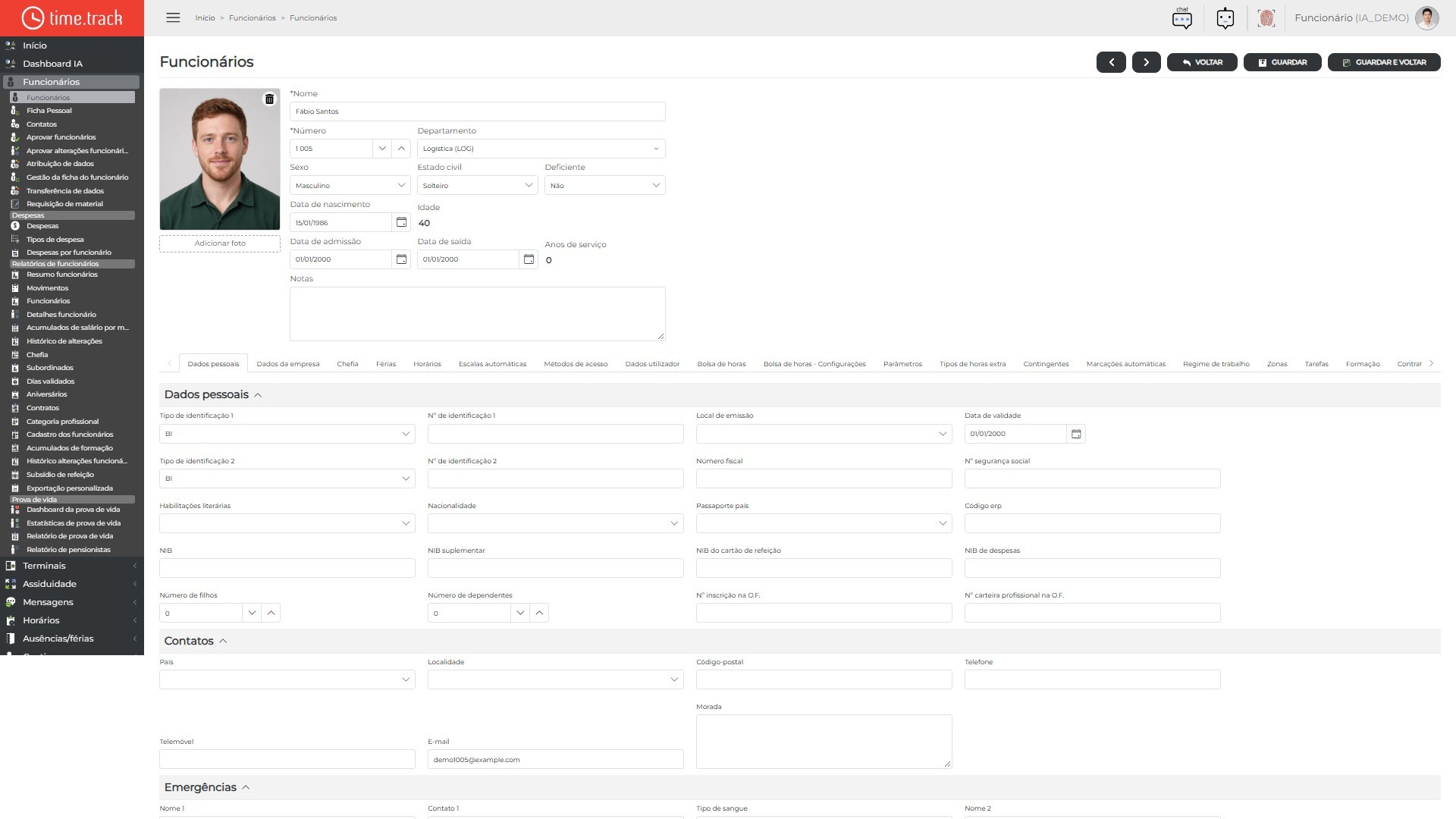
Serve para registar a identificação civil e fiscal do colaborador, bem como contactos e emergências. Inclui tipo e número de documento (1 e 2), local de emissão, validade, NIF, segurança social, habilitações, nacionalidade, código ERP, NIB (principal, complementar, cartão refeição e despesas), número de filhos/dependentes e, quando aplicável, dados da Ordem dos Farmacêuticos. Na secção Contactos define país, localidade, código postal, telefone, telemóvel, email e morada. Em Emergências indica pessoas e contactos a avisar e o tipo de sangue. Neste separador também existe a ação para eliminar o funcionário e todos os respetivos dados.
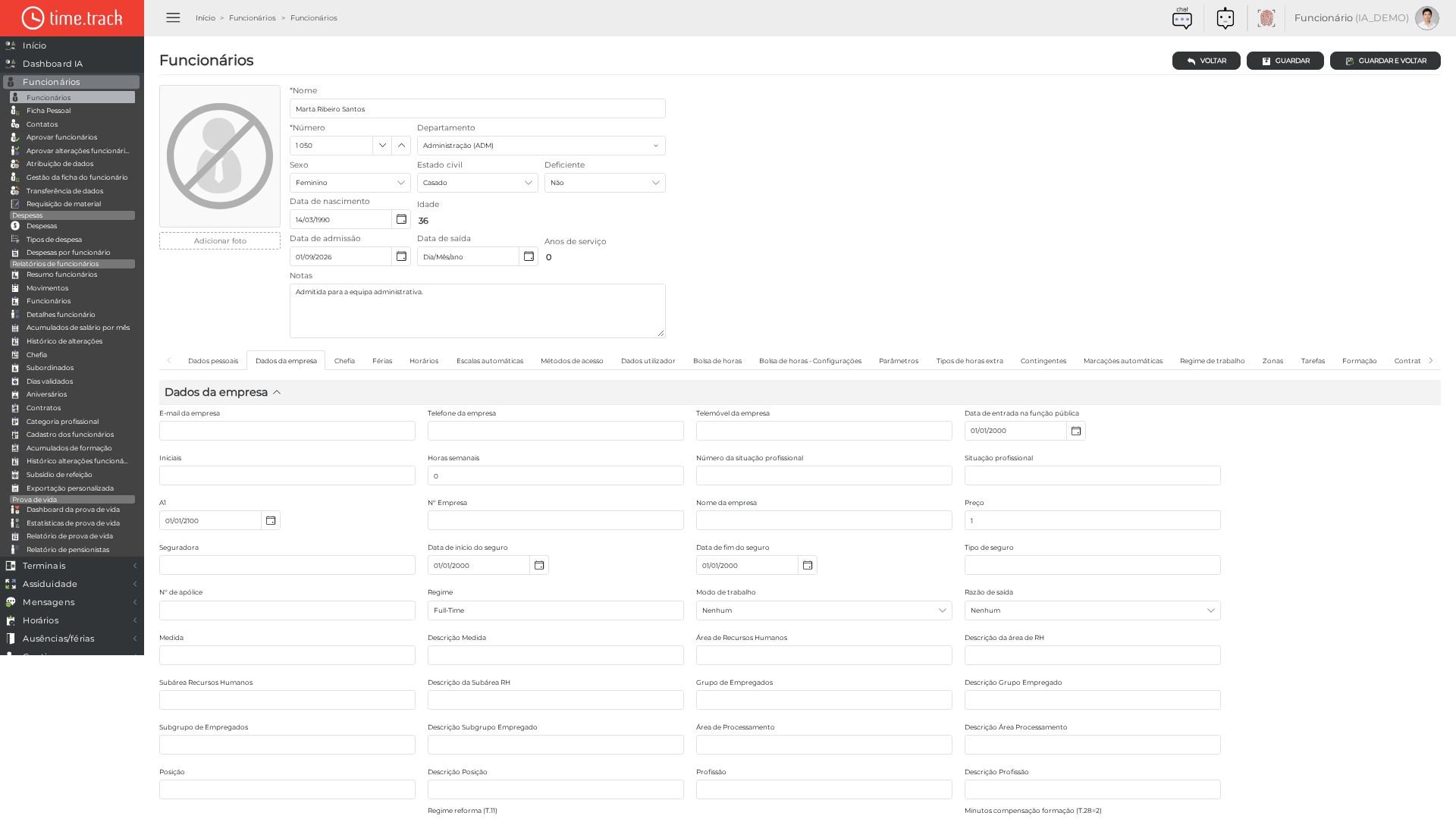
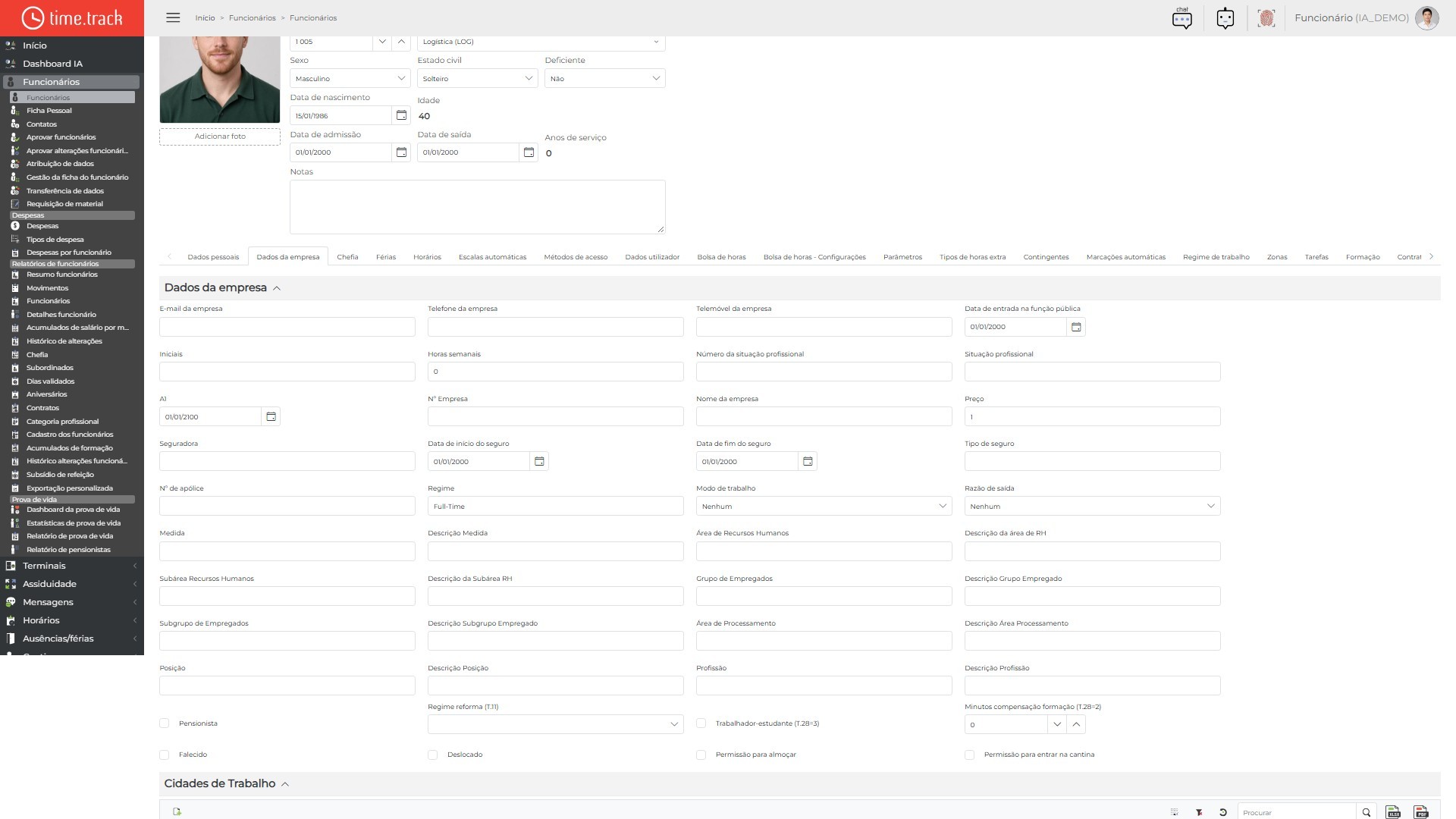
Separador: Dados da empresa
Concentra a informação laboral e organizacional associada ao colaborador. Permite indicar email e telefones da empresa, data de ingresso na função pública, iniciais, horas semanais, situação profissional, número de empresa, nome da empresa, preço, dados de seguro (companhia, datas, tipo e apólice), regime e modo de trabalho, tipo de ausência, medidas e áreas de RH (área, subárea, grupo, subgrupo, área de processamento, posição e profissão, com as respetivas descrições). Há ainda indicadores como pensionista, trabalhador-estudante, falecido, deslocado e permissões de almoço. A grelha Cidades de trabalho regista as localidades onde o colaborador presta serviço, com datas de início e fim.
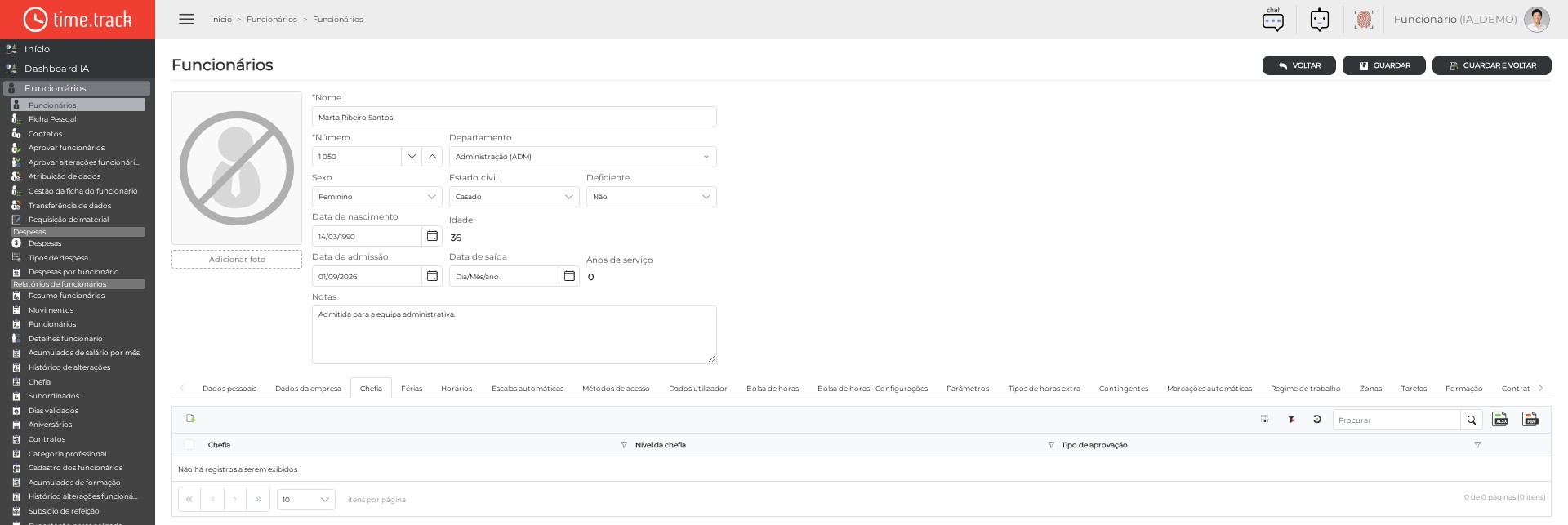
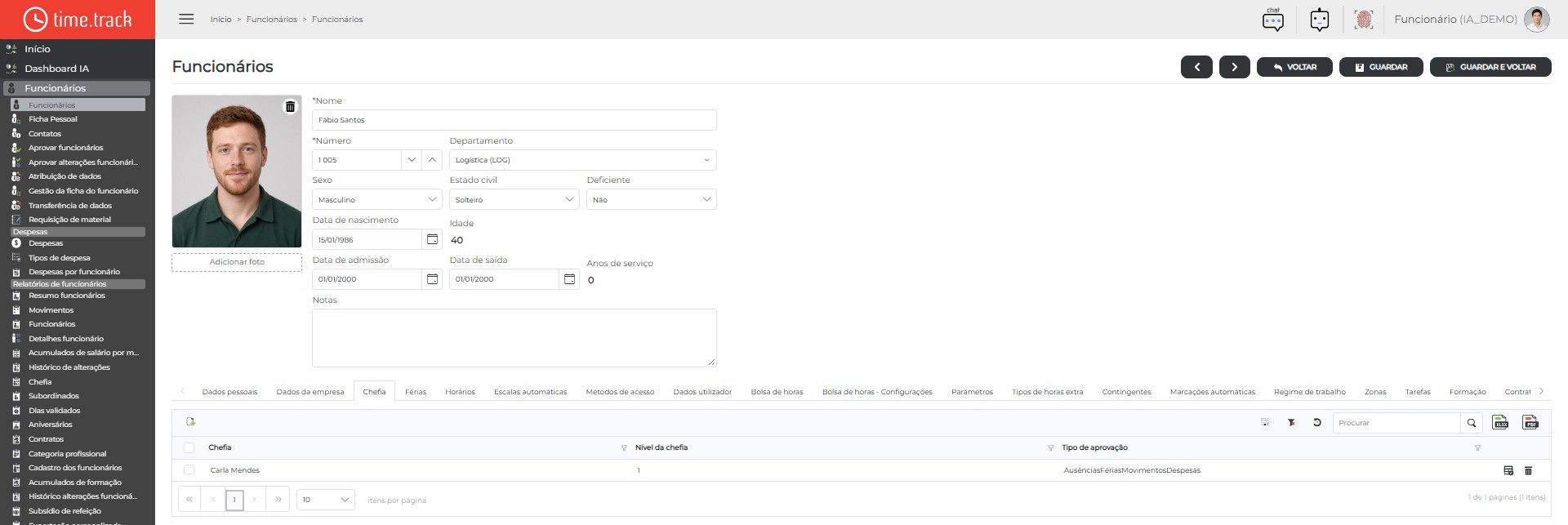
Separador: Chefia
Define quem aprova os pedidos do funcionário. Cada linha da grelha tem as colunas Chefia (o superior, escolhido na lista de funcionários), Nível da chefia (número que indica a ordem do superior na aprovação por níveis) e Tipo de aprovação (Ausências, Férias, Movimentos e/ou Despesas; pode escolher vários). As linhas acrescentam-se com o botão + da barra do separador.
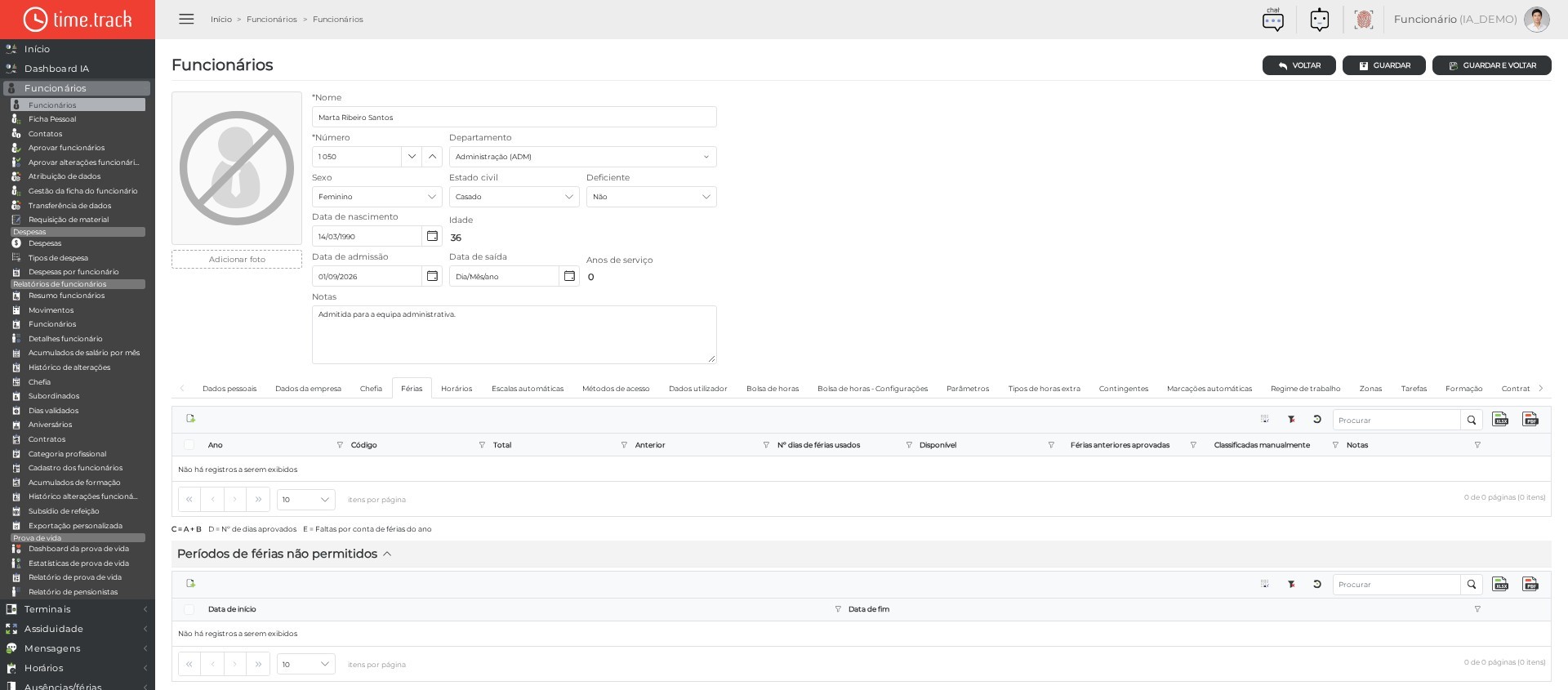
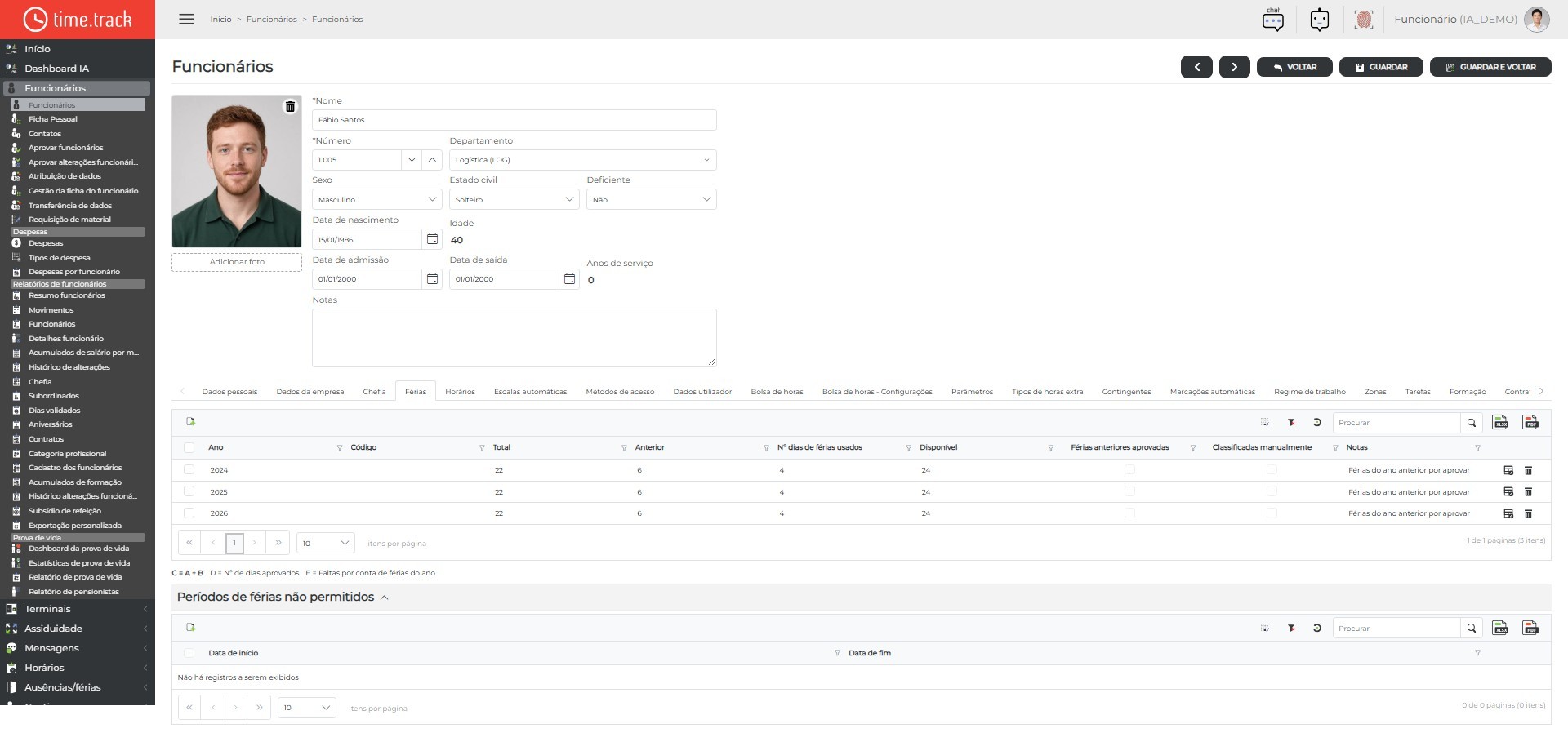
Separador: Férias
Mostra e permite corrigir o saldo de férias do funcionário. A grelha de resumo tem, por ano, as colunas Ano, Código, Total, Anterior, Nº dias de férias usados, Disponível, Férias anteriores aprovadas (interruptor), Classificadas manualmente e Notas; por baixo, a legenda explica as letras do cálculo (C = A + B; D = Nº de dias aprovados; E = Faltas por conta de férias do ano). Na barra desta grelha existe ainda o botão Recalcular, que volta a calcular as linhas marcadas. A grelha «Períodos de férias não permitidos» regista intervalos (Data de início e Data de fim) em que o funcionário não pode marcar férias. As linhas acrescentam-se com o botão + da barra de cada grelha.
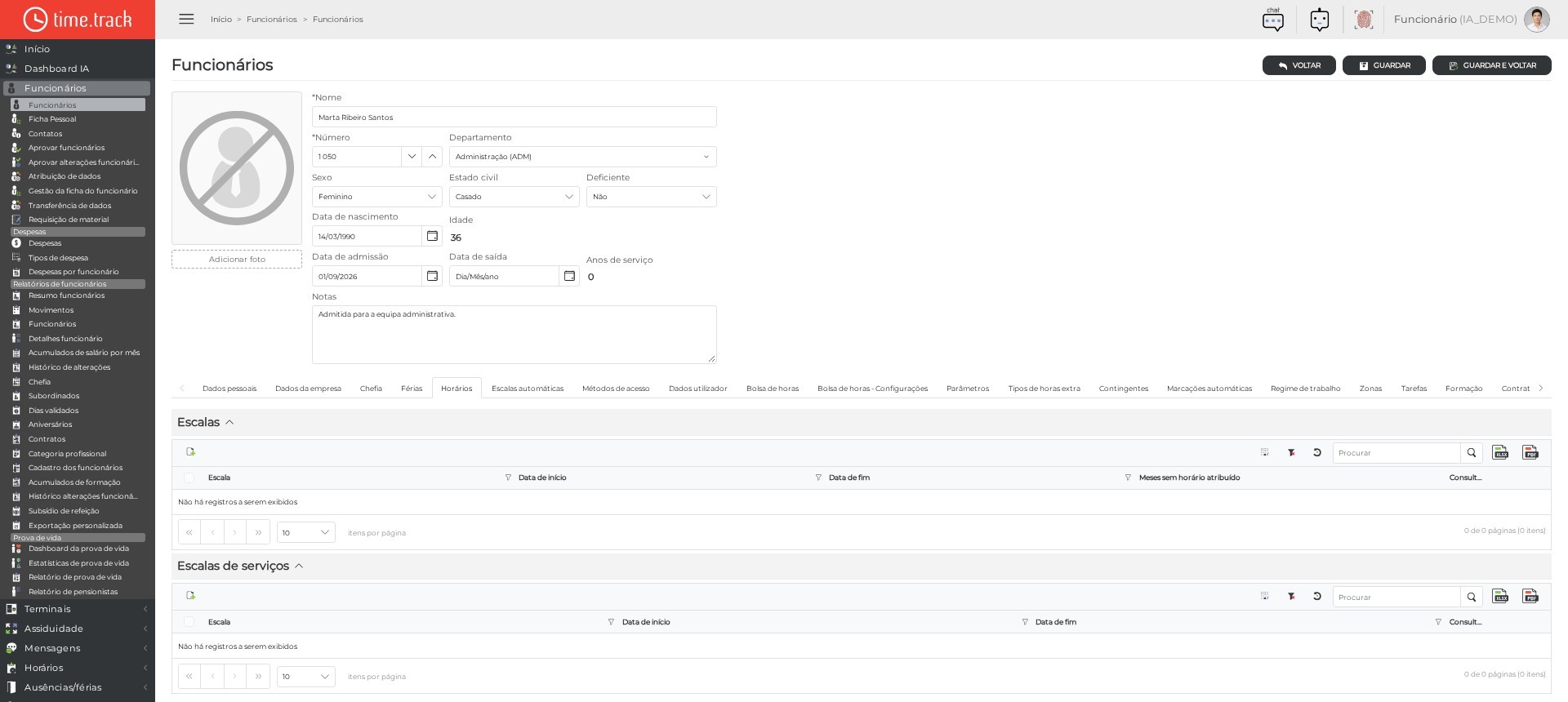
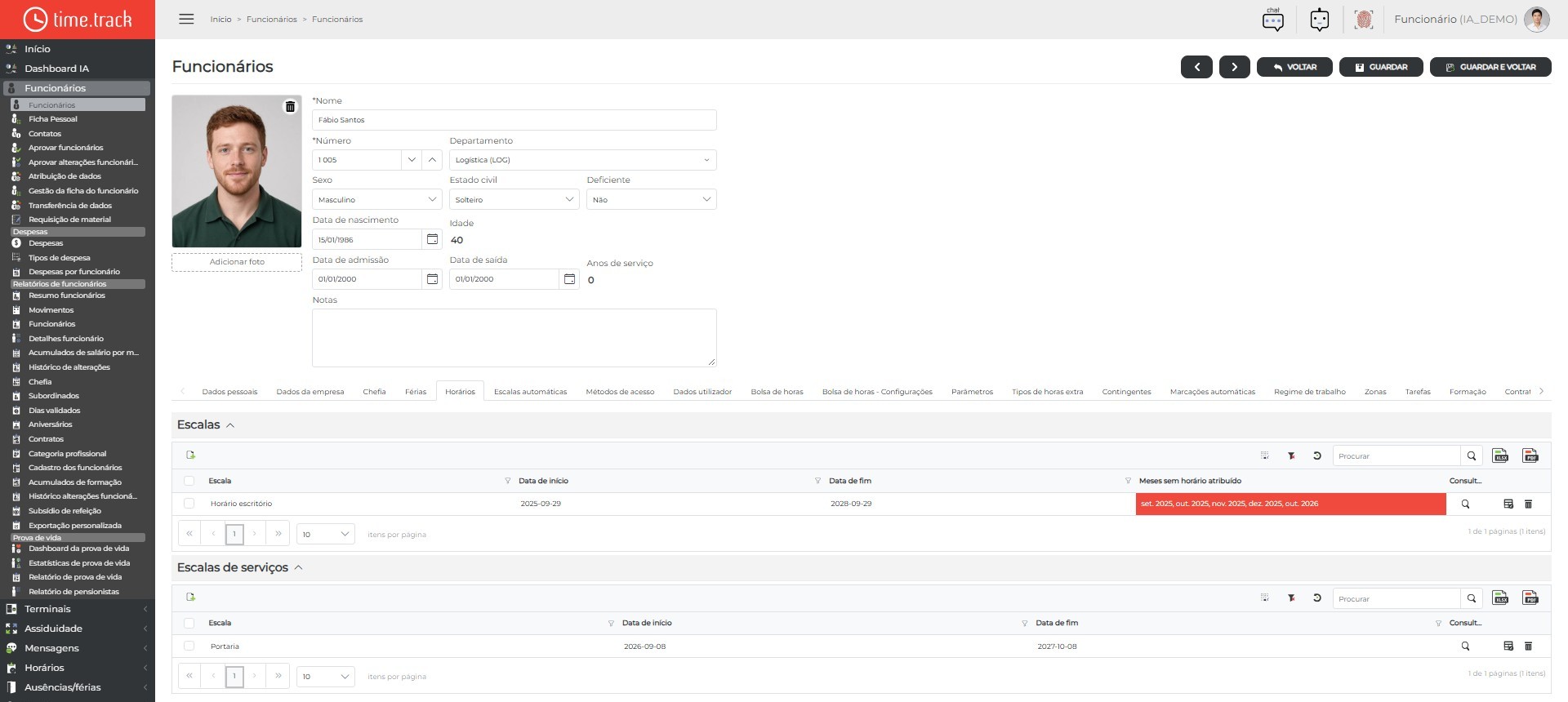
Separador: Horários
Indica os horários que o funcionário segue ao longo do tempo. Na grelha Escalas, cada linha tem a Escala, a Data de início e a Data de fim; a coluna «Meses sem horário atribuído» assinala os meses sem escala e o botão Consultar de cada linha abre a escala. A grelha «Escalas de serviços» tem as mesmas colunas (Escala, Data de início, Data de fim e Consultar) para as escalas de serviço. As linhas acrescentam-se com o botão + da barra de cada grelha.
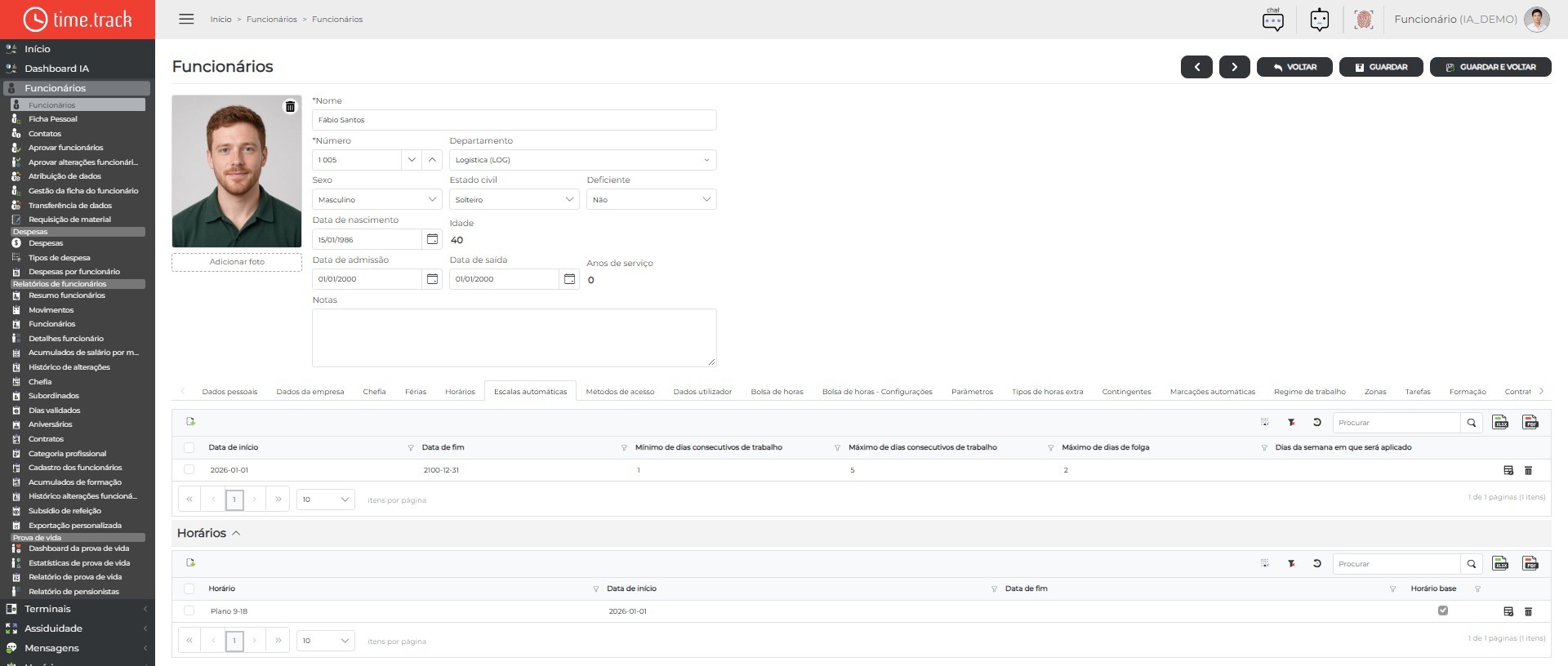
Separador: Escalas automáticas
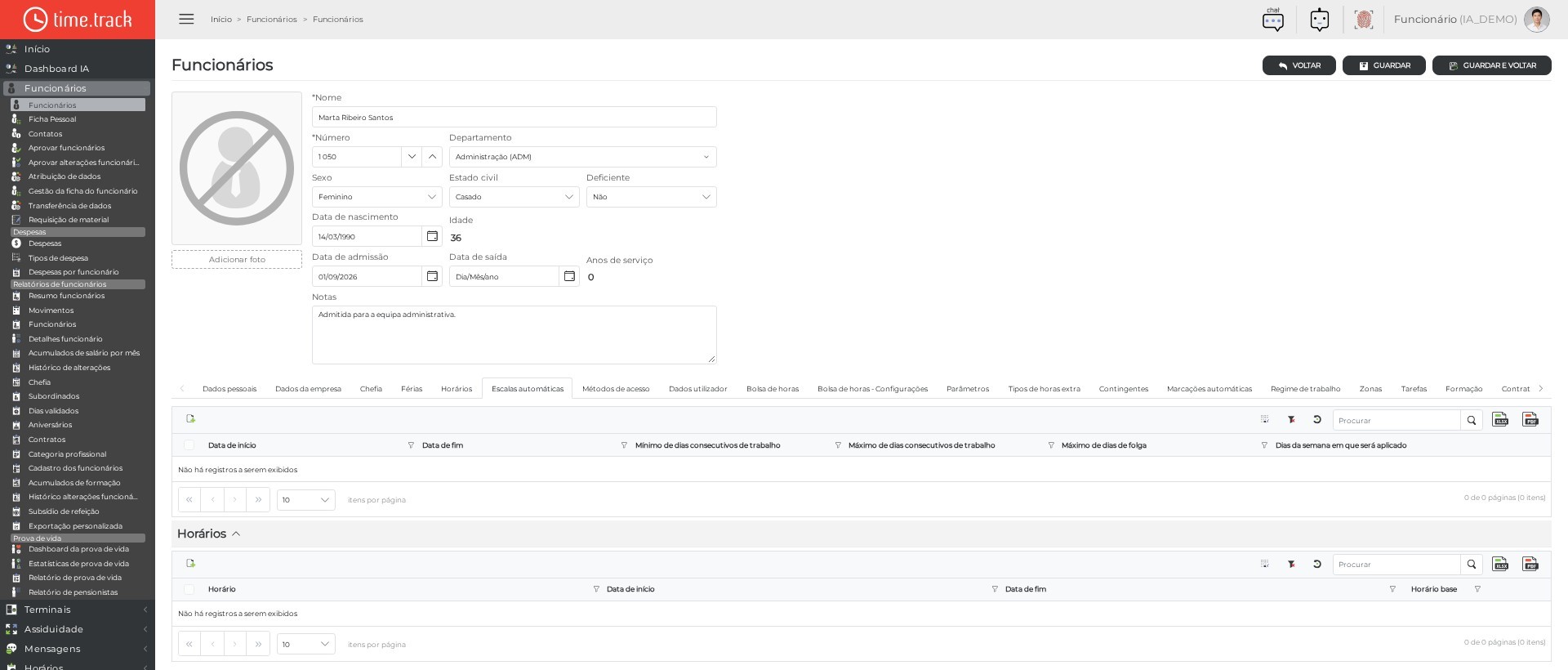
Define as regras que a geração automática de escalas usa para este funcionário. Na primeira grelha, cada linha tem Data de início, Data de fim, Mínimo de dias consecutivos de trabalho, Máximo de dias consecutivos de trabalho, Máximo de dias de folga e «Dias da semana em que será aplicado». Na grelha Horários indica os horários que podem ser atribuídos, com Horário, Data de início, Data de fim e a opção «Horário base». As linhas acrescentam-se com o botão + da barra de cada grelha.
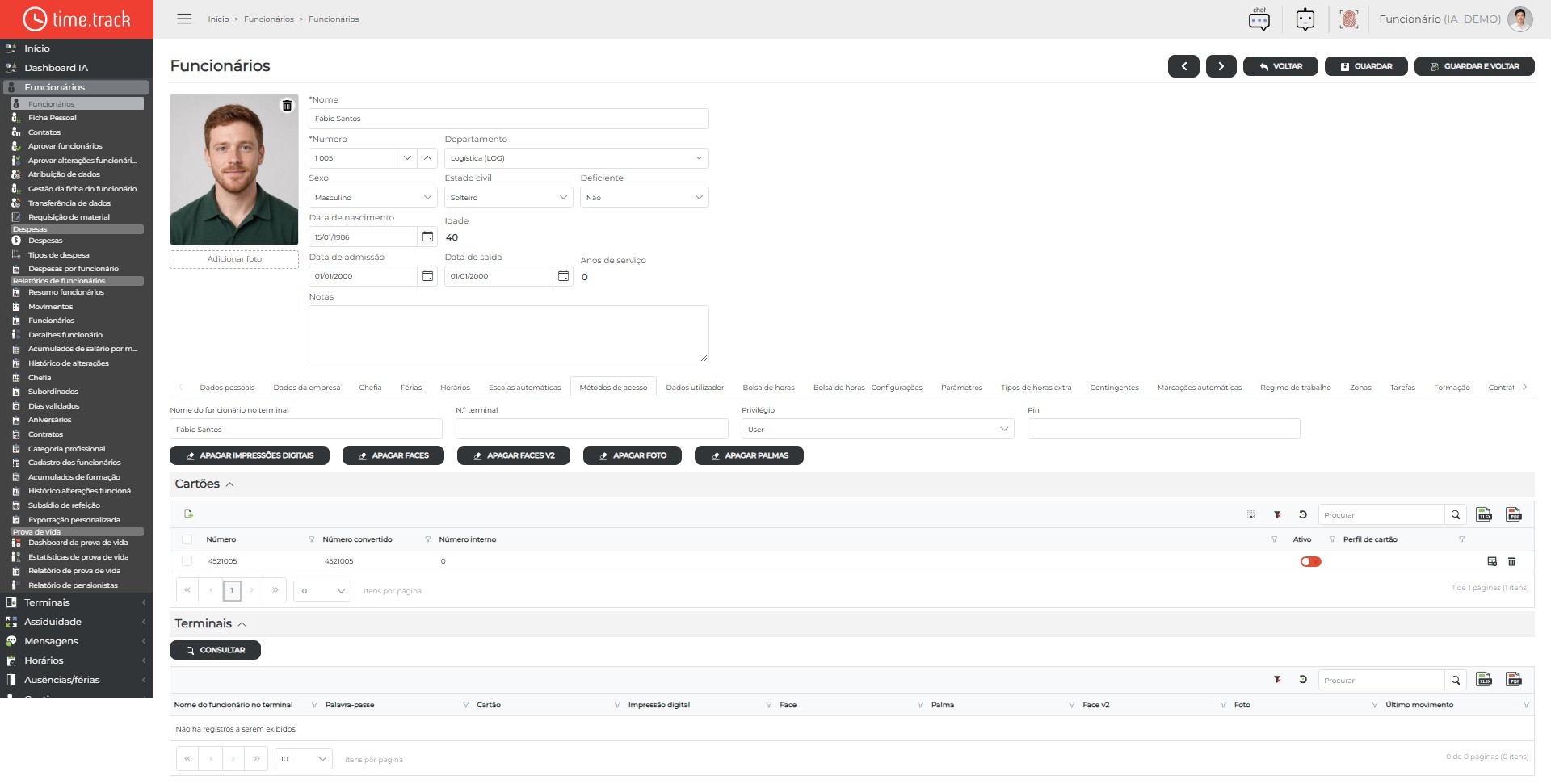
Separador: Métodos de acesso
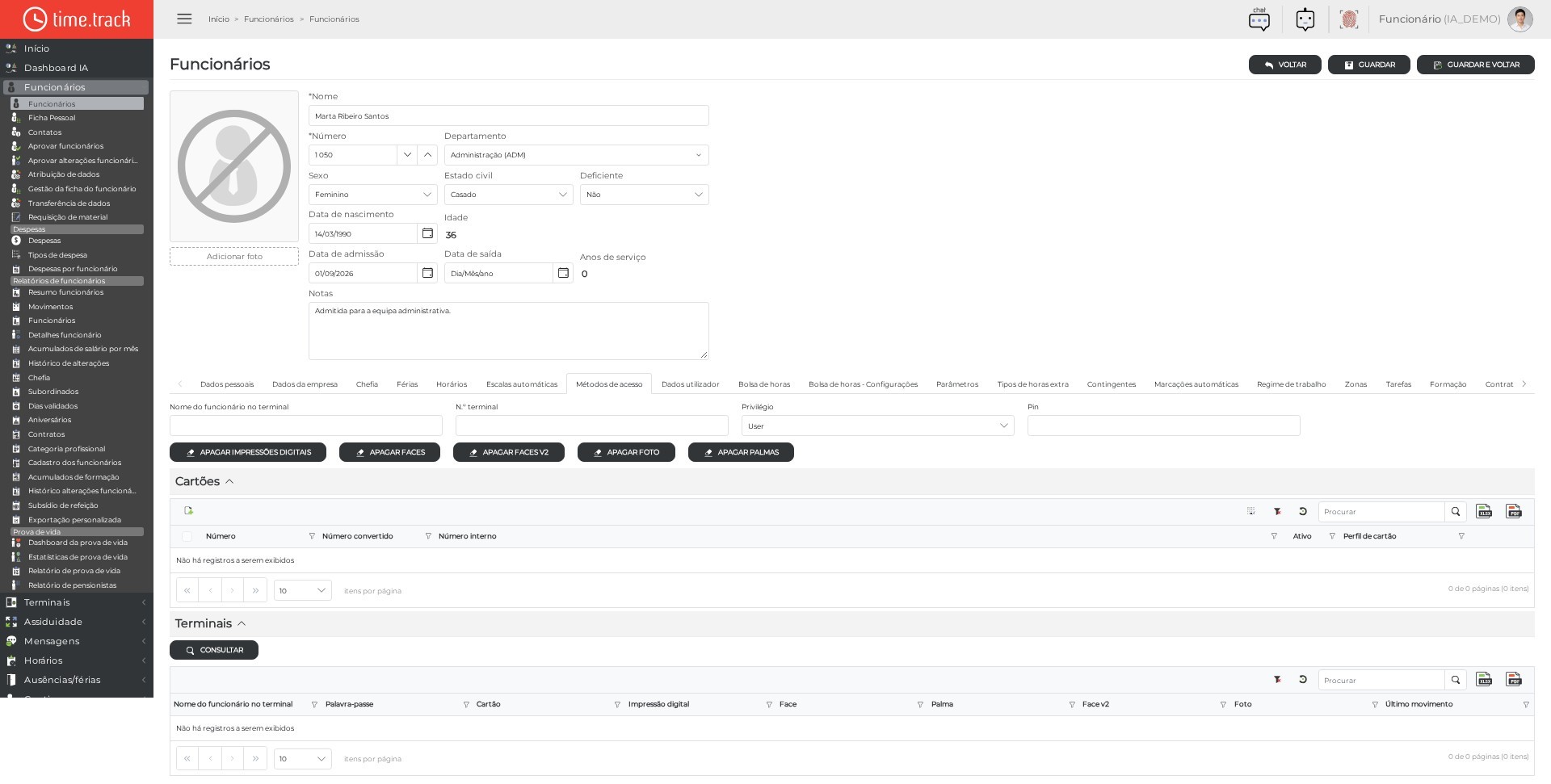
Define como o colaborador se identifica nos terminais. Pode indicar nome e número no dispositivo, privilégio e PIN, e limpar biometria (impressões digitais, faces, faces V2, foto biométrica e palmas). A grelha Cartões gere cartões RFID (número, perfil, estado ativo, facility code, etc.). Em Terminais, após Consultar, vê em que equipamentos o colaborador existe e que credenciais tem (palavra-passe, cartão, digital, face, palma) e a data do último movimento.
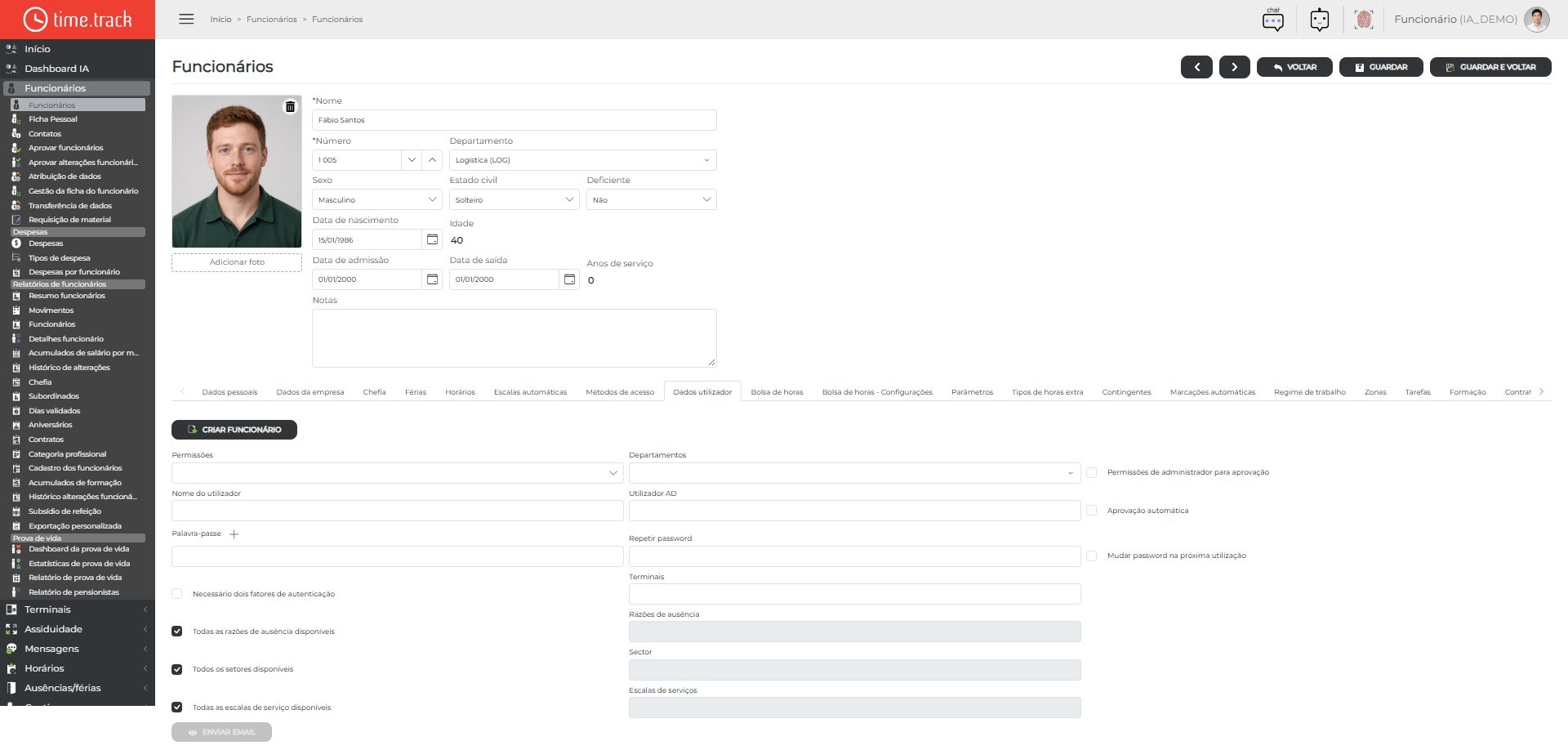
Separador: Dados utilizador
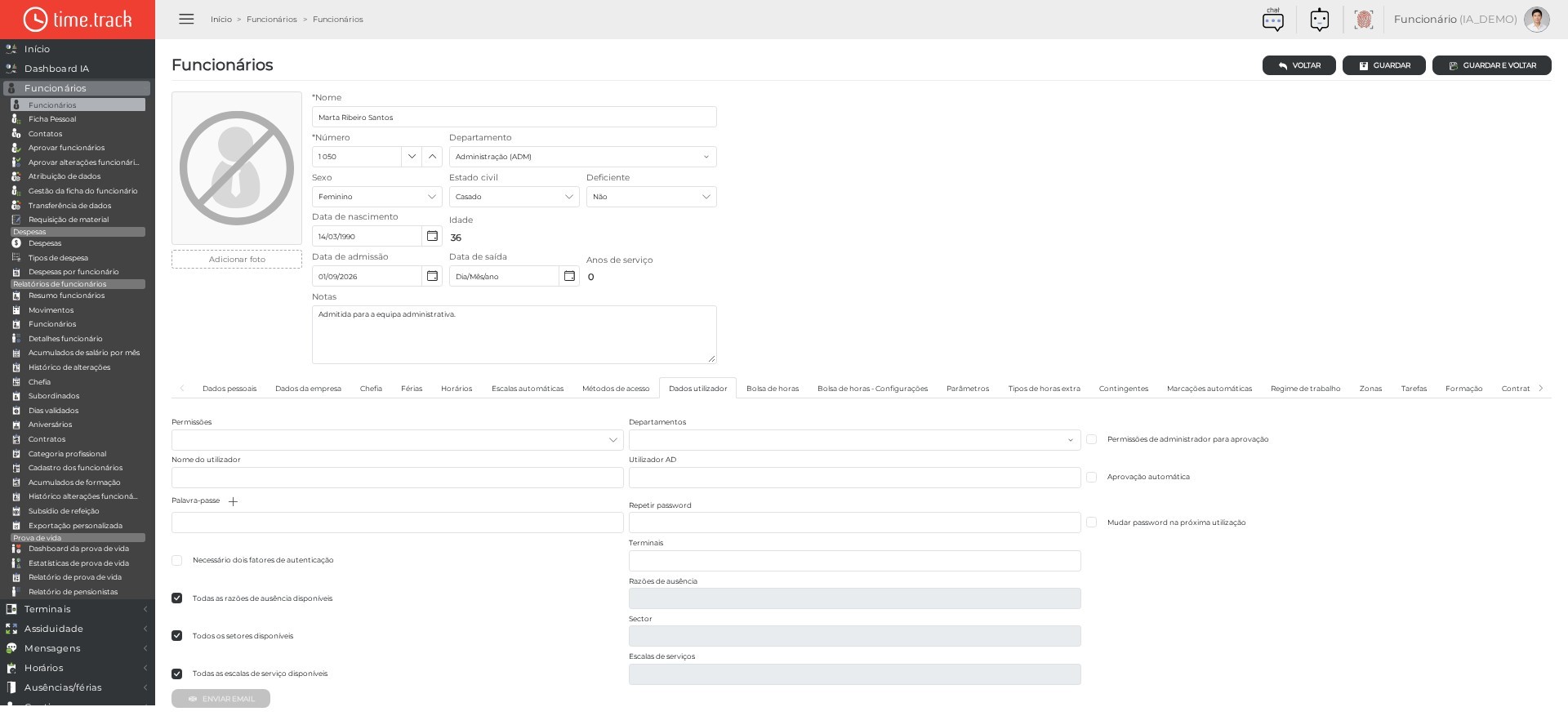
Gere a conta de acesso do colaborador ao portal (e aplicações associadas). Permite criar utilizador, enviar email de boas-vindas, definir perfil/permissões, departamentos visíveis, nome de utilizador, Active Directory, palavra-passe (incluindo geração aleatória e obrigação de alterar no próximo login), autenticação de dois fatores, terminais associados, motivos de ausência, setores e escalas de serviço disponíveis, bem como aprovação automática e permissões de administrador para aprovações.
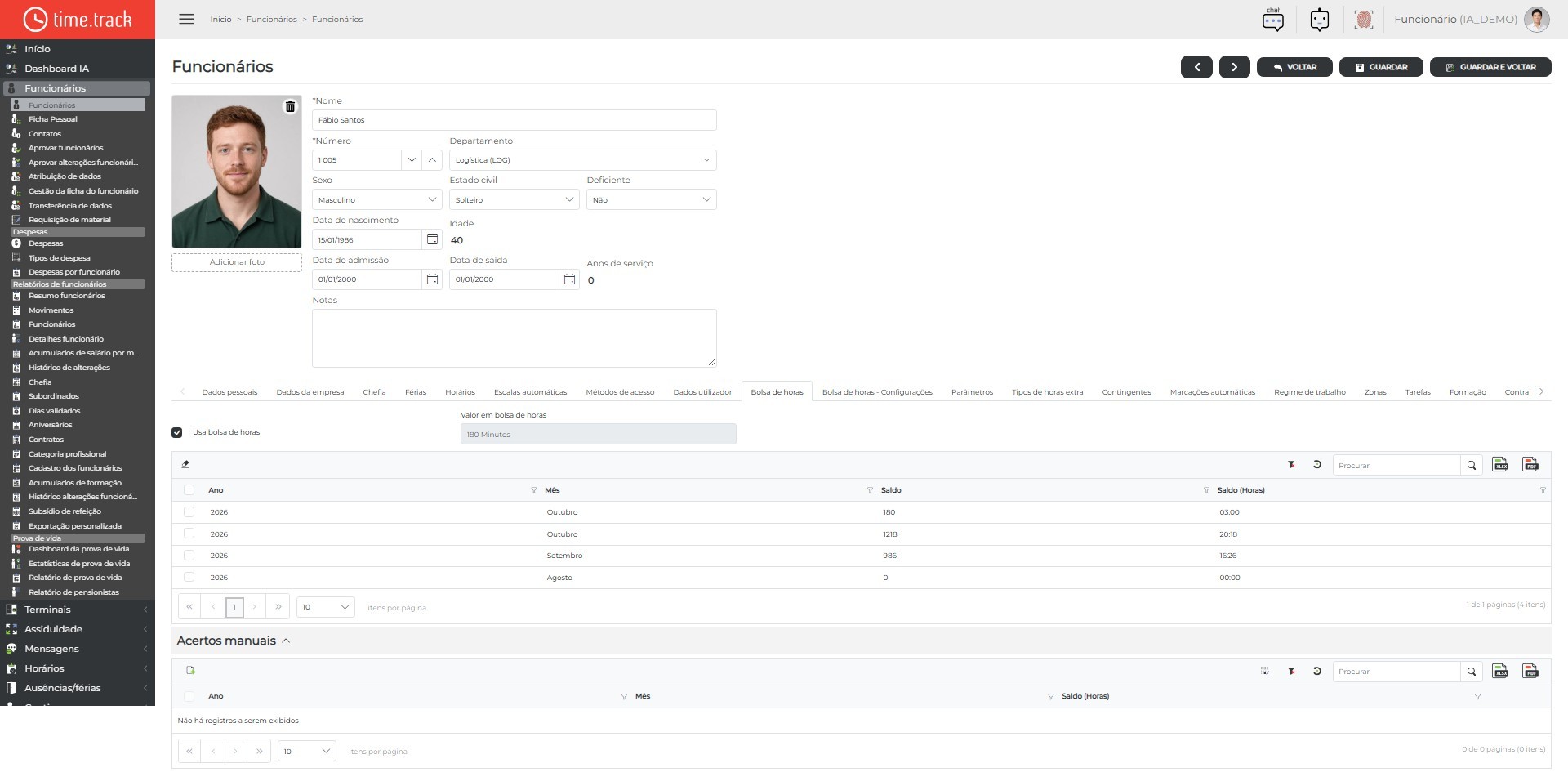
Separador: Bolsa de horas
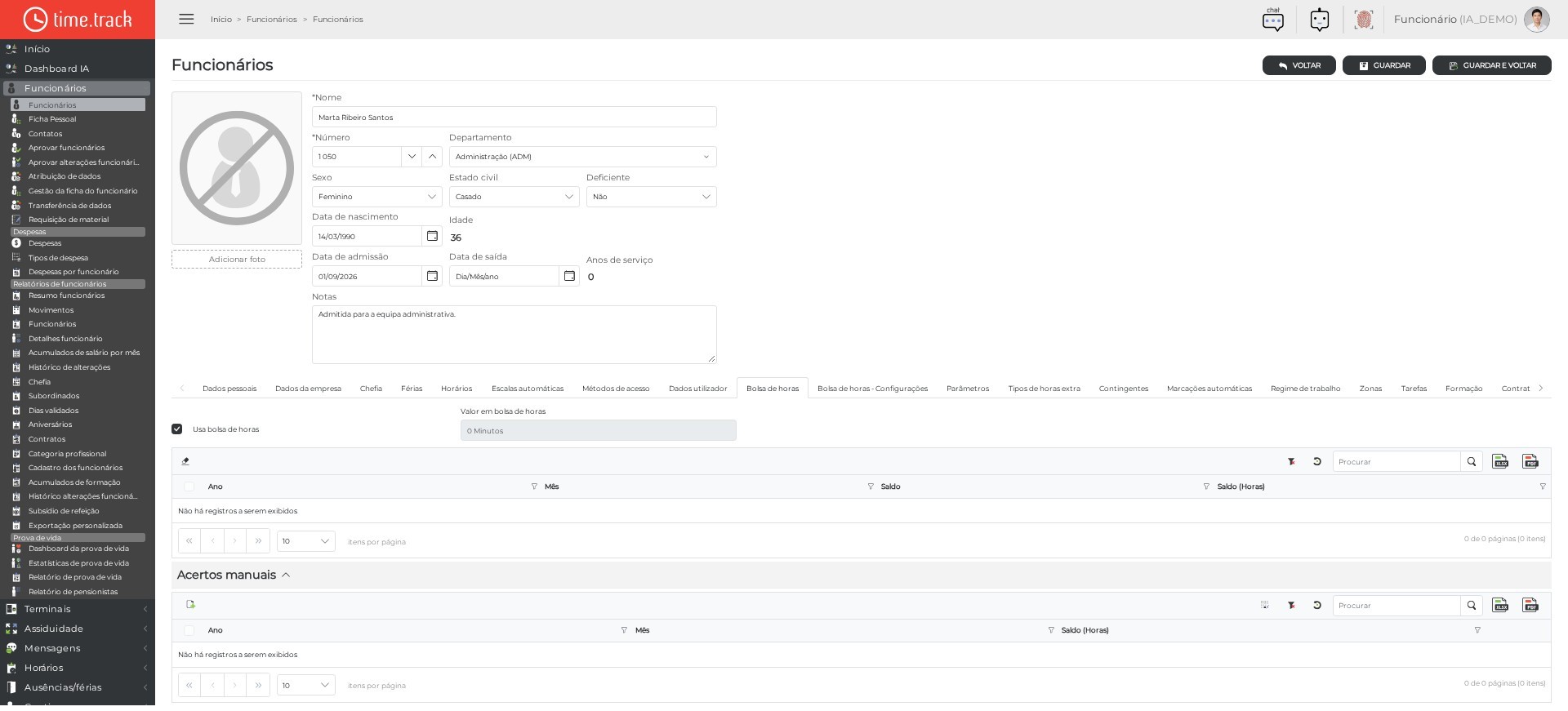
Mostra a bolsa de horas do funcionário. A opção «Usa bolsa de horas» ativa a bolsa para esta pessoa e o campo «Valor em bolsa de horas» mostra o saldo atual. A grelha de saldos tem, por mês, as colunas Ano, Mês, Saldo e Saldo (Horas); na sua barra, Eliminar e Recalcular atuam sobre as linhas marcadas e «Limpar bolsa de horas» apaga os saldos. Em «Acertos manuais» regista correções ao saldo, com Ano, Mês e Saldo (Horas); estas linhas acrescentam-se com o botão + da barra da grelha.
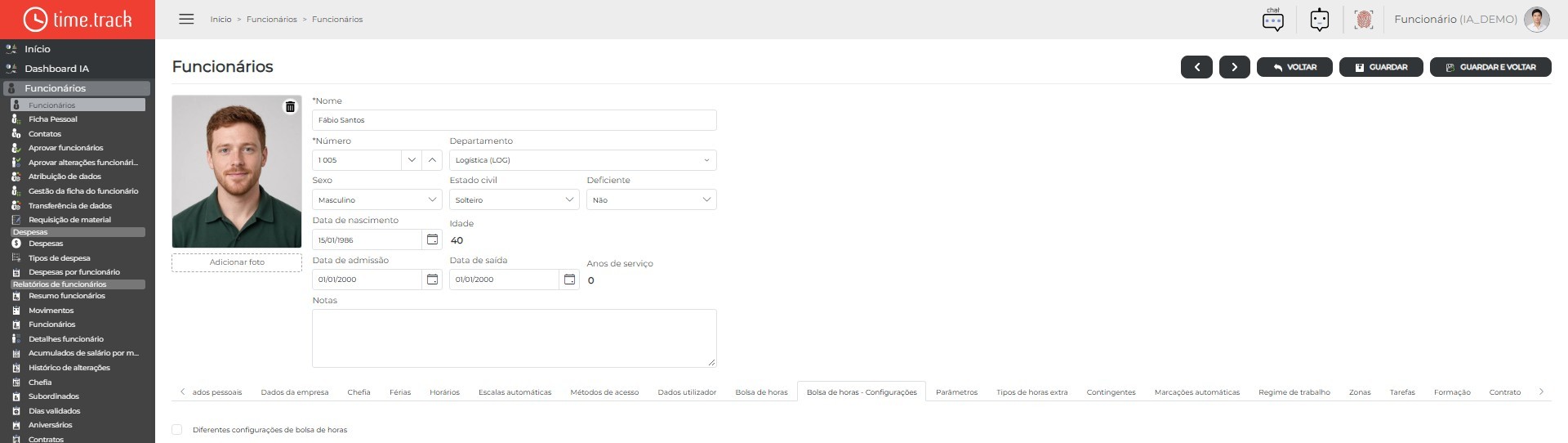
Separador: Bolsa de horas - Configurações
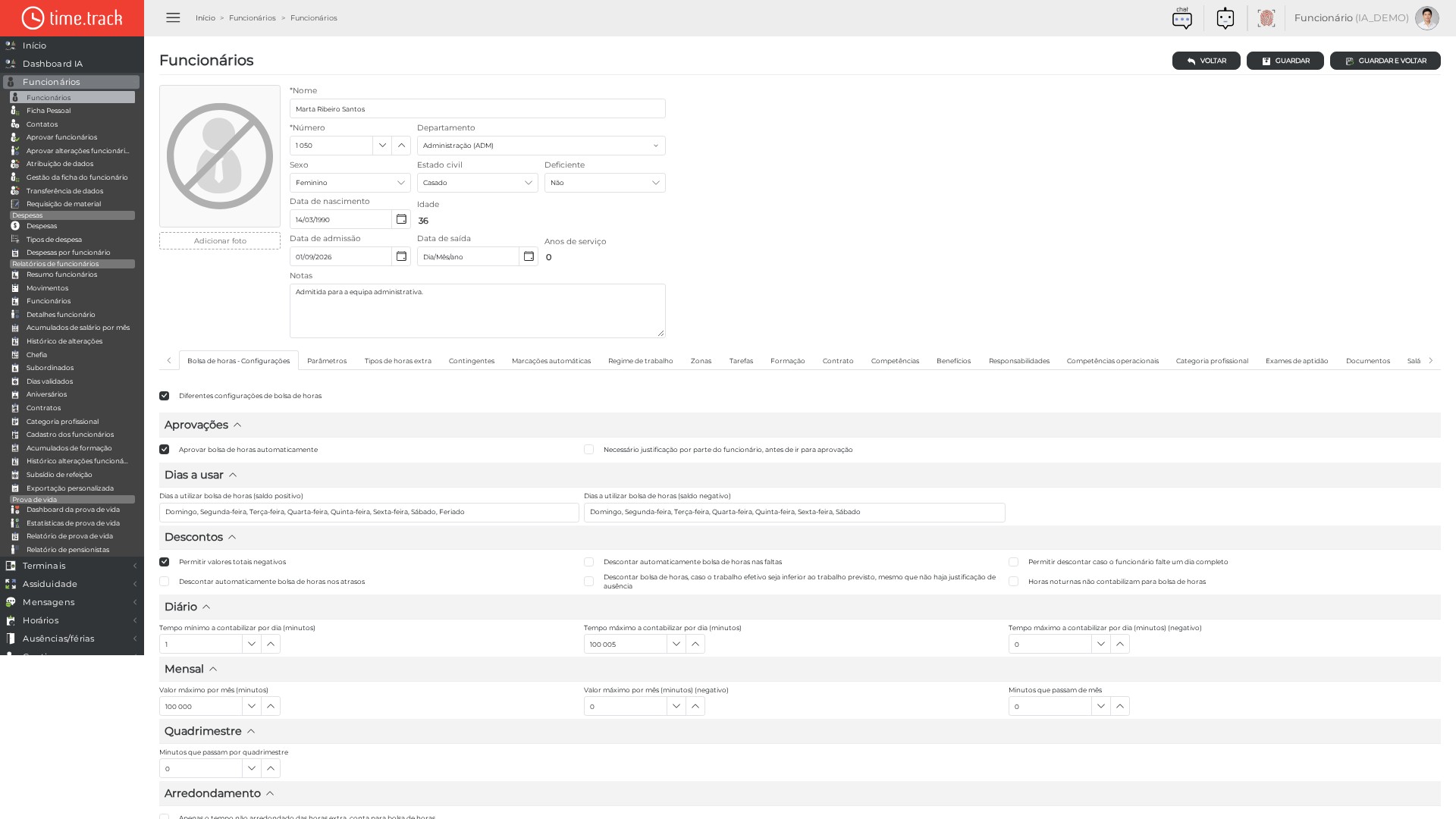
Permite que o funcionário tenha regras de bolsa de horas próprias, diferentes das definidas em Configurações > Parâmetros (separador Bolsa de horas). Marque «Diferentes configurações de bolsa de horas» e ajuste: «Aprovar bolsa de horas automaticamente»; «Permitir valores totais negativos»; «Necessário justificação por parte do funcionário, antes de ir para aprovação»; os dias a utilizar a bolsa com saldo positivo e com saldo negativo; os descontos automáticos nas faltas, no dia completo de falta, nos atrasos e quando o trabalho efetivo é inferior ao previsto; o trabalho aos feriados contar como dia completo; as horas noturnas não contarem para a bolsa; os tempos mínimo e máximo a contabilizar por dia e o valor máximo por mês (em minutos, também para valores negativos); os «Minutos que passam de mês» e «por quadrimestre»; os primeiros X minutos como horas extra ou como bolsa de horas e a primeira X percentagem para a bolsa; as «Horas extra necessárias para 1h de bolsa», o número de minutos a acumular por cada hora extra e os dias em que se aplica; e o valor fixo a usar em feriados, com o tempo mínimo de trabalho para o aplicar.
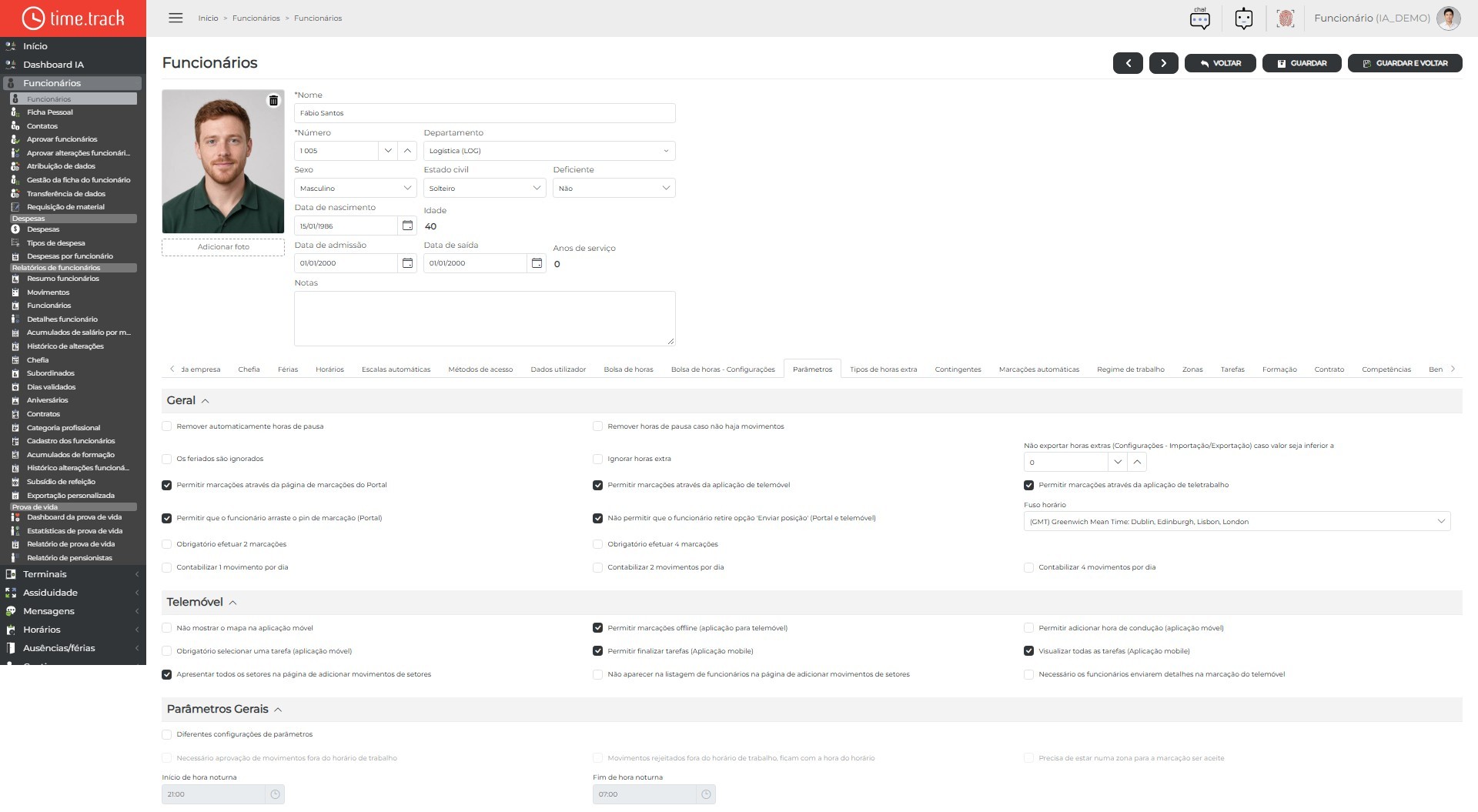
Separador: Parâmetros
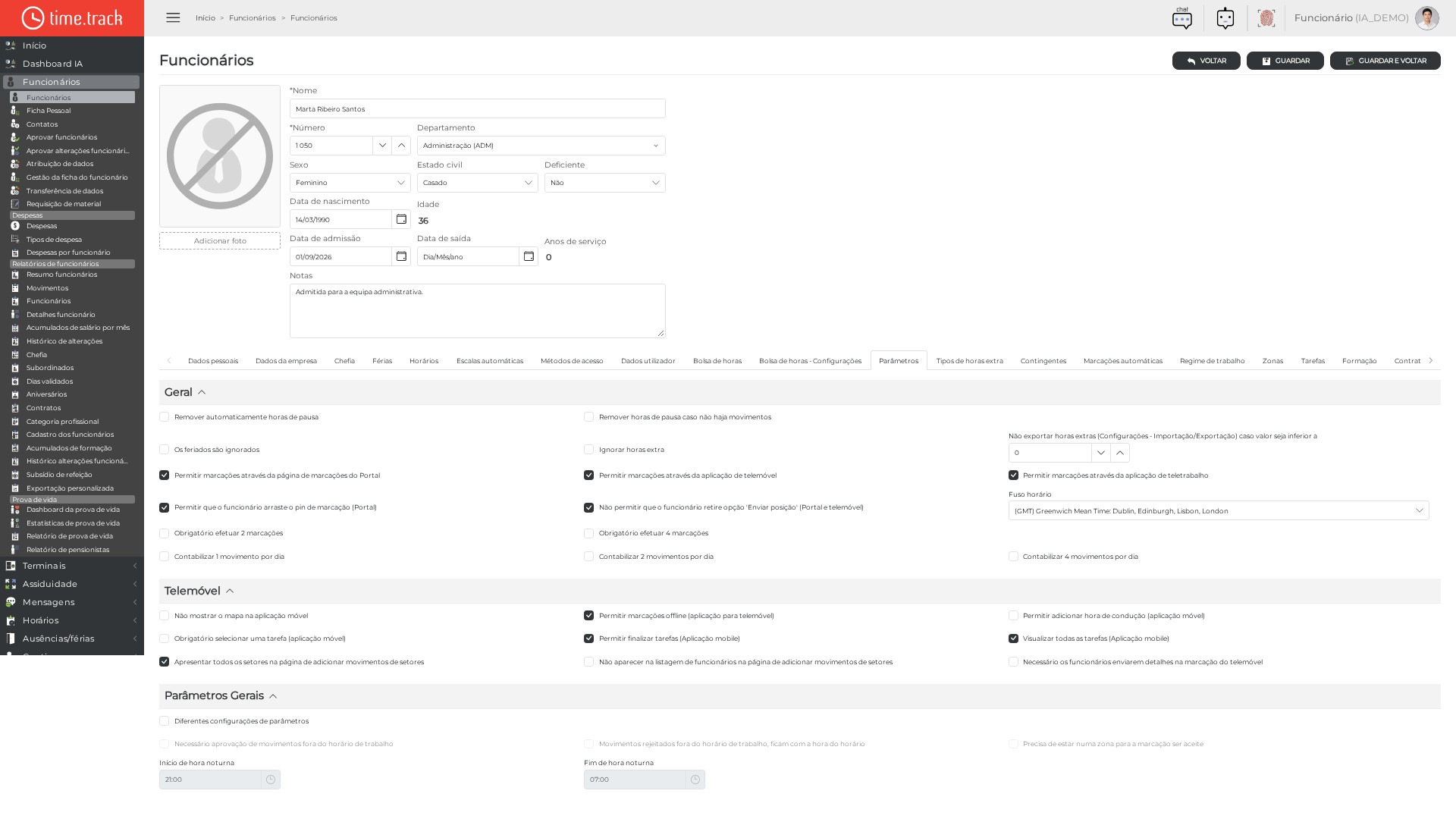
Ajusta o comportamento de assiduidade e das apps para o colaborador. Em Geral: remoção automática de almoço/pausas, ignorar feriados ou horas extra, limite para exportar horas extra, permitir marcações no portal/mobile/teletrabalho, fuso horário e regras de número de movimentos obrigatórios por dia. Em Mobile: mapa, marcações offline, tempo de condução, obrigação de tarefa e opções de setores/tarefas. Em Parâmetros do painel pode ativar parâmetros diferentes do global (aprovação de movimentos fora de horário, zonas obrigatórias, início/fim de horário noturno).
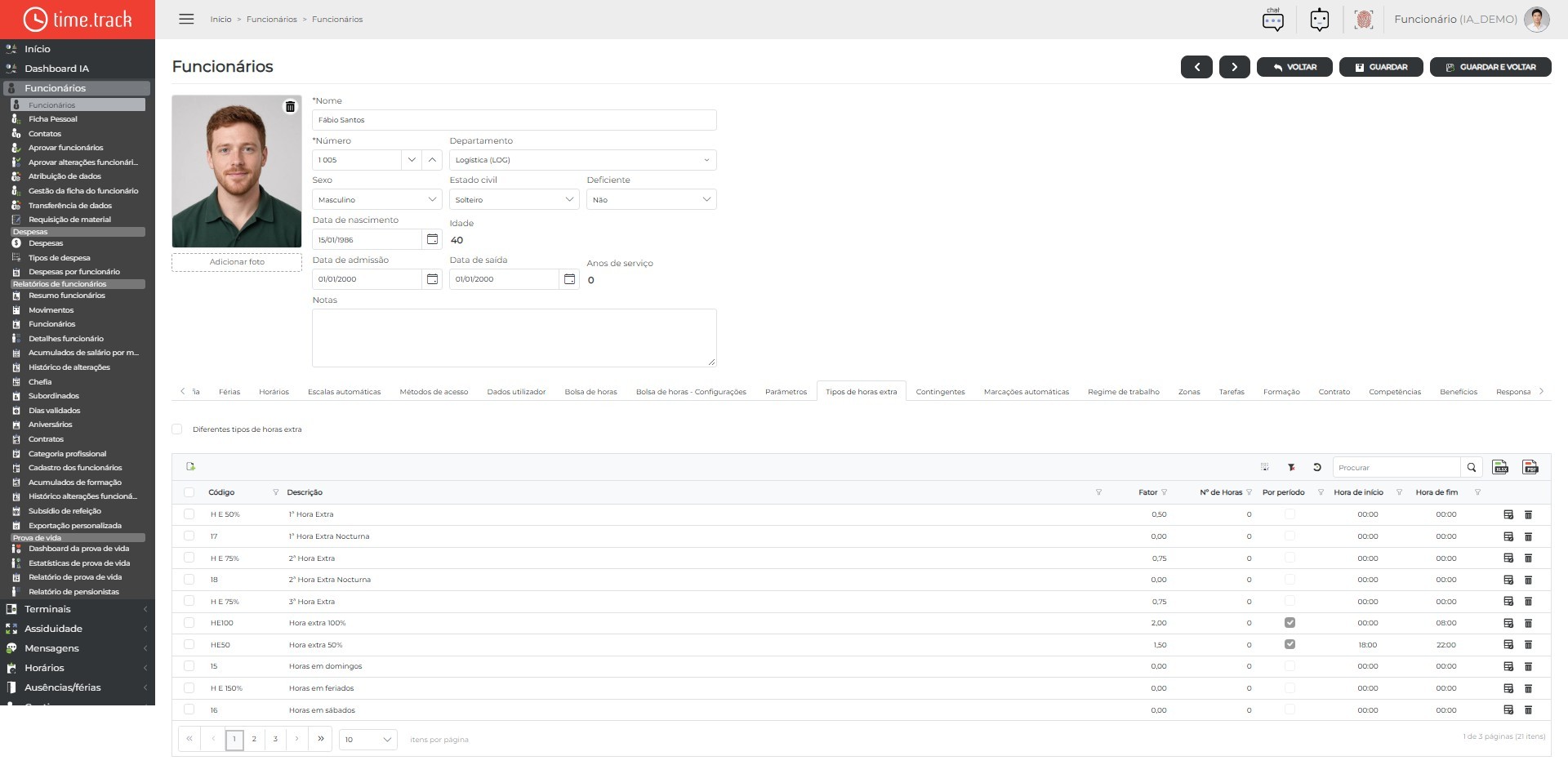
Separador: Tipos de horas extra
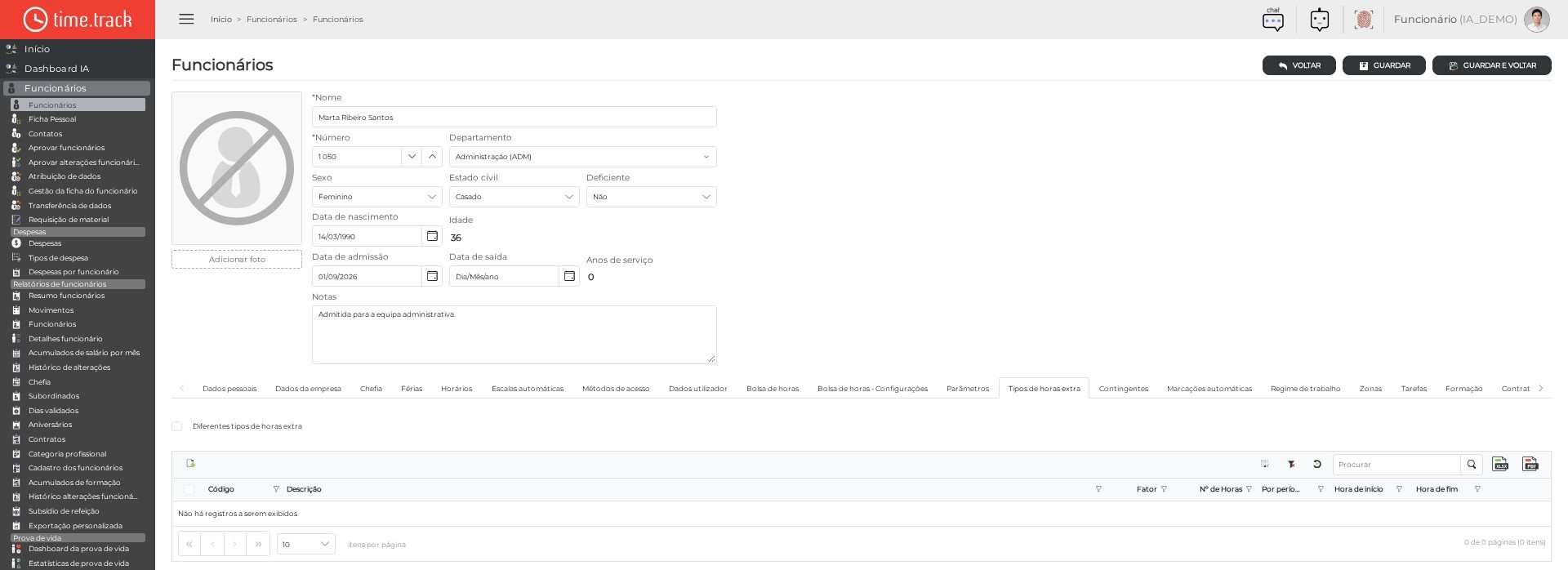
Permite que o funcionário tenha tipos de horas extra próprios. Marque «Diferentes tipos de horas extra» e, na grelha, indique para cada tipo: Código, Descrição, Fator, Nº de Horas, «Por período» e, nos tipos por período, a Hora de início e a Hora de fim. As linhas acrescentam-se com o botão + da barra do separador.
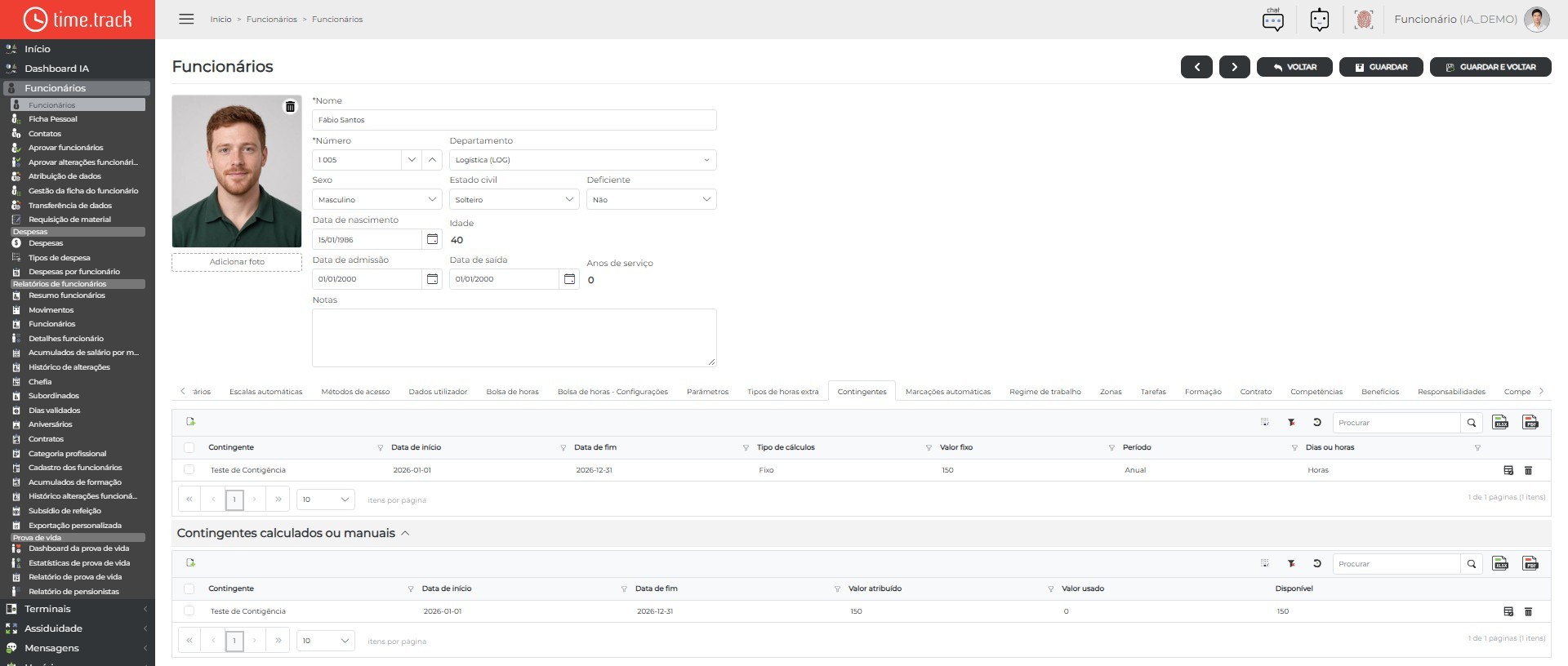
Separador: Contingentes
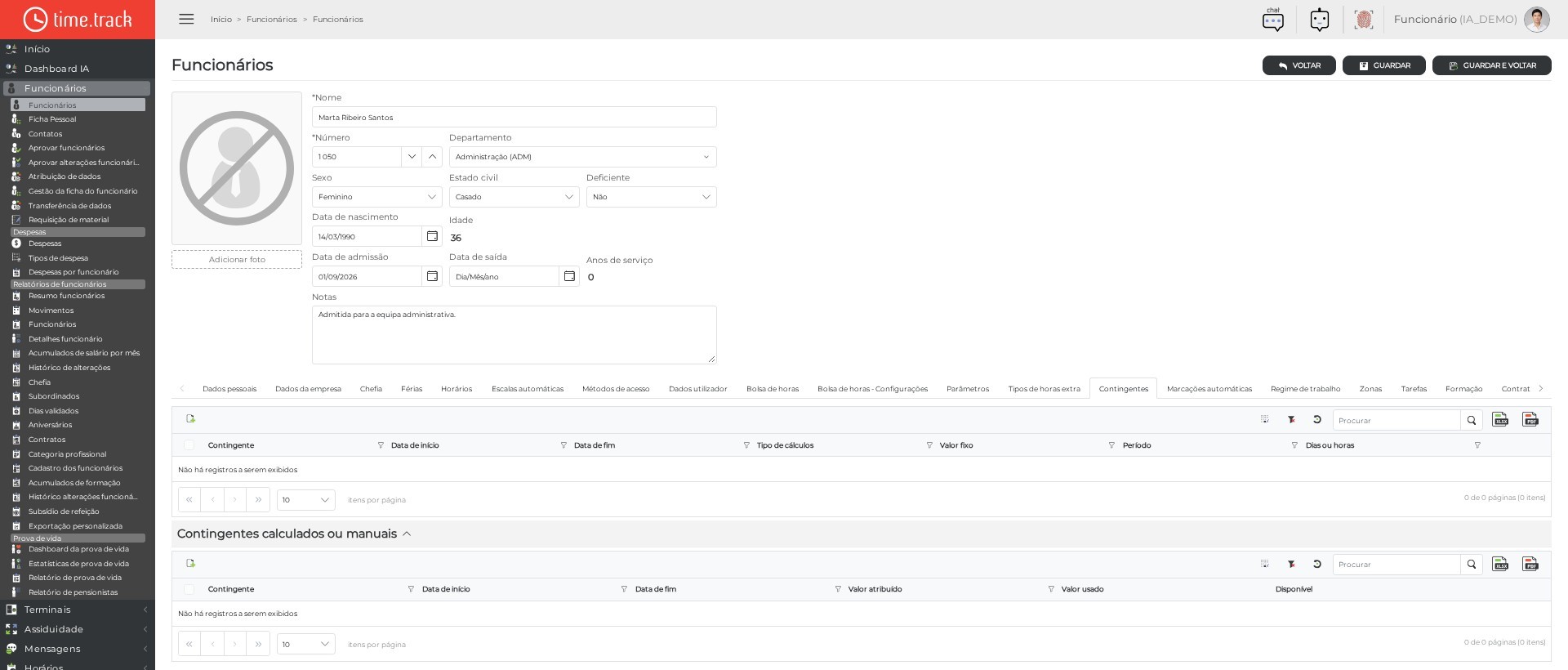
Atribui ao funcionário os contingentes definidos em Tabelas auxiliares > Contingentes. Na primeira grelha, cada linha tem Contingente, Data de início, Data de fim, Tipo de cálculos, Valor fixo, Período e «Dias ou horas». A grelha «Contingentes calculados ou manuais» mostra os valores de cada período, com Contingente, Data de início, Data de fim, Valor atribuído, Valor usado e Disponível; na sua barra, Recalcular volta a calcular as linhas marcadas. As linhas acrescentam-se com o botão + da barra de cada grelha.
Separador: Marcações automáticas
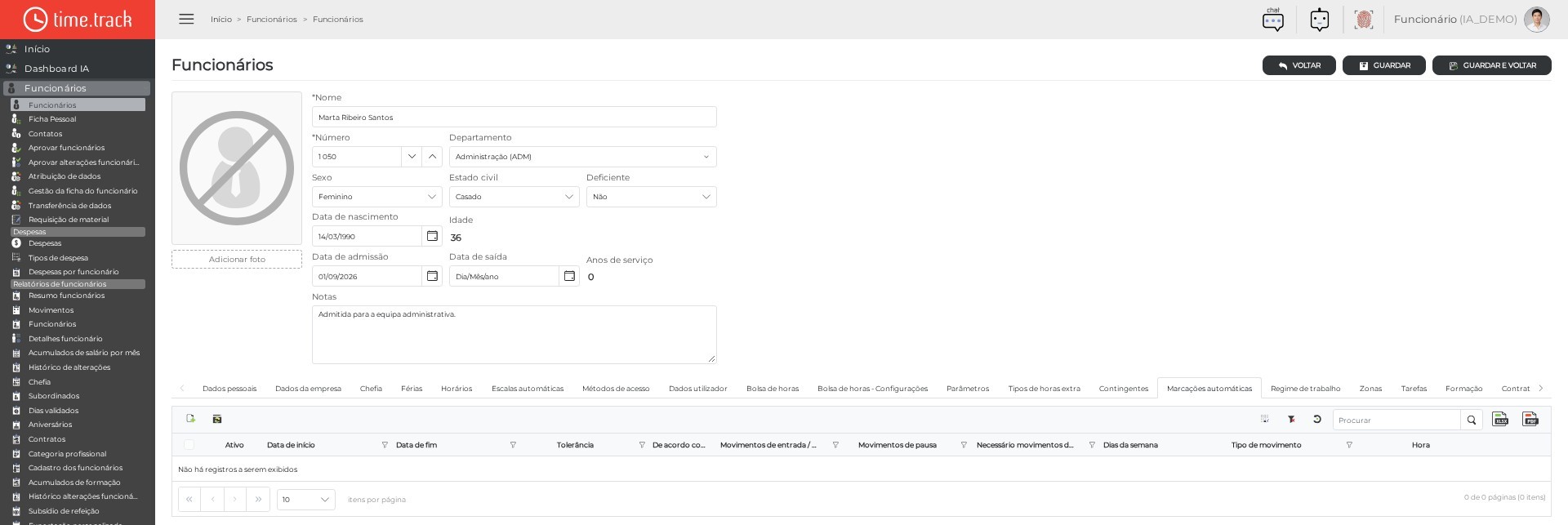
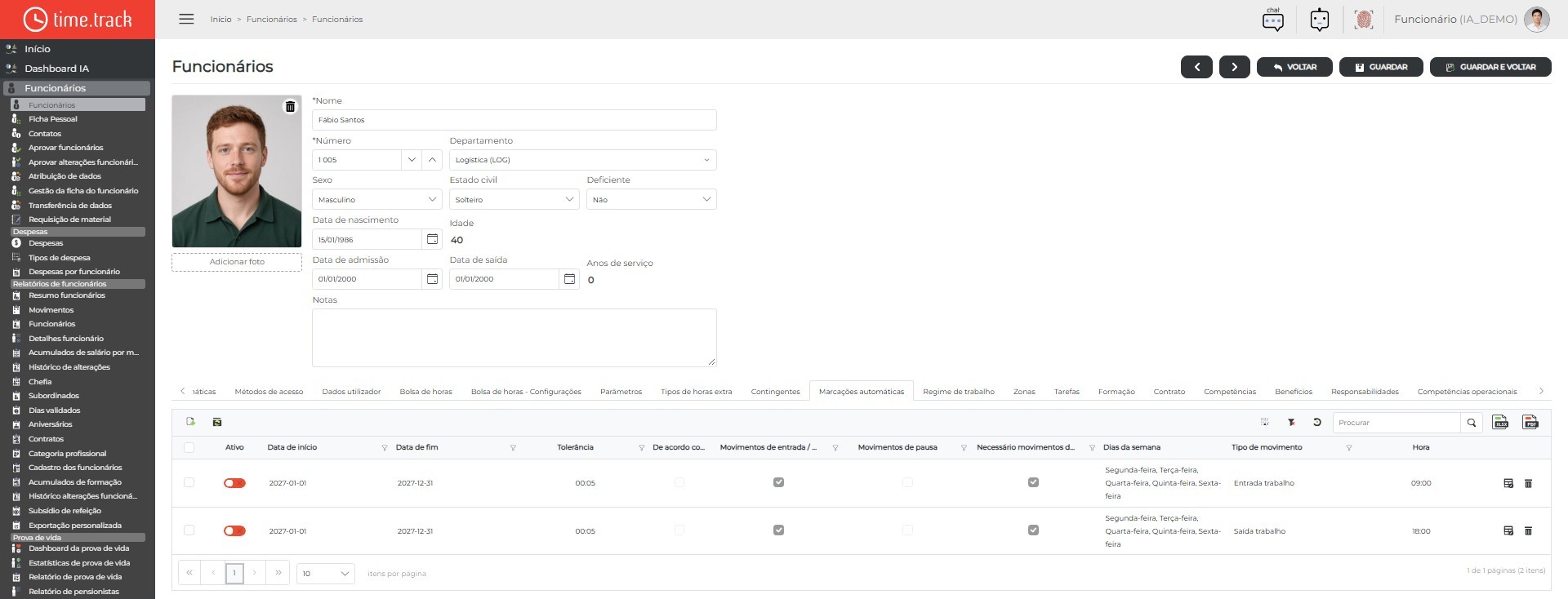
Cria entradas e saídas automaticamente para o funcionário. Cada linha da grelha é uma regra com: Ativo; Data de início e Data de fim; Tolerância; «De acordo com o horário»; «Movimentos de entrada / saída» e «Movimentos de pausa»; «Necessário movimentos de terminais» (a regra só atua quando há movimentos dos terminais); Dias da semana; Tipo de movimento (entrada ou saída de trabalho) e Hora. Na barra, «Processar movimentos» aplica as regras e mostra «Processo terminado!»; «Reiniciar» faz com que as regras marcadas voltem a ser aplicadas desde a sua data de início (sem linhas marcadas aparece «Tem de escolher a linha a reiniciar!»). As linhas acrescentam-se com o botão + da barra do separador.
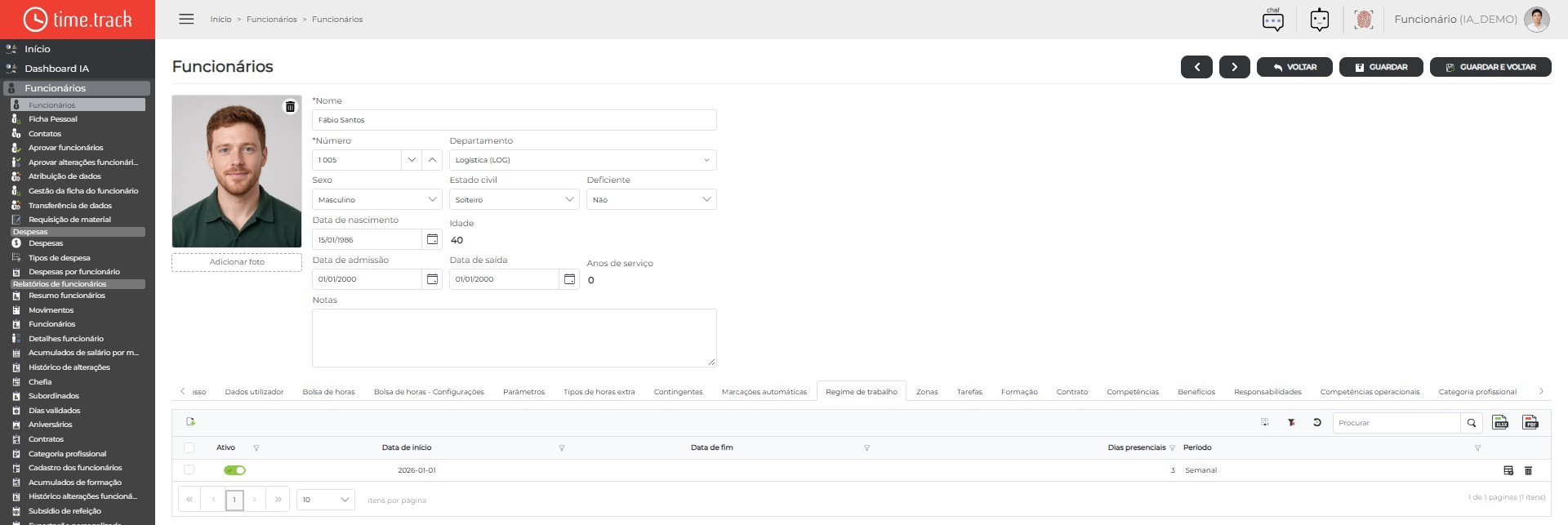
Separador: Regime de trabalho
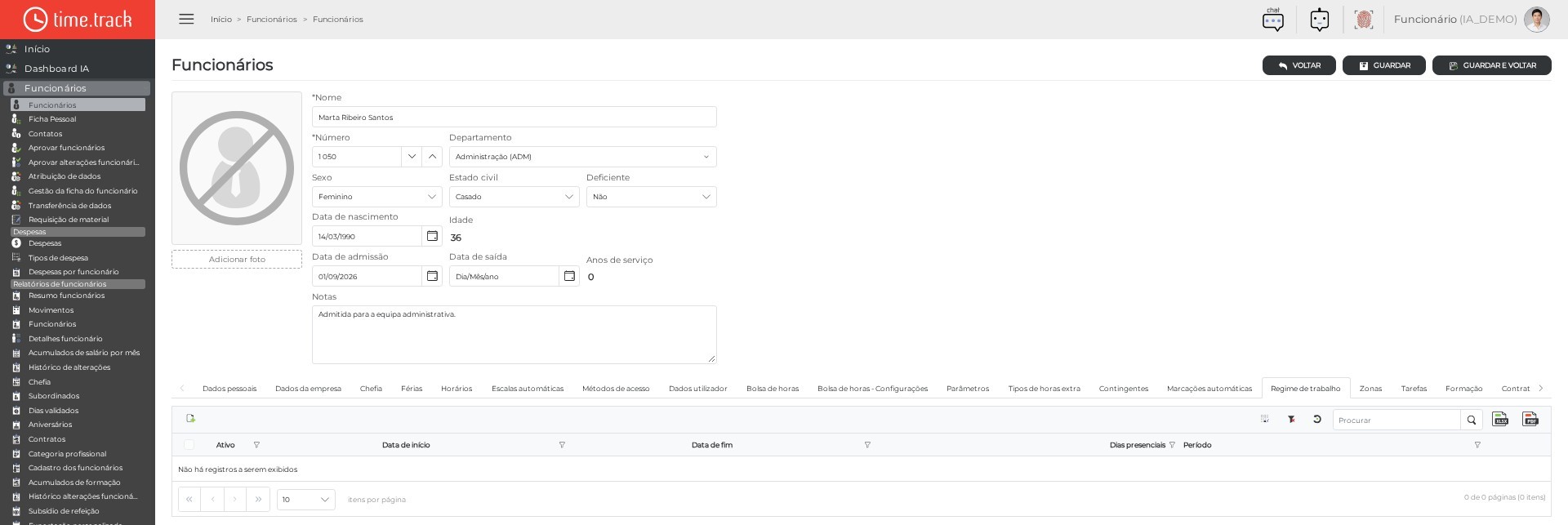
Regista o regime de trabalho presencial do funcionário ao longo do tempo. Cada linha tem Ativo, Data de início, Data de fim, Dias presenciais e Período (Semanal ou Mensal): por exemplo, 3 dias presenciais por semana. As linhas acrescentam-se com o botão + da barra do separador.
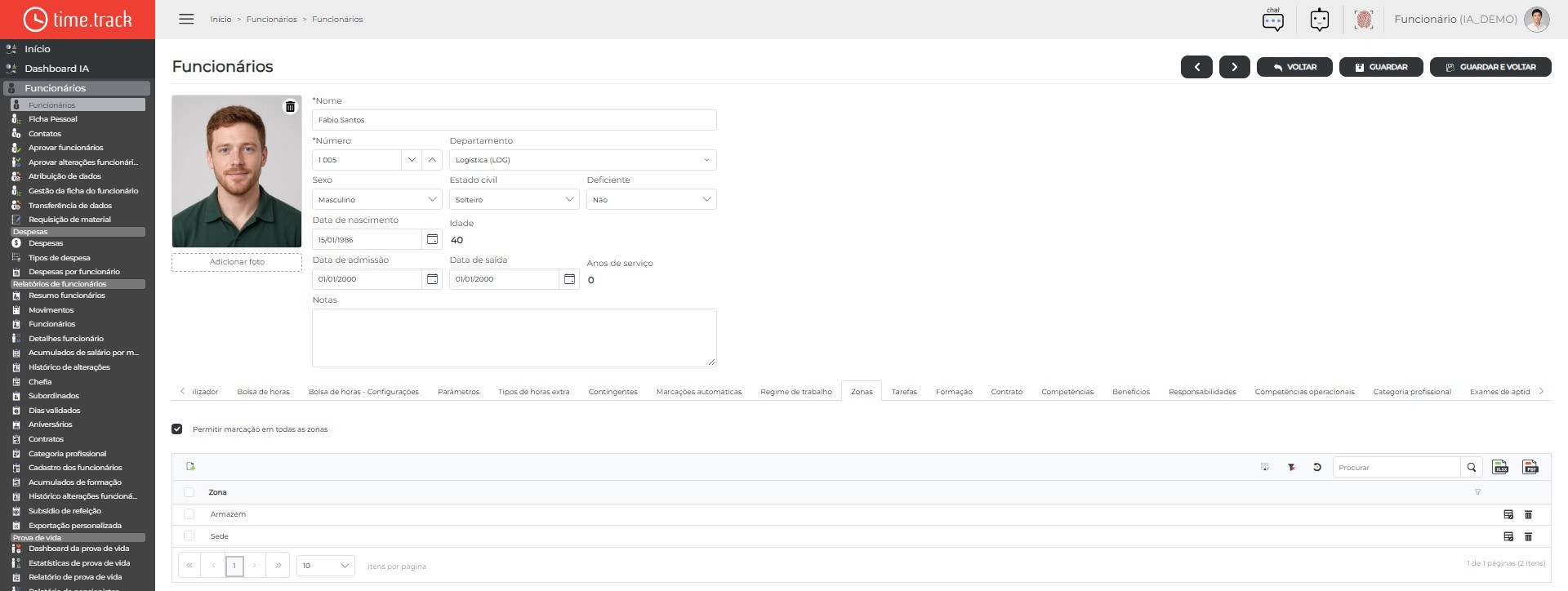
Separador: Zonas
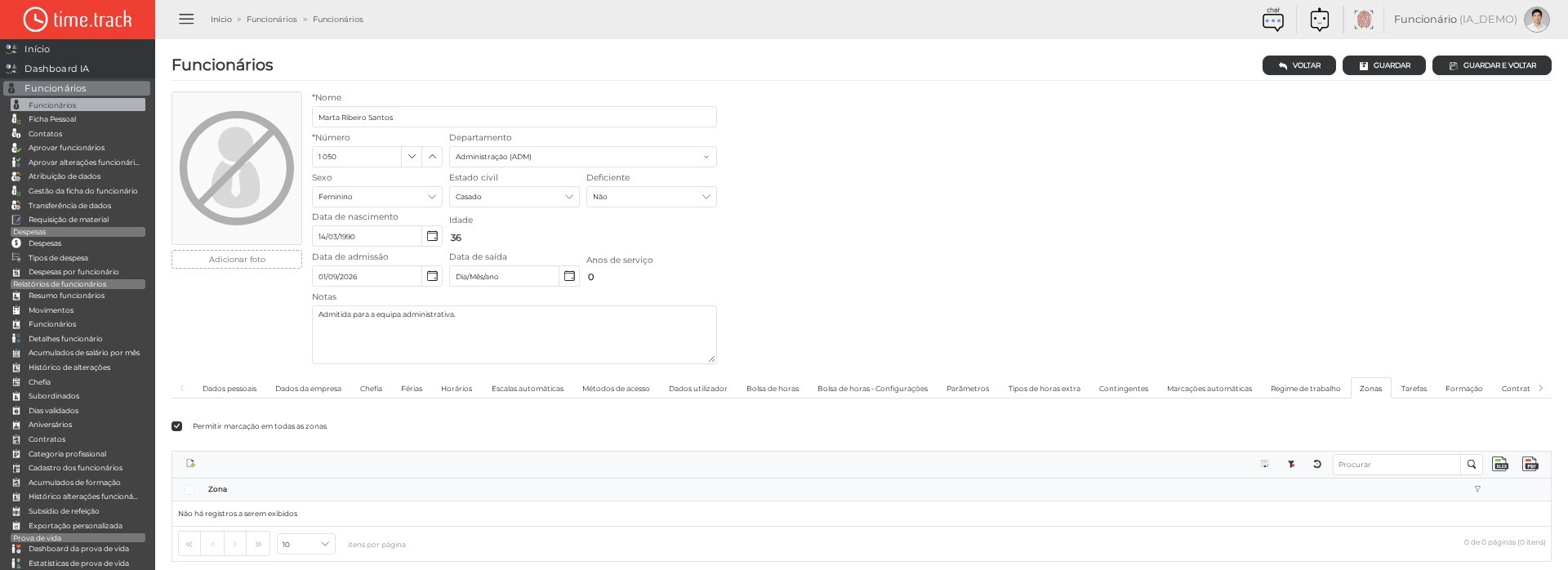
Define em que zonas o funcionário pode fazer marcações (as zonas criadas em Configurações > Zonas). Marque «Permitir marcação em todas as zonas» para não limitar; caso contrário, acrescente na grelha as zonas permitidas (coluna Zona). As linhas acrescentam-se com o botão + da barra do separador.
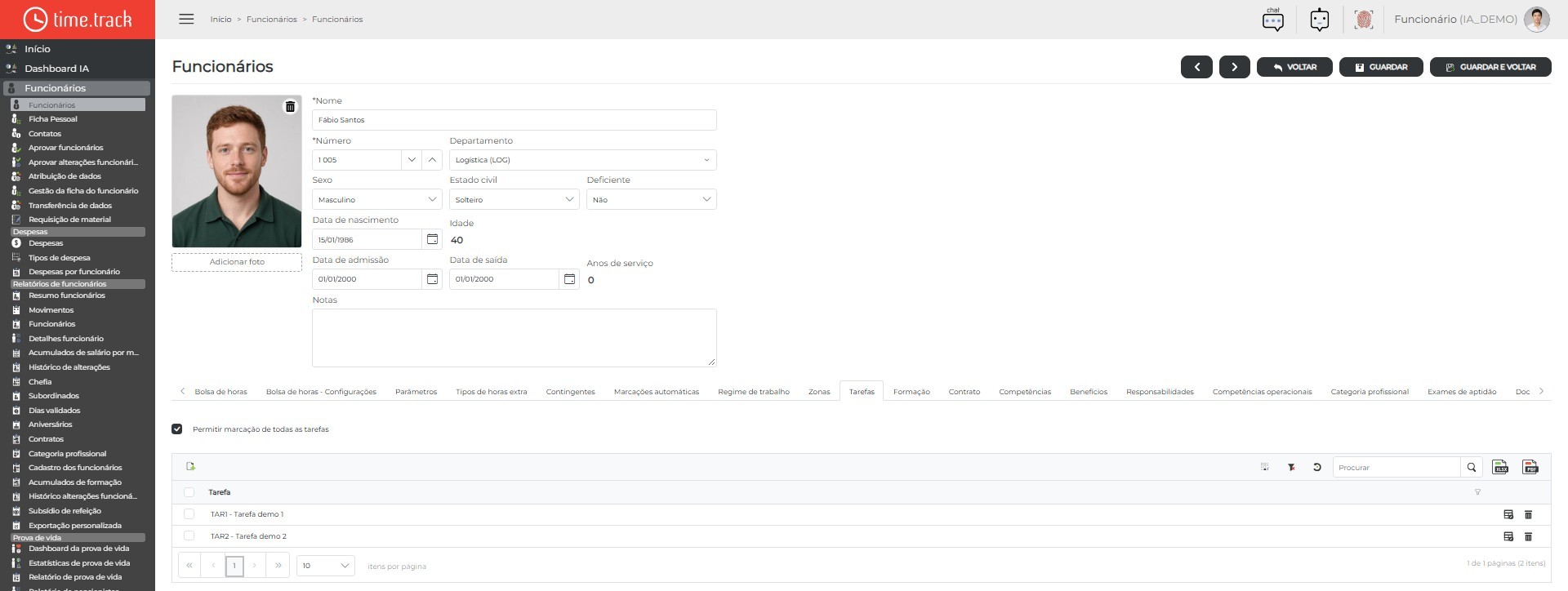
Separador: Tarefas
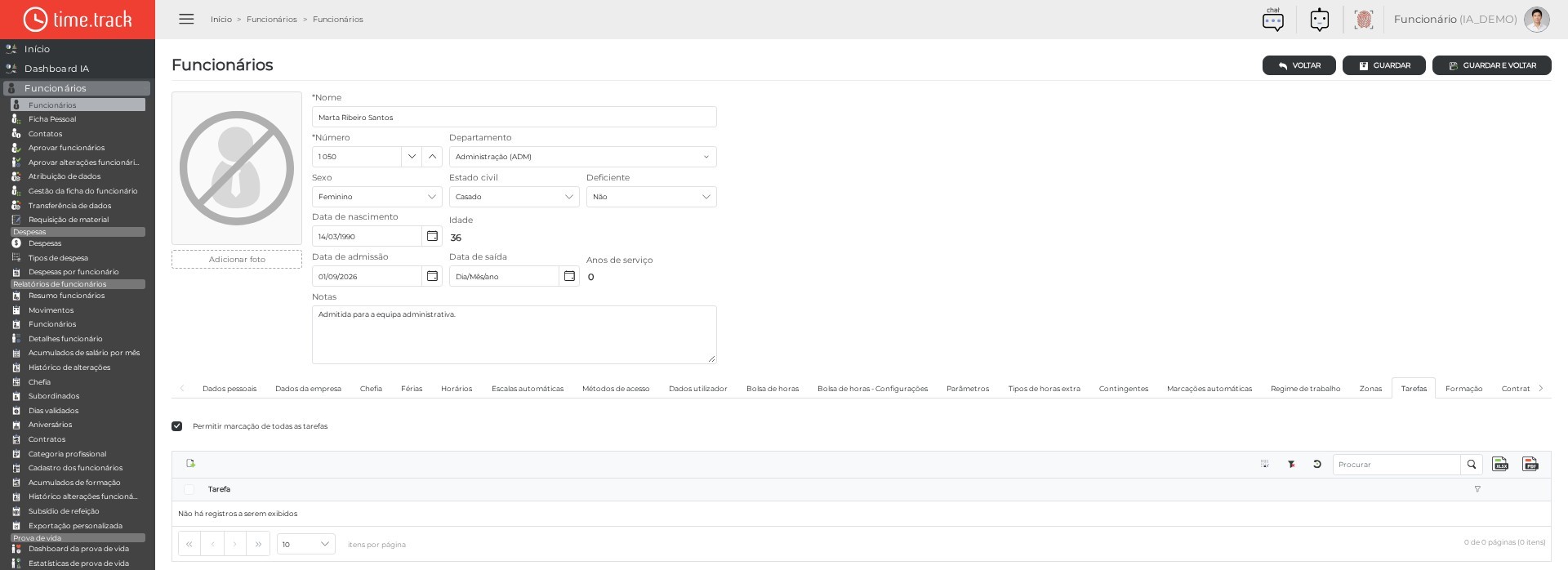
Define que tarefas o funcionário pode escolher ao fazer marcações. Marque «Permitir marcação de todas as tarefas» para não limitar; caso contrário, acrescente na grelha as tarefas permitidas (coluna Tarefa). As linhas acrescentam-se com o botão + da barra do separador.
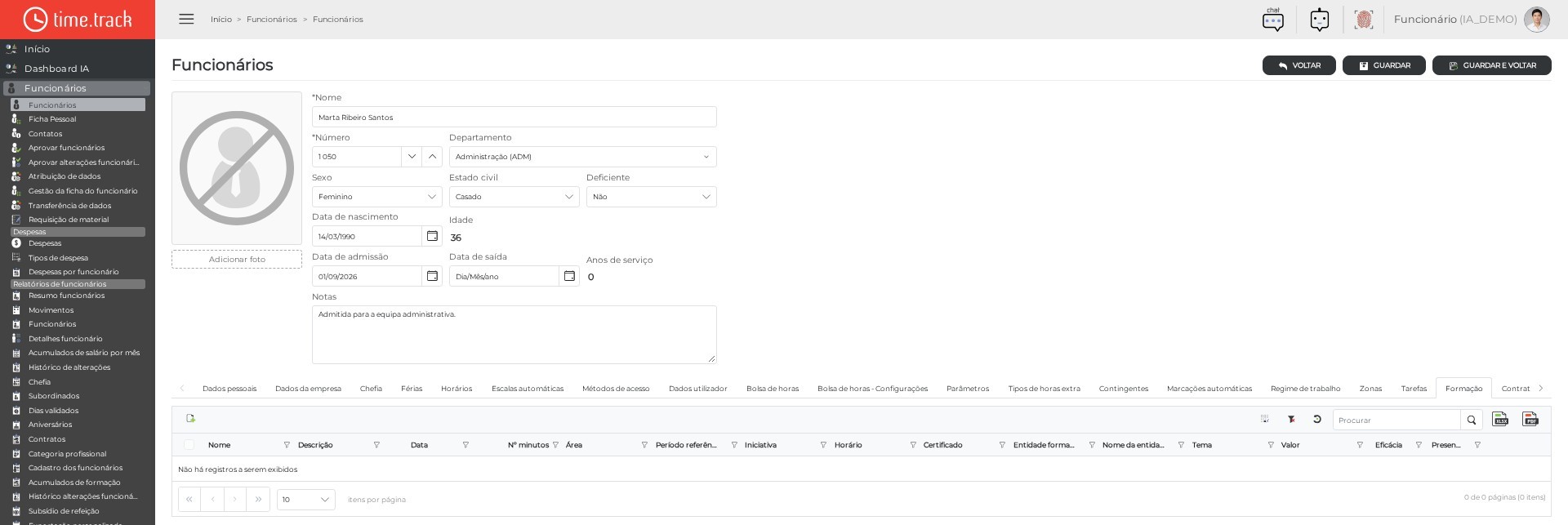
Separador: Formação
Regista as ações de formação do funcionário. Cada linha tem Nome, Descrição, Data, Nº minutos, Área, «Período referência (T.29)», Iniciativa, Horário, Certificado, Entidade formadora, Nome da entidade, Tema, Valor, Eficácia e Presente; ao acrescentar uma linha pode escolher o Curso na lista. Estes dados alimentam os relatórios de formação. As linhas acrescentam-se com o botão + da barra do separador.
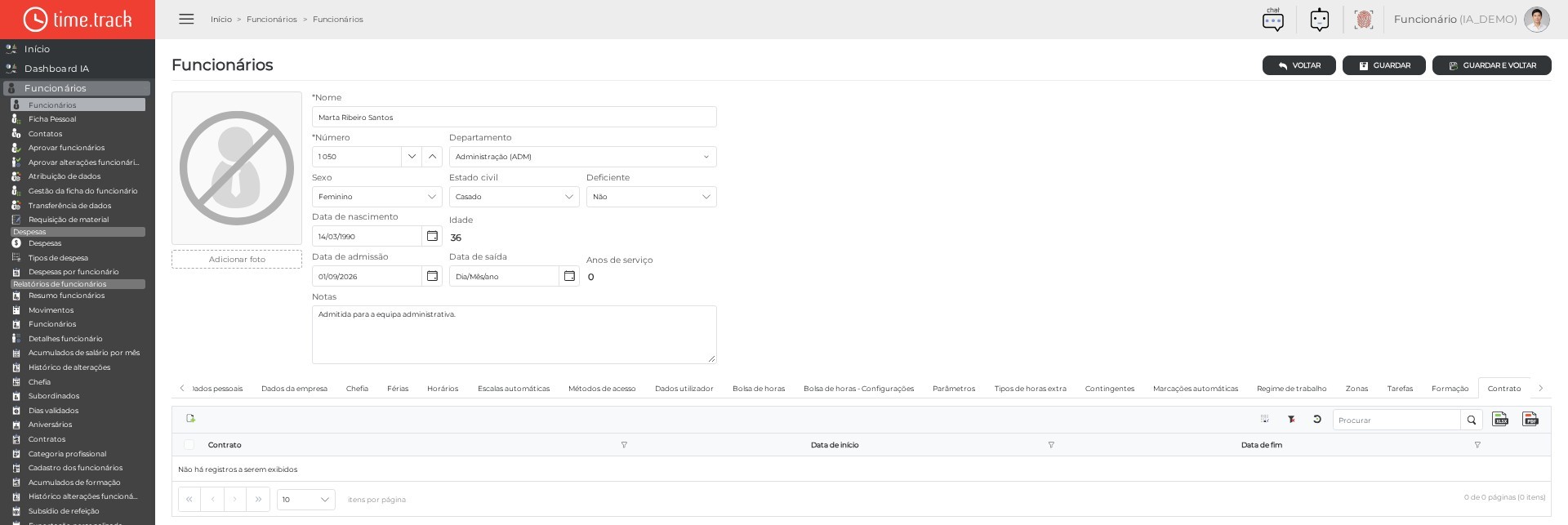
Separador: Contrato
Regista os contratos do funcionário ao longo do tempo. Cada linha tem Contrato (tipo definido em Tabelas auxiliares > Contratos), Data de início e Data de fim. As linhas acrescentam-se com o botão + da barra do separador.
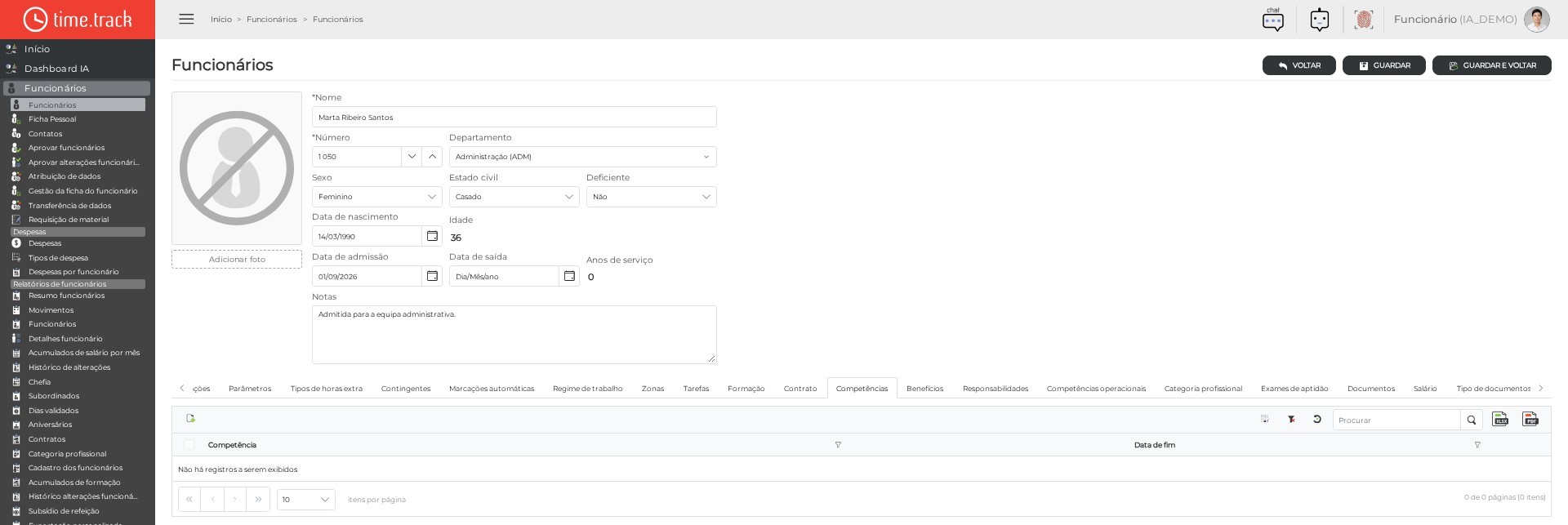
Separador: Competências
Lista as competências do funcionário. Cada linha tem Competência (definida em Tabelas auxiliares > Competências) e Data de fim. As linhas acrescentam-se com o botão + da barra do separador.
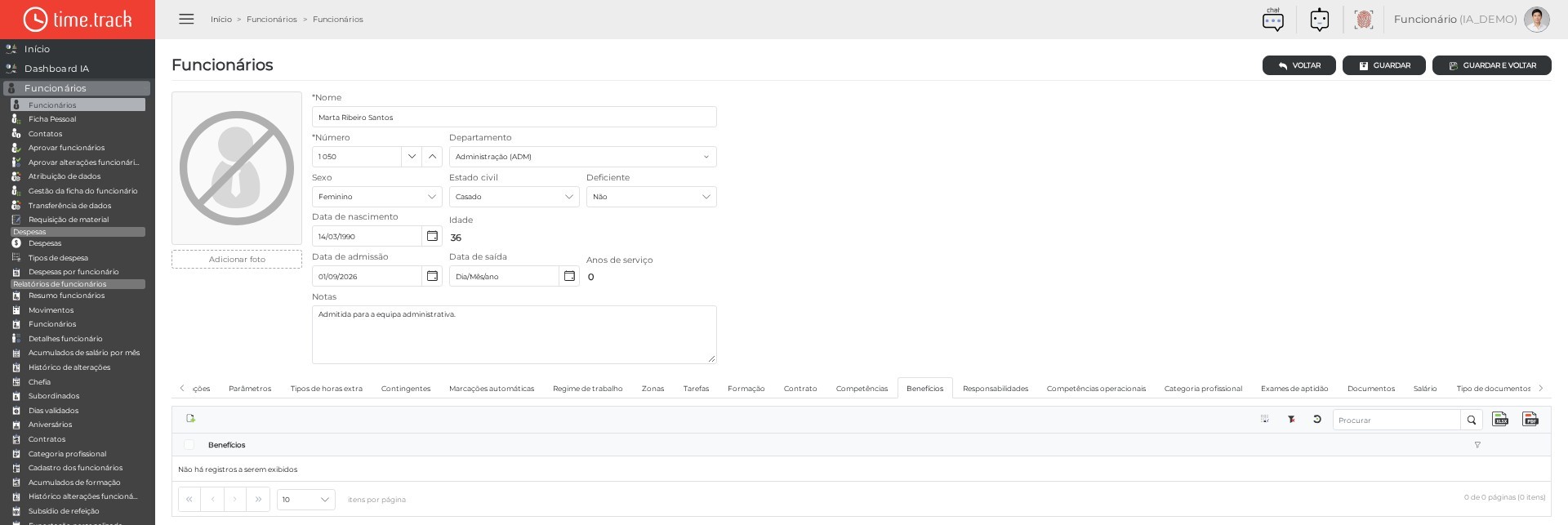
Separador: Benefícios
Lista os benefícios atribuídos ao funcionário, um por linha (coluna Benefícios, com os benefícios definidos em Tabelas auxiliares > Benefícios). As linhas acrescentam-se com o botão + da barra do separador.
Separador: Responsabilidades
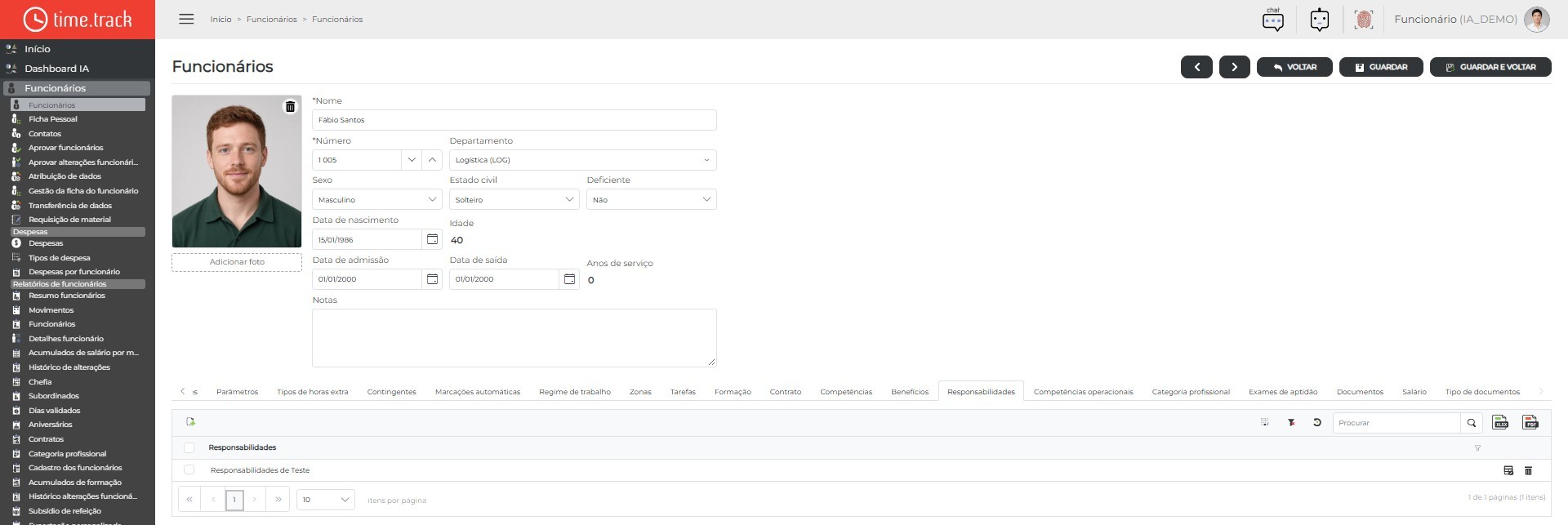
Lista as responsabilidades do funcionário, uma por linha (coluna Responsabilidades, com as responsabilidades definidas em Tabelas auxiliares > Responsabilidades). As linhas acrescentam-se com o botão + da barra do separador.
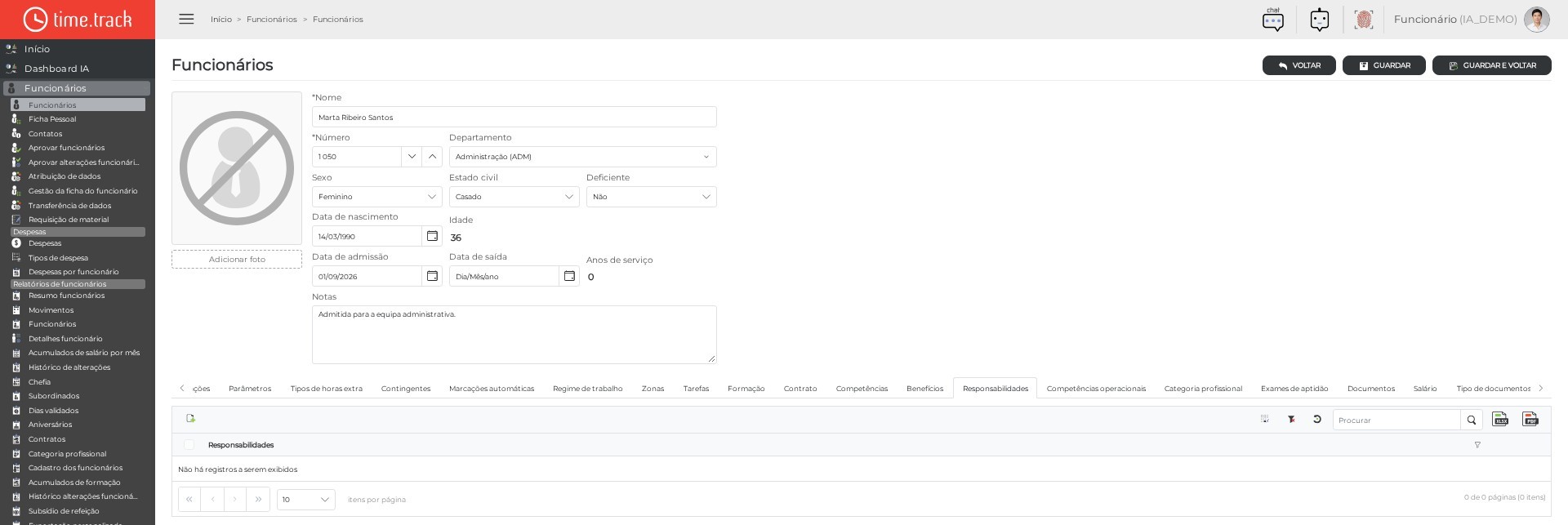
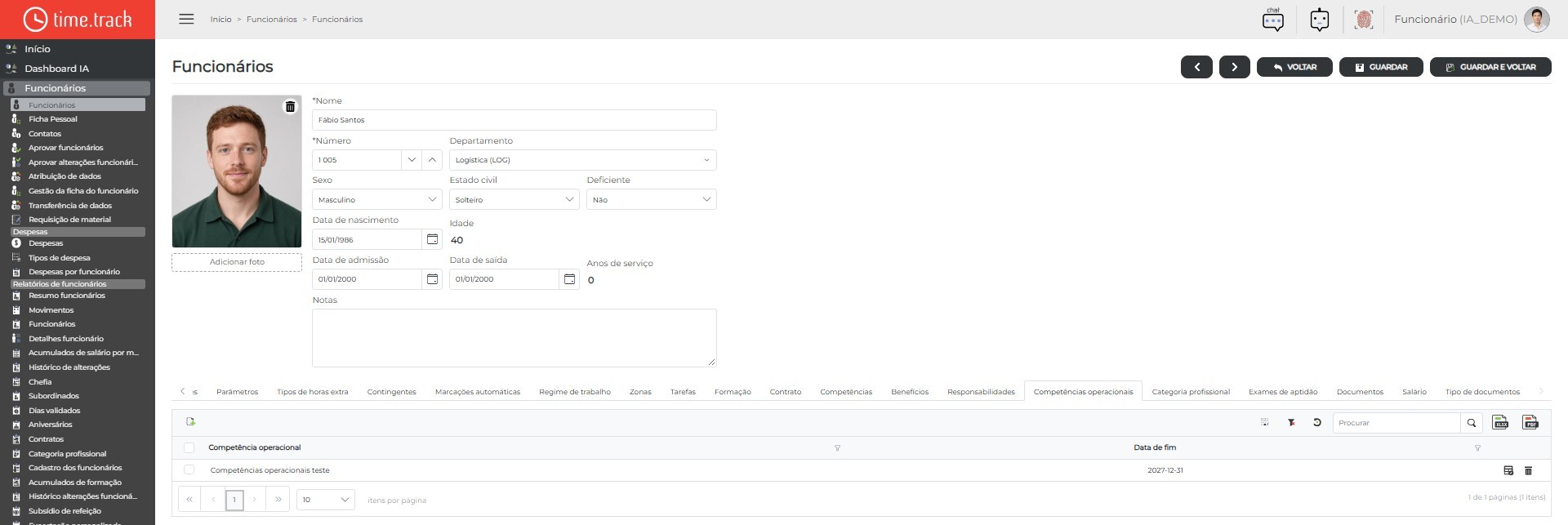
Separador: Competências operacionais
Lista as competências operacionais do funcionário. Cada linha tem Competência operacional (definida em Tabelas auxiliares > Competências operacionais) e Data de fim. As linhas acrescentam-se com o botão + da barra do separador.
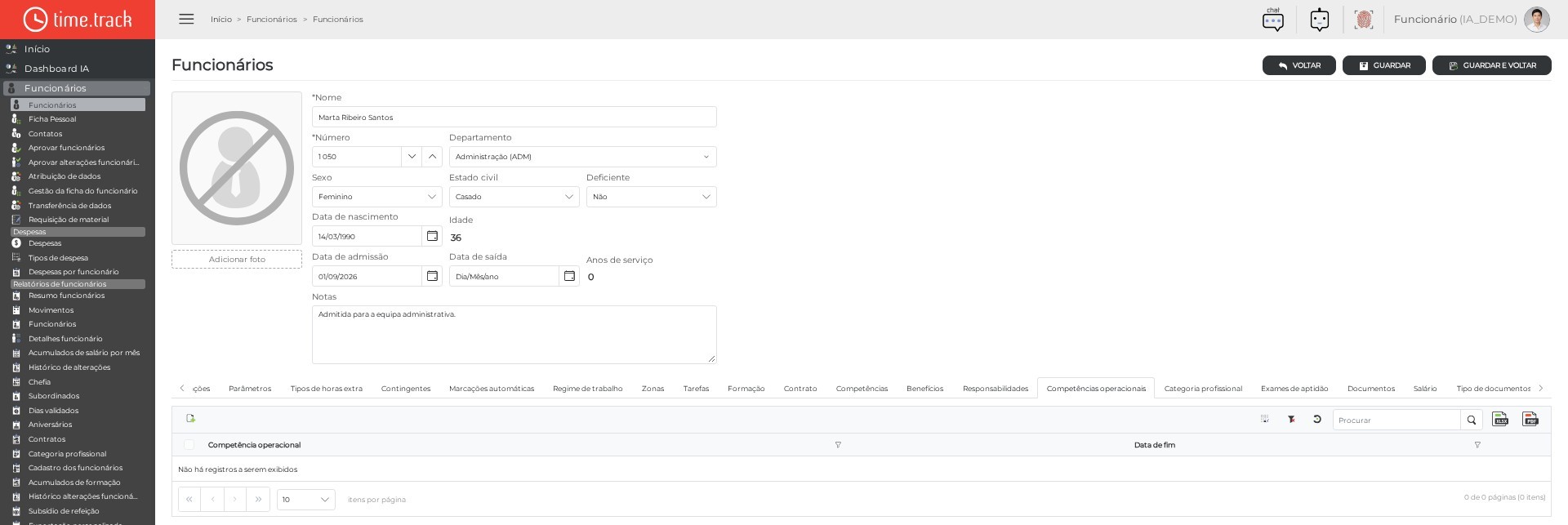
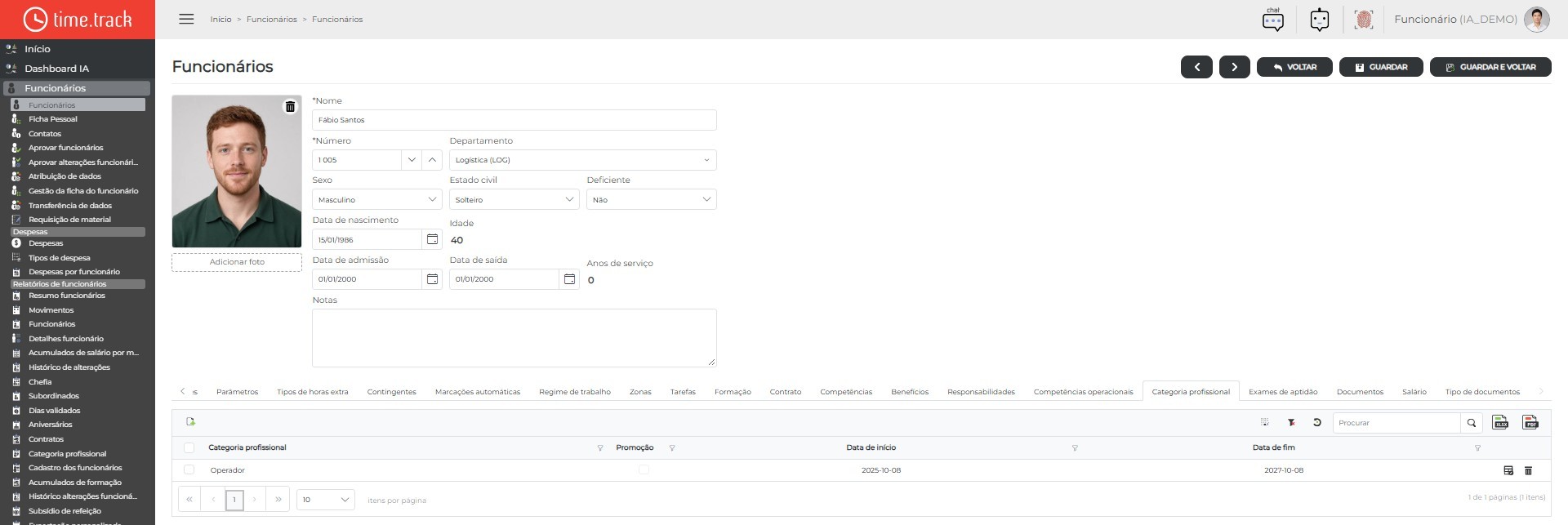
Separador: Categoria profissional
Regista o percurso profissional do funcionário. Cada linha tem Categoria profissional (definida em Tabelas auxiliares > Categoria profissional), Promoção, Data de início e Data de fim. As linhas acrescentam-se com o botão + da barra do separador.
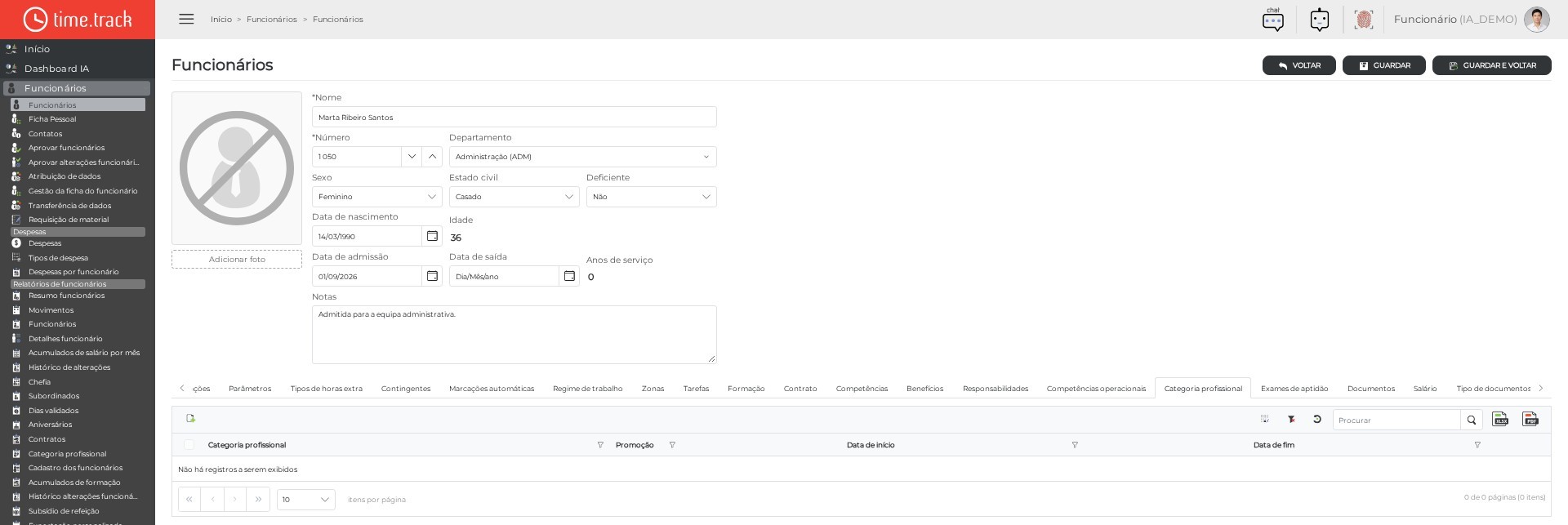
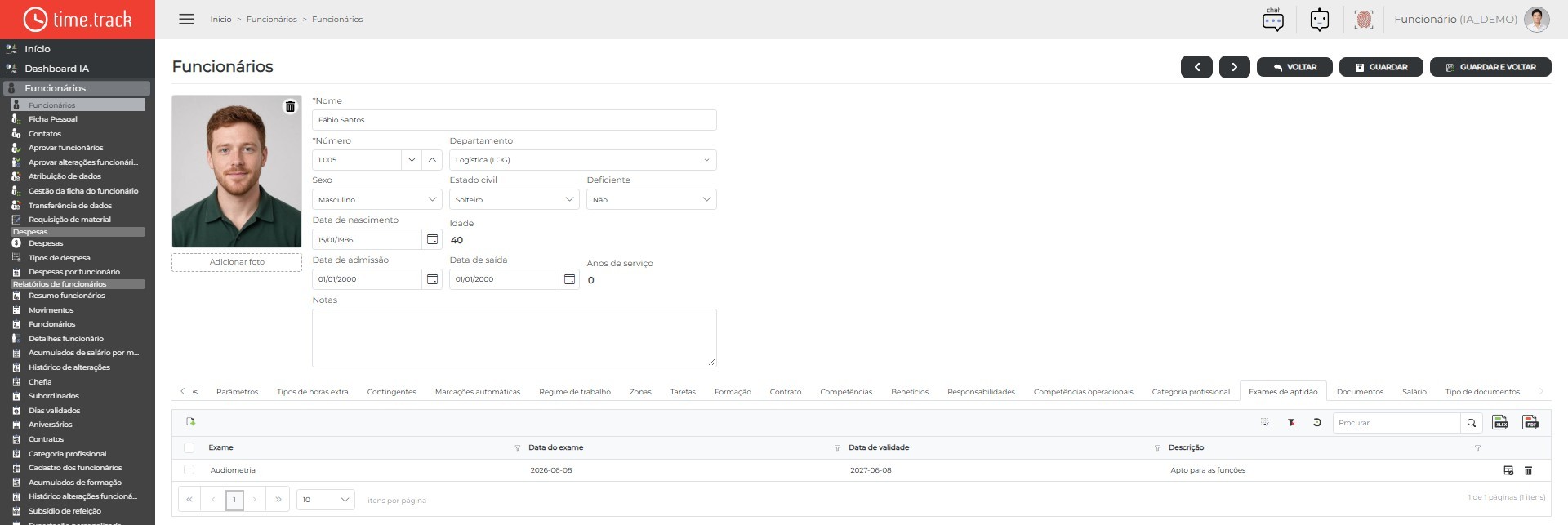
Separador: Exames de aptidão
Regista os exames de aptidão do funcionário. Cada linha tem Exame (obrigatório, da tabela Exames de aptidão), Data do exame (obrigatória), Data de validade e Descrição. As linhas acrescentam-se com o botão + da barra do separador.
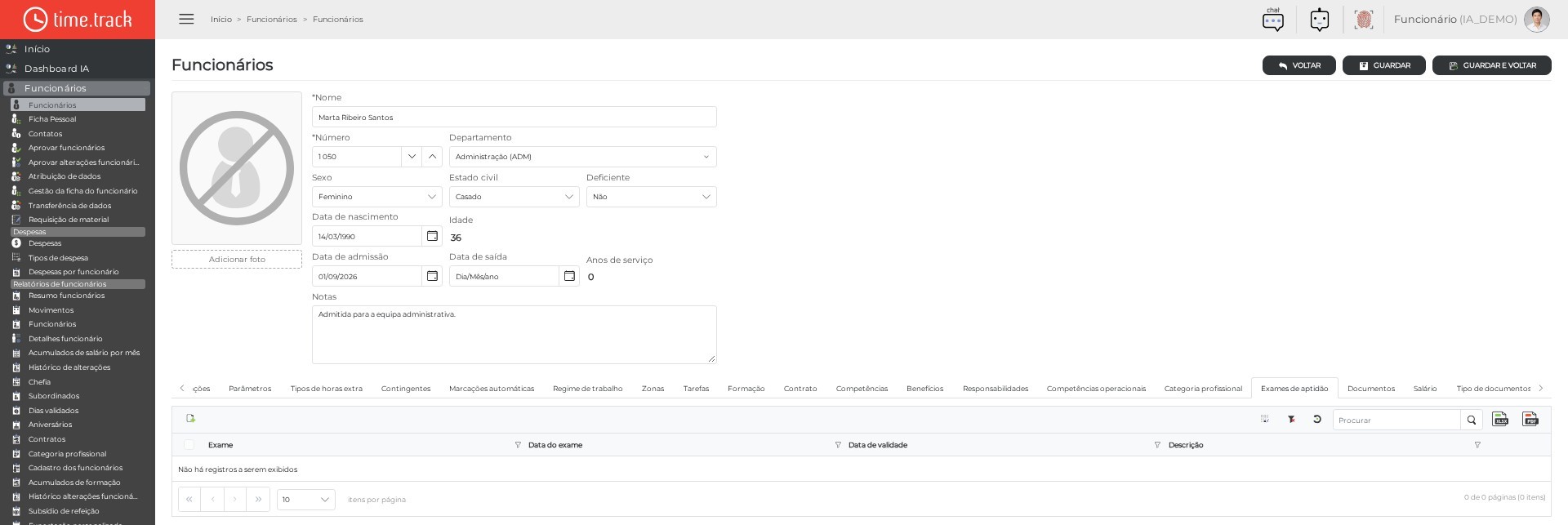
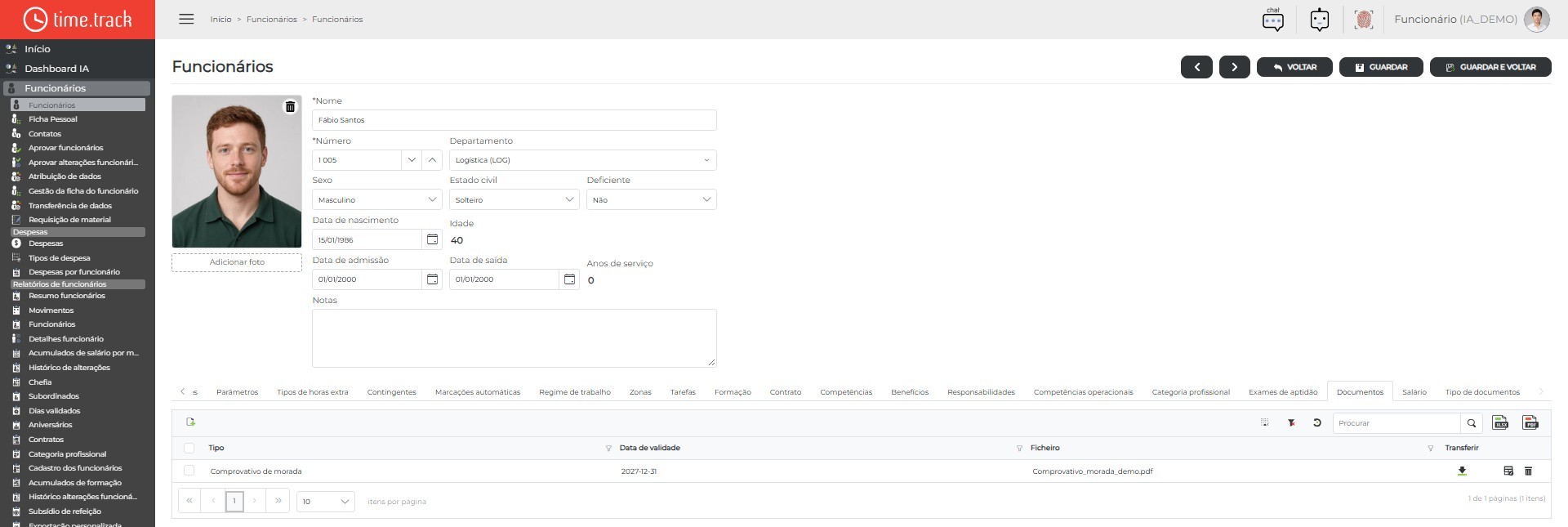
Separador: Documentos
Guarda os documentos do funcionário. Cada linha tem Tipo (obrigatório), Data de validade (obrigatória), Ficheiro, onde «Selecionar ficheiro» carrega o documento, e Transferir, que descarrega o ficheiro da linha; na barra, Transferir descarrega os ficheiros das linhas marcadas. As linhas acrescentam-se com o botão + da barra do separador.
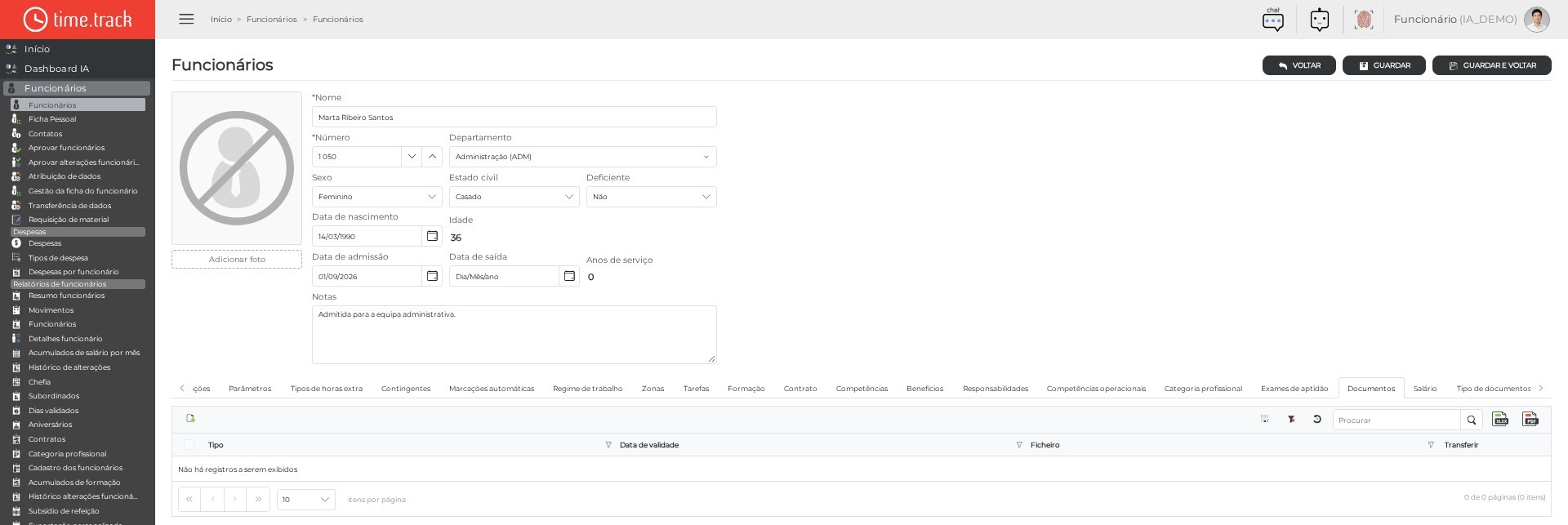
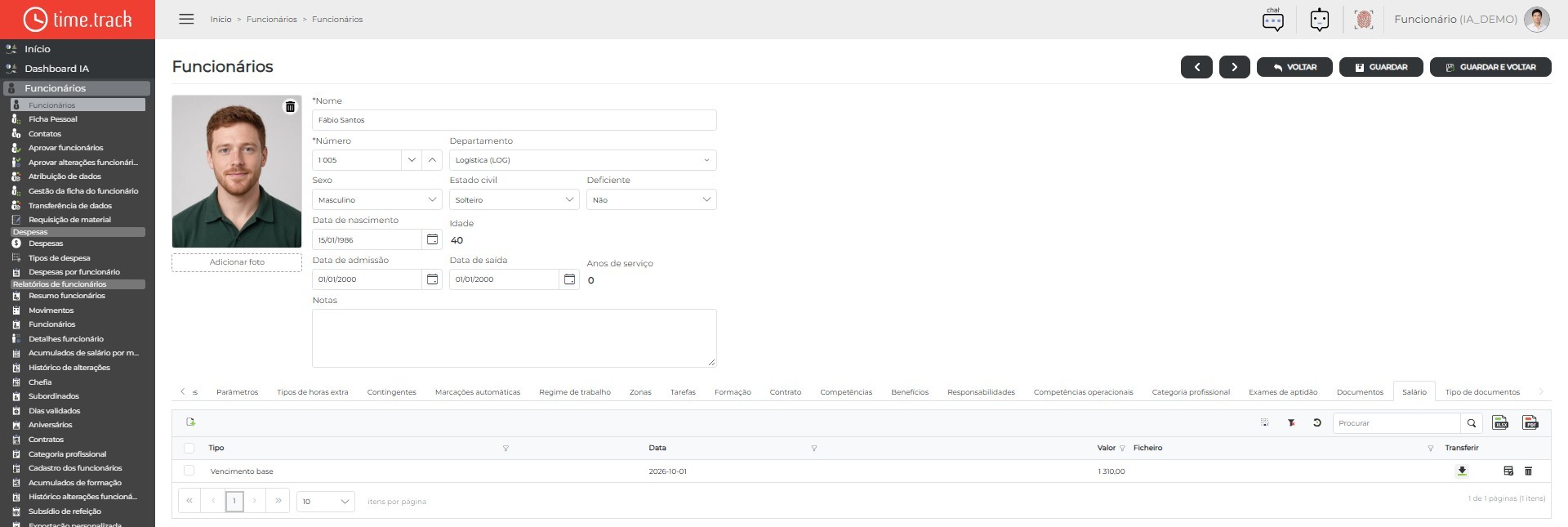
Separador: Salário
Regista o histórico salarial do funcionário. Cada linha tem Tipo (obrigatório), Data (obrigatória), Valor, Ficheiro, onde «Selecionar ficheiro» anexa um documento, e Transferir; na barra, Transferir descarrega os ficheiros das linhas marcadas. As linhas acrescentam-se com o botão + da barra do separador.
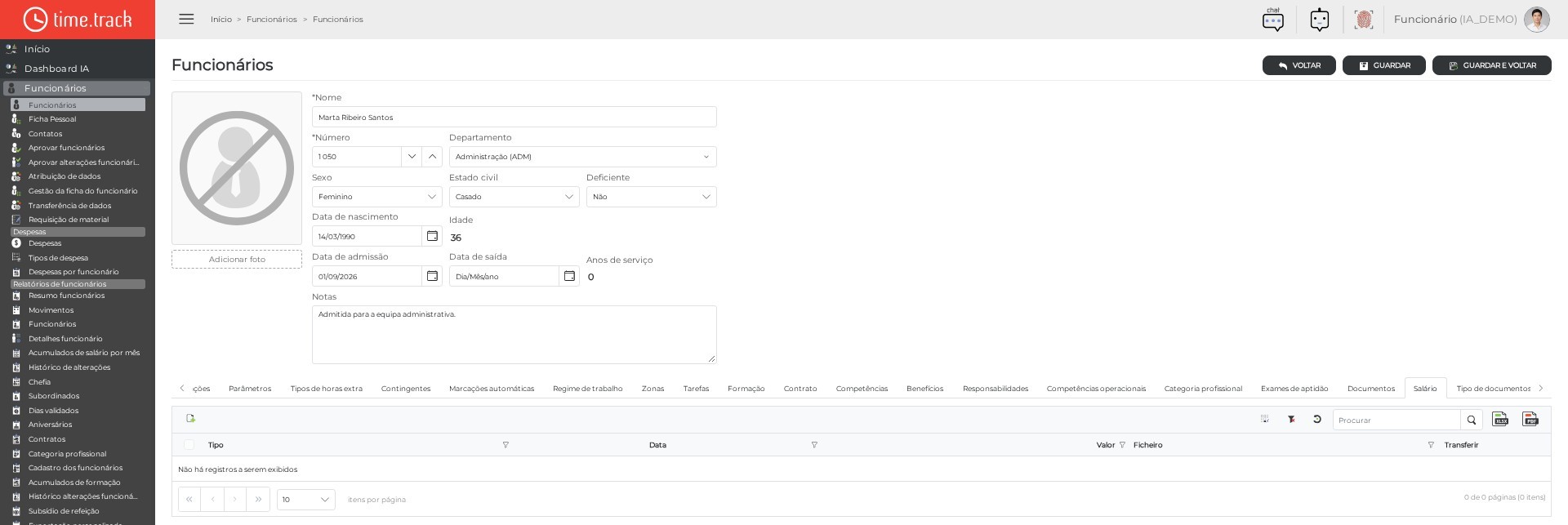
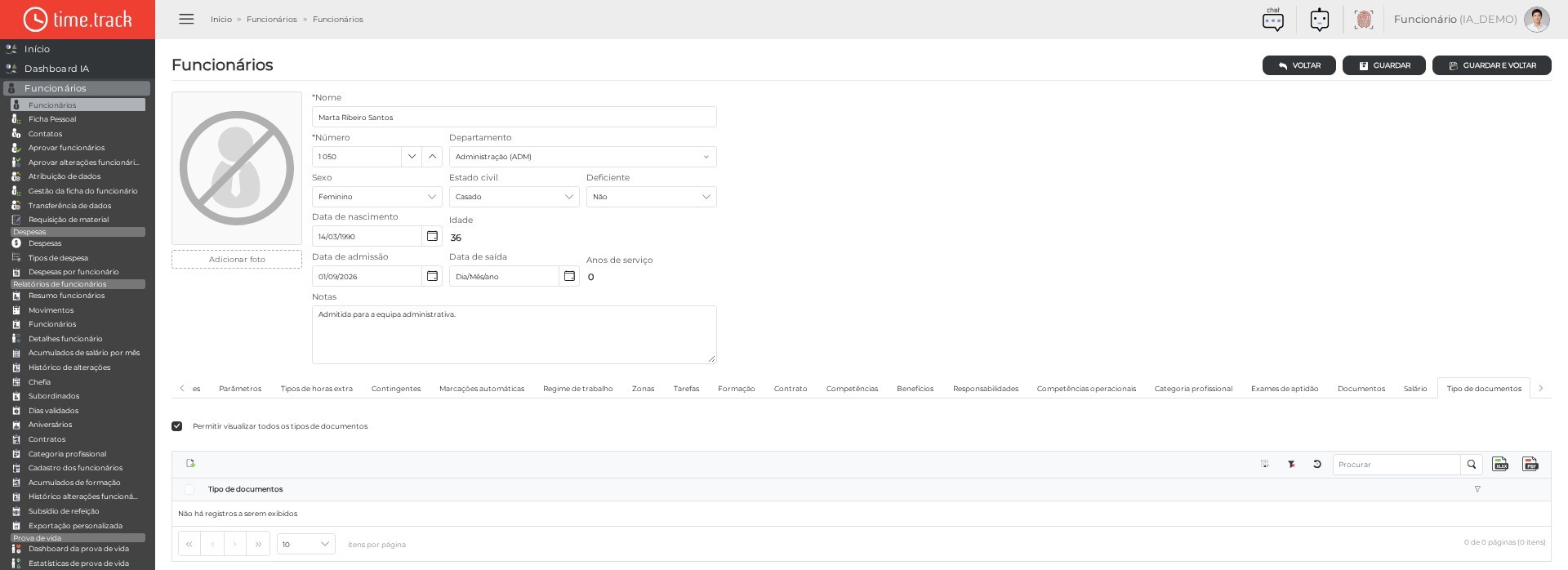
Separador: Tipo de documentos
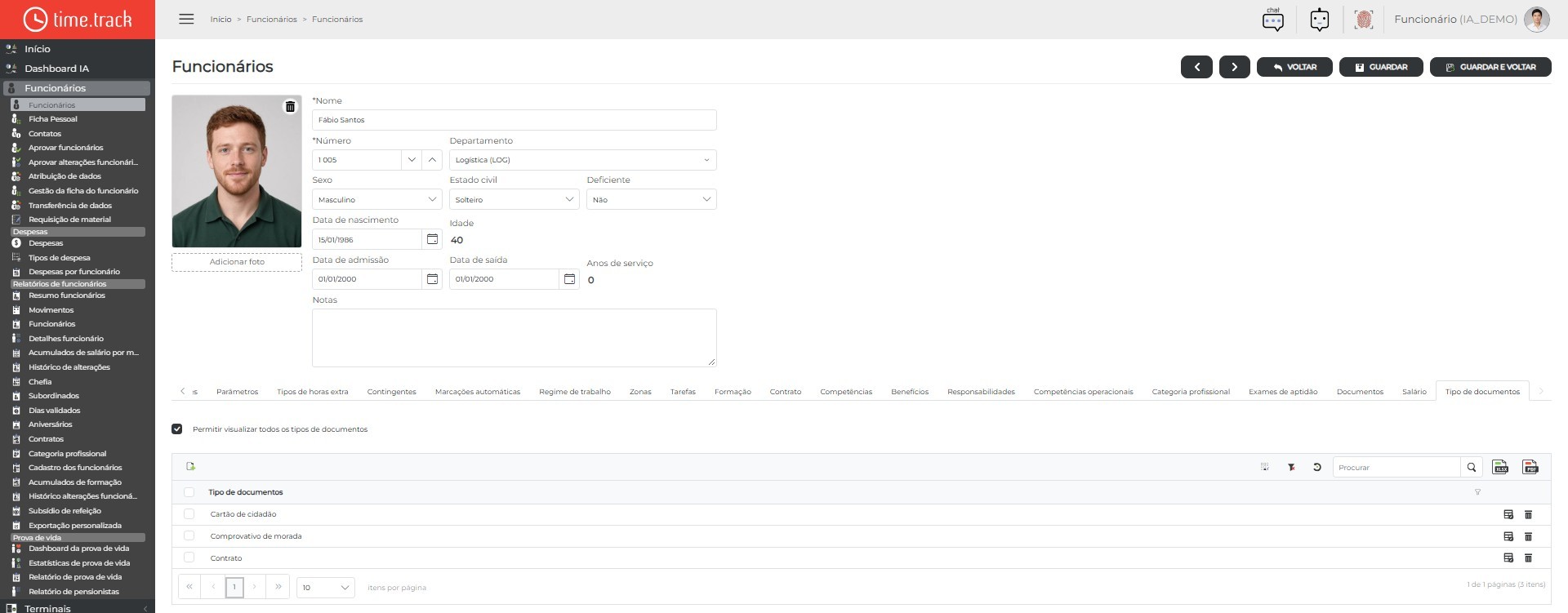
Define que tipos de documentos o funcionário pode ver. Marque «Permitir visualizar todos os tipos de documentos» para não limitar; caso contrário, acrescente na grelha os tipos permitidos (coluna Tipo de documentos, da tabela auxiliar com o mesmo nome). As linhas acrescentam-se com o botão + da barra do separador.
Formulário Editar (preenchido)
Ao editar um funcionário existente, o formulário tem os mesmos separadores e os mesmos campos descritos acima em «Formulário Novo (preenchido)». Abaixo mostram-se apenas os ecrãs de cada separador com os dados de um funcionário já gravado; o primeiro ecrã corresponde ao separador «Dados pessoais».
Na edição existem estas diferenças em relação à criação:
• Setas no cabeçalho: passam para o funcionário anterior ou seguinte da lista, sem voltar à grelha.
• Foto: além de adicionar uma foto, fica disponível o botão para apagar a foto atual.
• Métodos de acesso: ficam ativos os botões para apagar as impressões digitais, as faces e a foto biométrica do funcionário, e o botão «Consultar» da secção Terminais, que mostra em que terminais o funcionário está registado.
Separador: Dados da empresa
Mesmos campos do Novo, já preenchidos com os dados do funcionário.
Separador: Chefia
Mesmas colunas do Novo. Aqui a grelha já mostra os registos do funcionário; cada linha altera-se ou elimina-se com os ícones da própria linha e novas linhas acrescentam-se com o botão +.
Separador: Férias
Mesmas colunas do Novo. Aqui a grelha já mostra os registos do funcionário; cada linha altera-se ou elimina-se com os ícones da própria linha e novas linhas acrescentam-se com o botão +.
Separador: Horários
Mesmas colunas do Novo. Aqui a grelha já mostra os registos do funcionário; cada linha altera-se ou elimina-se com os ícones da própria linha e novas linhas acrescentam-se com o botão +.
Separador: Escalas automáticas
Mesmas colunas do Novo. Aqui a grelha já mostra os registos do funcionário; cada linha altera-se ou elimina-se com os ícones da própria linha e novas linhas acrescentam-se com o botão +. No exemplo, há um período de regras para a geração automática e um horário permitido marcado como horário base.
Separador: Métodos de acesso
Mesmos campos do Novo, já preenchidos. Na edição ficam ativos os botões para apagar as impressões digitais, as faces e a foto biométrica, e o botão Consultar da secção Terminais, que mostra em que terminais o funcionário existe. No exemplo, o funcionário tem um cartão registado na grelha de cartões.
Separador: Dados utilizador
Mesmos campos do Novo, já preenchidos com os dados do funcionário.
Separador: Bolsa de horas
Mesmas colunas do Novo. Aqui a grelha já mostra os registos do funcionário; cada linha altera-se ou elimina-se com os ícones da própria linha e novas linhas acrescentam-se com o botão +.
Separador: Bolsa de horas - Configurações
Mesmos campos do Novo, já preenchidos com os dados do funcionário.
Separador: Parâmetros
Mesmos campos do Novo, já preenchidos com os dados do funcionário.
Separador: Tipos de horas extra
Mesmas colunas do Novo. Aqui a grelha já mostra os registos do funcionário; cada linha altera-se ou elimina-se com os ícones da própria linha e novas linhas acrescentam-se com o botão +.
Separador: Contingentes
Mesmas colunas do Novo. Aqui a grelha já mostra os registos do funcionário; cada linha altera-se ou elimina-se com os ícones da própria linha e novas linhas acrescentam-se com o botão +. No exemplo, o contingente tem um valor fixo anual em horas e a grelha de contingentes calculados mostra o valor atribuído, o usado e o disponível.
Separador: Marcações automáticas
Mesmas colunas do Novo. Aqui a grelha já mostra os registos do funcionário; cada linha altera-se ou elimina-se com os ícones da própria linha e novas linhas acrescentam-se com o botão +. No exemplo, as duas regras (entrada às 09:00 e saída às 18:00, de segunda a sexta) estão inativas.
Separador: Regime de trabalho
Mesmas colunas do Novo. Aqui a grelha já mostra os registos do funcionário; cada linha altera-se ou elimina-se com os ícones da própria linha e novas linhas acrescentam-se com o botão +. No exemplo, o regime ativo prevê 3 dias presenciais por semana.
Separador: Zonas
Mesmas colunas do Novo. Aqui a grelha já mostra os registos do funcionário; cada linha altera-se ou elimina-se com os ícones da própria linha e novas linhas acrescentam-se com o botão +.
Separador: Tarefas
Mesmas colunas do Novo. Aqui a grelha já mostra os registos do funcionário; cada linha altera-se ou elimina-se com os ícones da própria linha e novas linhas acrescentam-se com o botão +.
Separador: Formação
Mesmas colunas do Novo. Aqui a grelha já mostra os registos do funcionário; cada linha altera-se ou elimina-se com os ícones da própria linha e novas linhas acrescentam-se com o botão +.
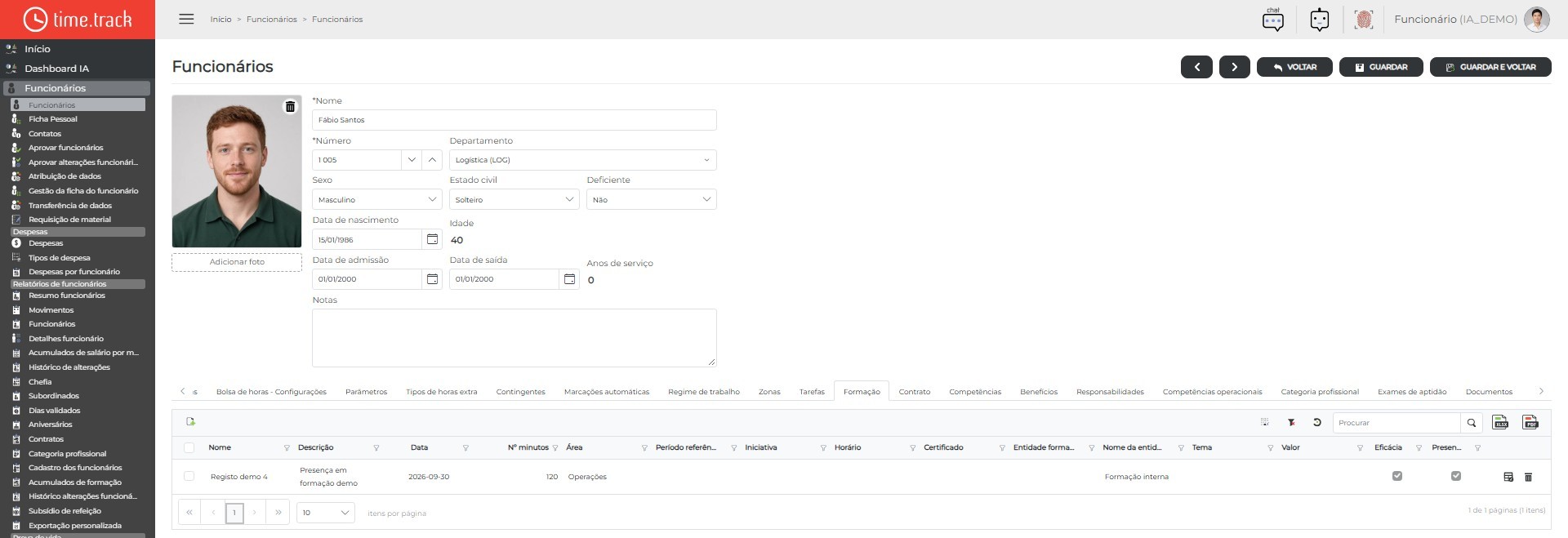
Separador: Contrato
Mesmas colunas do Novo. Aqui a grelha já mostra os registos do funcionário; cada linha altera-se ou elimina-se com os ícones da própria linha e novas linhas acrescentam-se com o botão +.
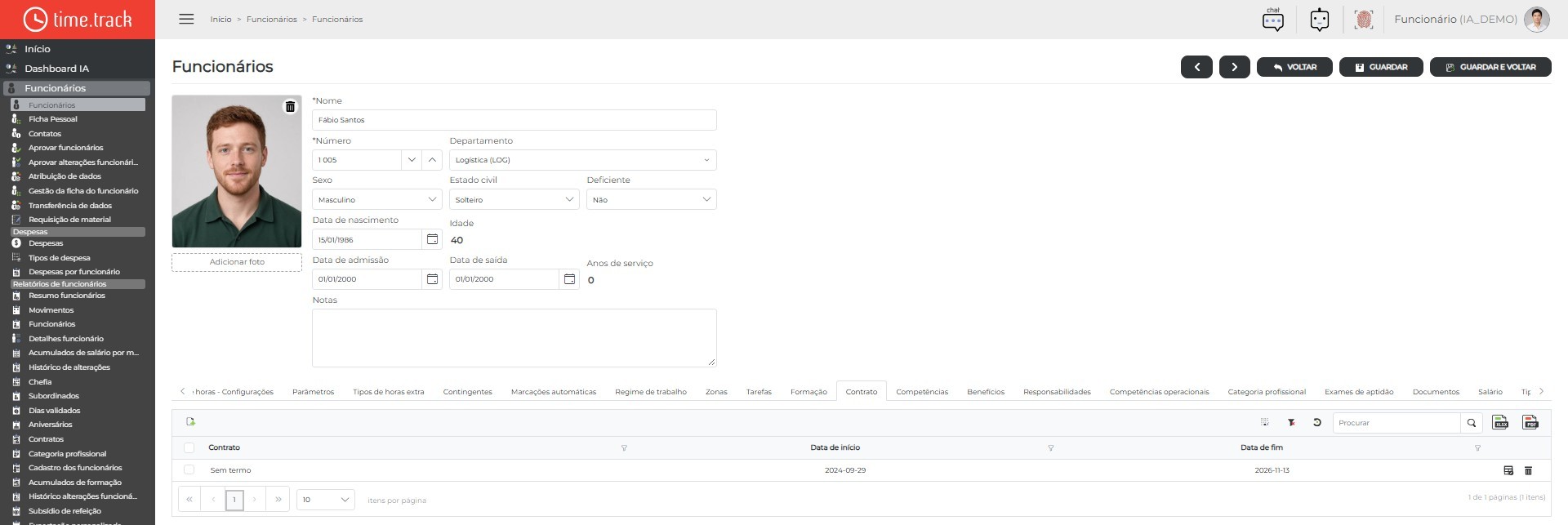
Separador: Competências
Mesmas colunas do Novo. Aqui a grelha já mostra os registos do funcionário; cada linha altera-se ou elimina-se com os ícones da própria linha e novas linhas acrescentam-se com o botão +.
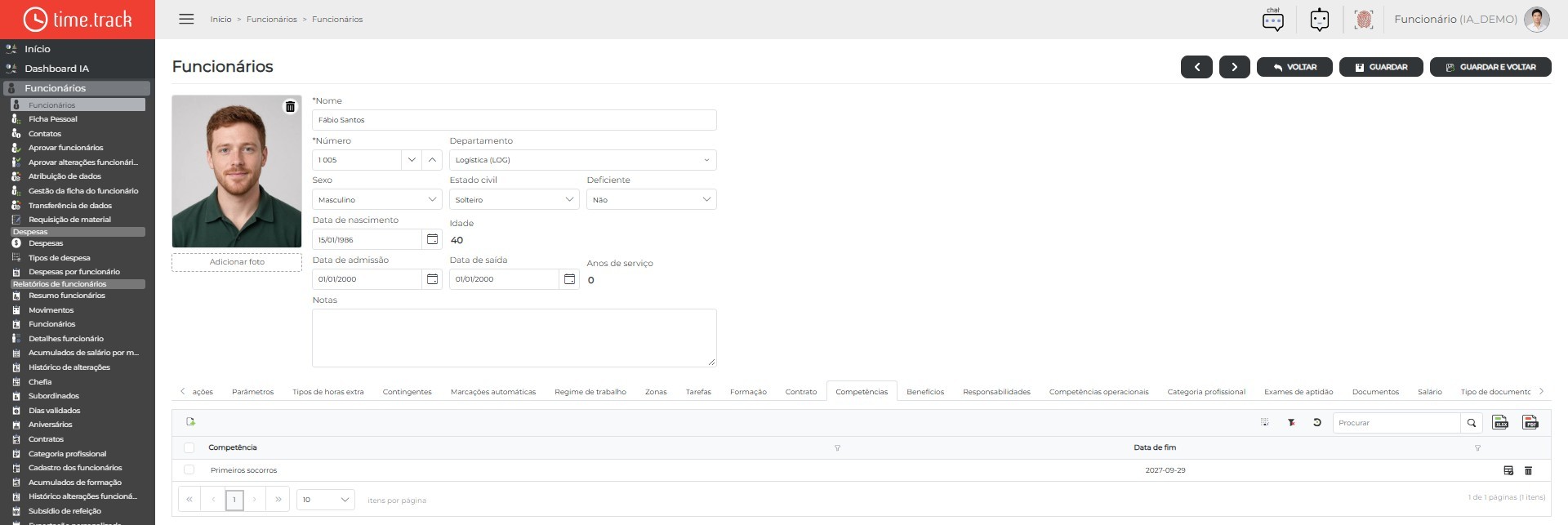
Separador: Benefícios
Mesmas colunas do Novo. Aqui a grelha já mostra os registos do funcionário; cada linha altera-se ou elimina-se com os ícones da própria linha e novas linhas acrescentam-se com o botão +.
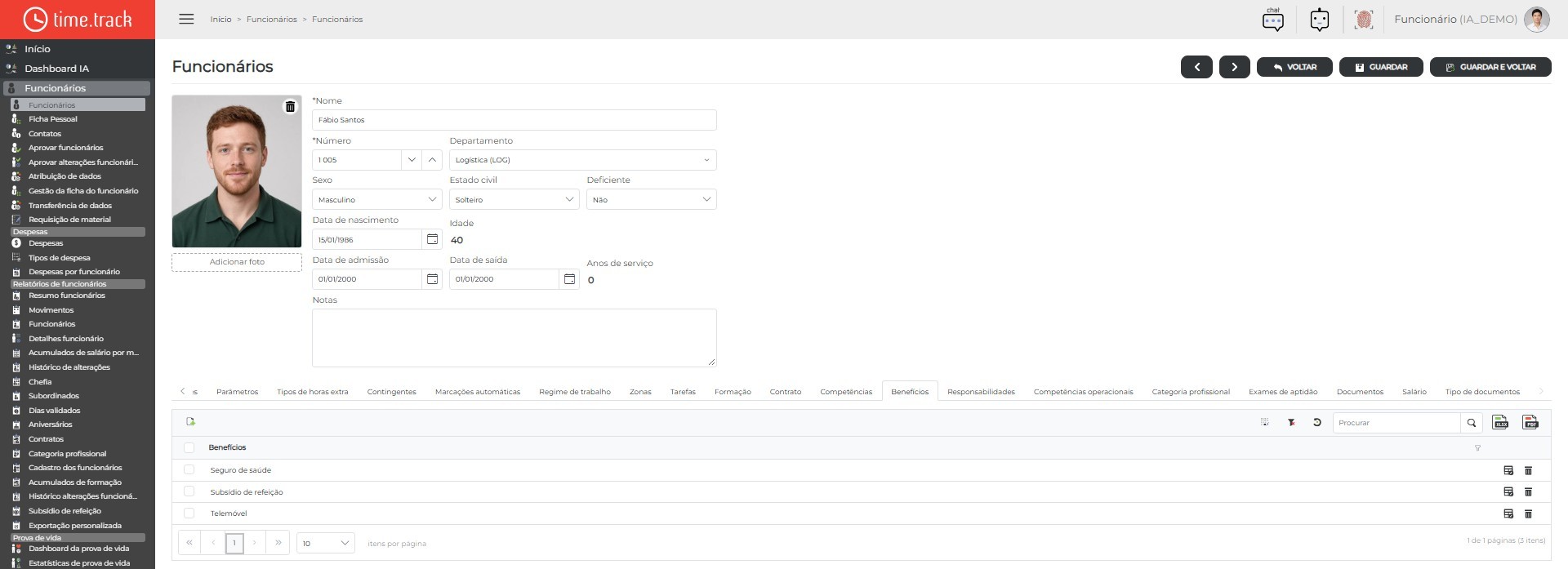
Separador: Responsabilidades
Mesmas colunas do Novo. Aqui a grelha já mostra os registos do funcionário; cada linha altera-se ou elimina-se com os ícones da própria linha e novas linhas acrescentam-se com o botão +.
Separador: Competências operacionais
Mesmas colunas do Novo. Aqui a grelha já mostra os registos do funcionário; cada linha altera-se ou elimina-se com os ícones da própria linha e novas linhas acrescentam-se com o botão +.
Separador: Categoria profissional
Mesmas colunas do Novo. Aqui a grelha já mostra os registos do funcionário; cada linha altera-se ou elimina-se com os ícones da própria linha e novas linhas acrescentam-se com o botão +.
Separador: Exames de aptidão
Mesmas colunas do Novo. Aqui a grelha já mostra os registos do funcionário; cada linha altera-se ou elimina-se com os ícones da própria linha e novas linhas acrescentam-se com o botão +.
Separador: Documentos
Mesmas colunas do Novo. Aqui a grelha já mostra os registos do funcionário; cada linha altera-se ou elimina-se com os ícones da própria linha e novas linhas acrescentam-se com o botão +. No exemplo, o documento tem um ficheiro anexado, que se descarrega com Transferir.
Separador: Salário
Mesmas colunas do Novo. Aqui a grelha já mostra os registos do funcionário; cada linha altera-se ou elimina-se com os ícones da própria linha e novas linhas acrescentam-se com o botão +.
Separador: Tipo de documentos
Mesmas colunas do Novo. Aqui a grelha já mostra os registos do funcionário; cada linha altera-se ou elimina-se com os ícones da própria linha e novas linhas acrescentam-se com o botão +.