|
<< Clique para exibir o conteúdo >> Despesas |
  
|
|
<< Clique para exibir o conteúdo >> Despesas |
|
Neste ecrã lista e gere as despesas dos colaboradores: para cada pedido vê a data, o tipo de despesa, a descrição, o valor pedido e o valor aprovado, a data prevista de pagamento, se já foi pago, o nível de aprovação e o estado.
Escolha os funcionários, o período e o estado (Tudo, Pendentes, Aprovado, Rejeitados ou Pago) e carregue em CONSULTAR; use NOVO para registar uma despesa e, na linha, Editar para tratar o pedido ou Ver detalhes para abrir a ficha. Para classificar corretamente os lançamentos, mantenha os Tipos de despesa atualizados.
Ecrã
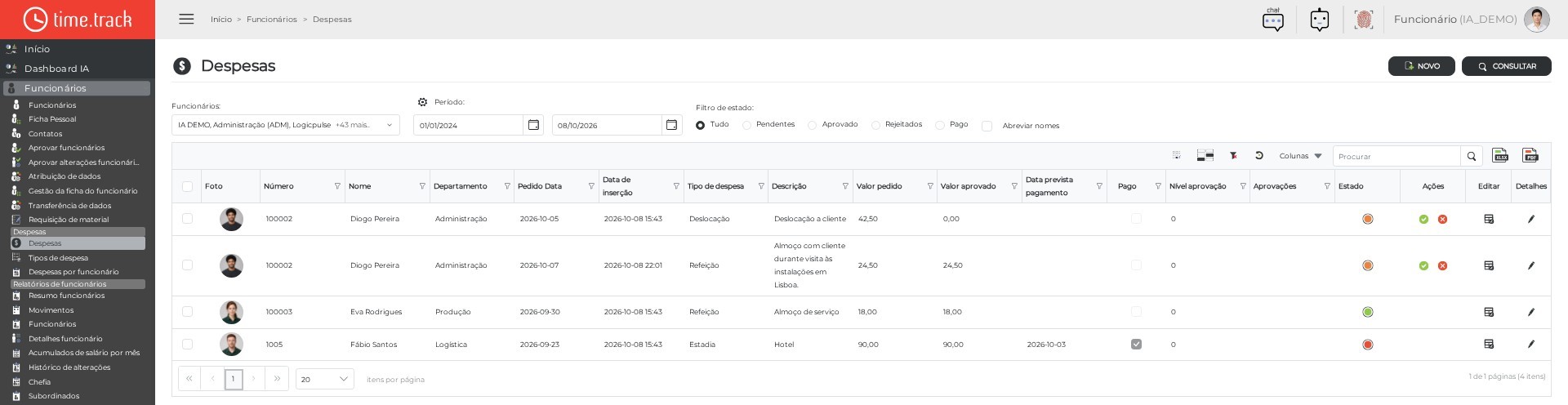
Botões da barra de ferramentas
Na barra de ferramentas da grelha e/ou no cabeçalho da página estão disponíveis as seguintes ações:
|
Mudar para Normal / Mudar para Diálogo: alterna entre editar na própria linha e numa janela, quando a página permite editar. |
|
Ativar Grupo: ativa o agrupamento de linhas na grelha. |
|
Limpar filtros: remove os filtros aplicados na grelha. |
|
Restaurar: repõe a vista padrão da grelha (colunas/ordenação). |
|
Colunas: escolhe quais colunas mostrar ou ocultar. |
|
Exportar para Excel: descarrega a grelha em ficheiro Excel. |
|
Exportar PDF: gera um PDF com os dados visíveis. |
Ações por linha na grelha
Em cada linha da grelha pode executar (os ícones Aprovar e Rejeitar só aparecem nos pedidos pendentes e para quem os pode aprovar):
|
Aprovar: aprova de imediato o pedido pendente e mostra «Dados guardados com sucesso!»; a coluna Aprovações passa a indicar quem aprovou e quando. |
|
Rejeitar: pede a confirmação «Rejeitar esta despesa?» e, ao confirmar, marca o pedido como rejeitado. |
|
Editar: permite tratar o pedido, indicando o valor aprovado, a data prevista de pagamento e se já foi pago. |
Ver detalhes |
Ver detalhes: abre a vista de detalhe do registo. |
Novo registo
Clique em NOVO, no canto superior direito da página. Abre a ficha em branco, em página própria.
Exemplo de formulário preenchido:
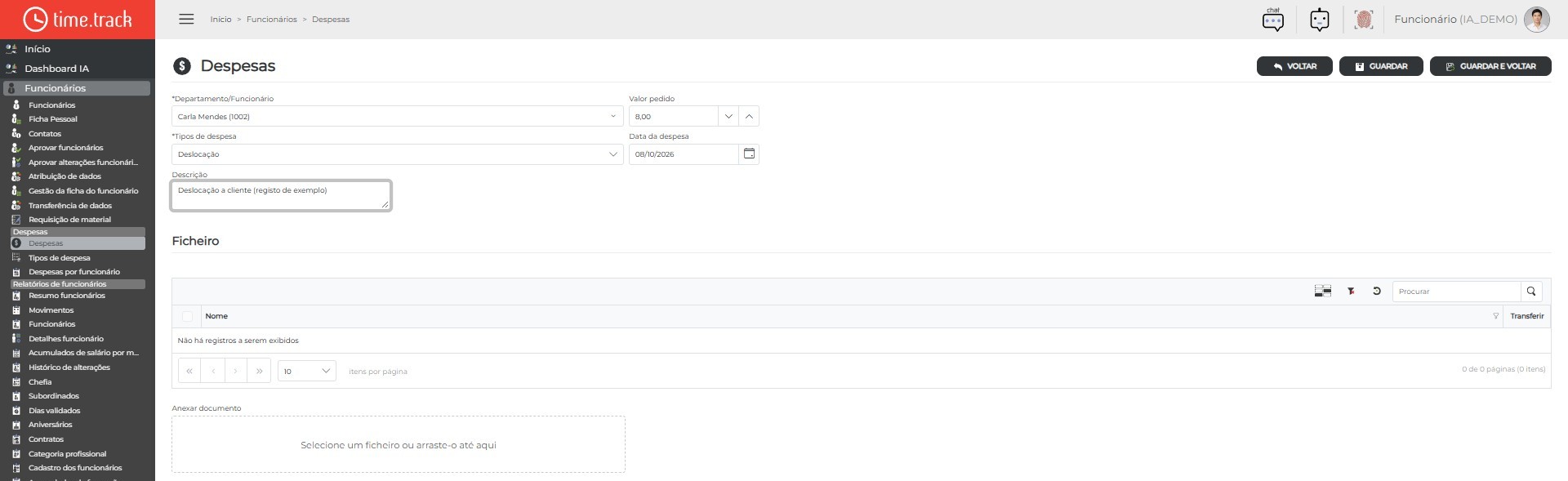
Campos do formulário
• Valor pedido (número): montante a reembolsar, com duas casas decimais; tem de ser superior a zero.
• Tipos de despesa (lista de opções, obrigatório): classificação da despesa (por exemplo Refeição ou Deslocação), definida em Tipos de despesa.
• Data da despesa (data): dia em que a despesa foi feita.
• Descrição (texto): explicação da despesa.
• Anexar documento (carregamento de ficheiro): zona para anexar o recibo ou a fatura: clique para escolher o ficheiro ou arraste-o para a área. Os ficheiros anexados aparecem na grelha Ficheiro, com a opção de os descarregar.
• Departamento/Funcionário (seleção em árvore (empresa / departamento / funcionário), obrigatório): funcionário a quem pertence a despesa; só aparece a quem pode registar despesas de outros funcionários.
Botões
• GUARDAR: grava o registo e mantém a ficha aberta, para continuar a trabalhar nela.
• GUARDAR E VOLTAR: grava e regressa à listagem.
• VOLTAR: regressa à listagem sem gravar as alterações pendentes.
Validações e mensagens
• Campos obrigatórios (assinalados com *): Tipos de despesa, Departamento/Funcionário. Sem eles o registo não é gravado.
• Sem tipo de despesa aparece «Tem de escolher um tipo de despesa.»; com valor zero ou negativo aparece «Indique um valor válido superior a zero.».
• Ao gravar com sucesso aparece «Despesa gravada com sucesso.».
Editar registo
Na listagem, clique no ícone Ver detalhes da linha pretendida. A ficha abre em página própria, já preenchida com os dados do registo.
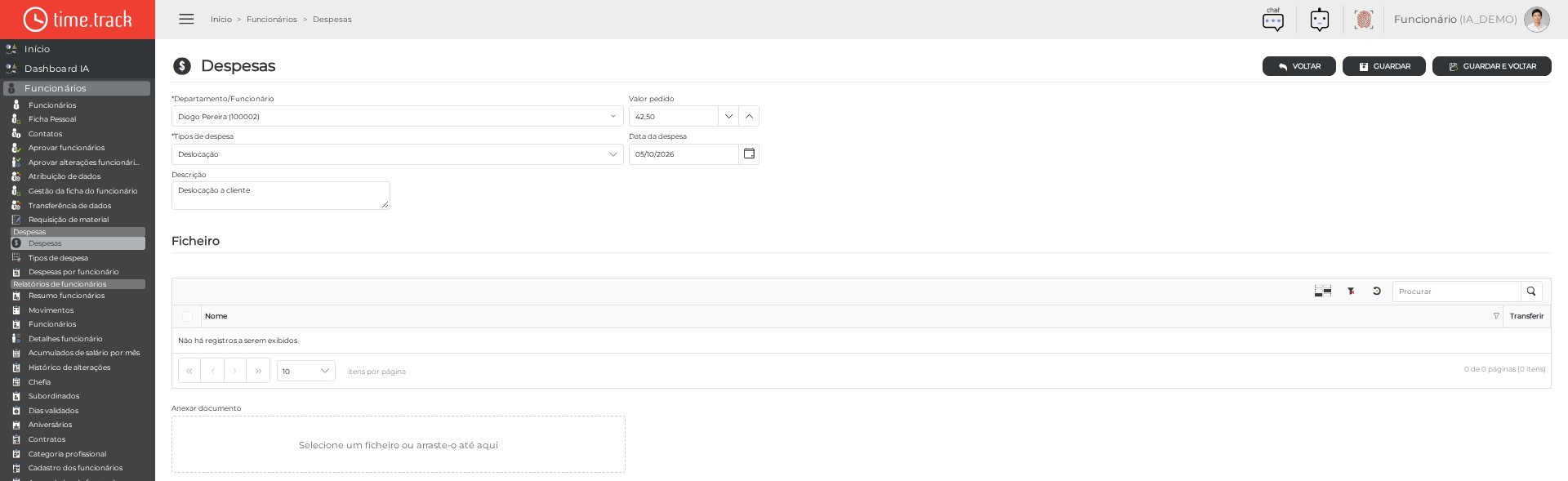
• Os campos e as regras de gravação são os mesmos do registo novo; as alterações só ficam efetivas depois de gravar.


