|
<< Clique para exibir o conteúdo >> Serviço |
  
|
|
<< Clique para exibir o conteúdo >> Serviço |
|
Em «Serviço» programa as tarefas que o time.track executa automaticamente, sem intervenção do utilizador: cópias de segurança da base de dados, recálculo de dados, de movimentos e de estatísticas, importações e exportações de dados e sincronizações com os terminais.
Para cada serviço define o tipo de tarefa, a hora e a periodicidade de execução; a grelha mostra também quando o serviço correu pela última vez e quando volta a correr. Use NOVO para criar um serviço e o ícone Ver detalhes da linha para o alterar.
Ecrã
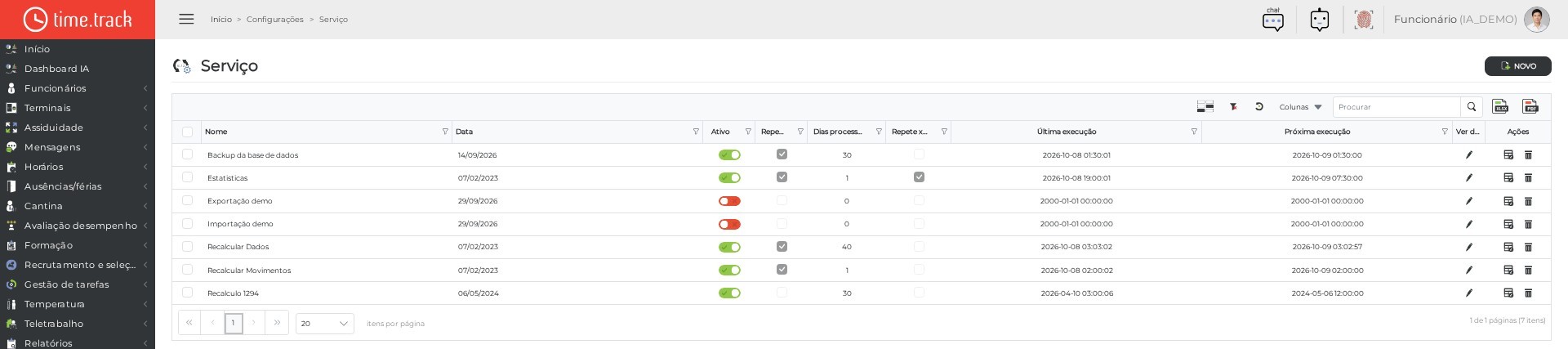
Colunas da grelha
• Nome: nome do serviço.
• Data: data a partir da qual o serviço é executado.
• Ativo (interruptor): liga ou desliga o serviço diretamente na grelha; só os serviços ativos são executados.
• Repetir: indica se o serviço se repete nos dias da semana escolhidos.
• Dias processamento: número de dias para trás tratados em cada execução.
• Repete x em x tempo: indica se o serviço se repete várias vezes ao longo do dia.
• Última execução e Próxima execução: data e hora em que o serviço correu pela última vez e em que volta a correr.
• Ver detalhes: abre a ficha completa do serviço.
• Ações: Editar altera na própria grelha o nome, a data, o estado e a repetição; Excluir remove o serviço.
Botões da barra de ferramentas
Na barra de ferramentas da grelha e/ou no cabeçalho da página estão disponíveis as seguintes ações:
|
Ativar Grupo: ativa o agrupamento de linhas na grelha. |
|
Limpar filtros: remove os filtros aplicados na grelha. |
|
Restaurar: repõe a vista padrão da grelha (colunas e ordenação). |
|
Colunas: escolhe quais colunas mostrar ou ocultar. |
|
Exportar para Excel: descarrega a grelha em ficheiro Excel. |
|
Exportar PDF: gera um PDF com os dados visíveis. |
Novo registo
Clique em NOVO, no canto superior direito da página. Abre a ficha em branco, em página própria.
Exemplo de formulário preenchido:
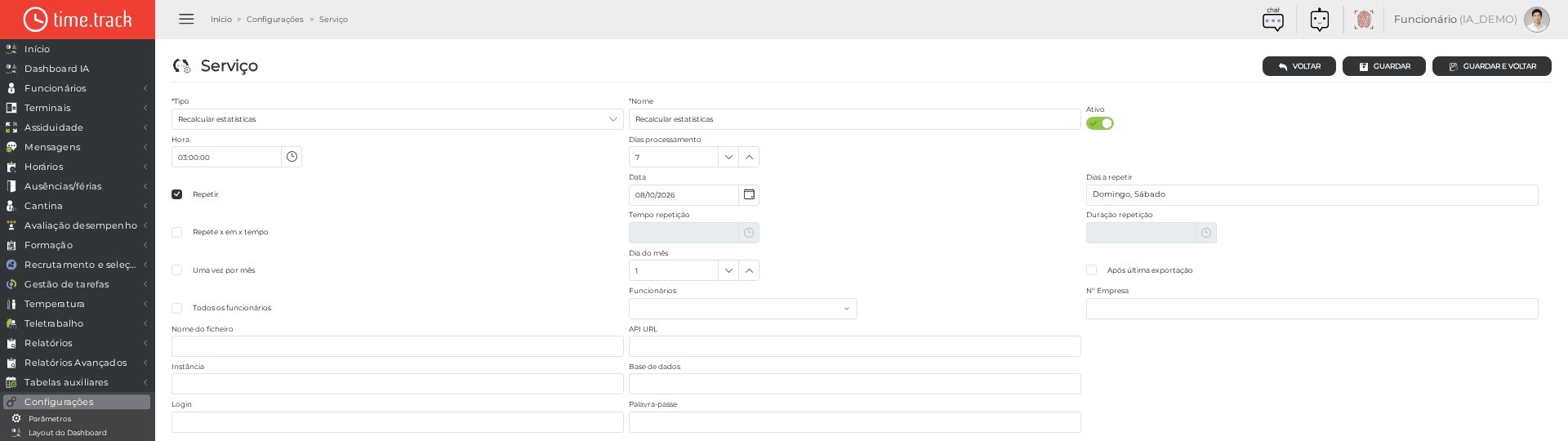
Campos do formulário
• Tipo (lista, obrigatório): tarefa que o serviço executa, por exemplo Backup da base de dados, Recalcular dados, Recalcular estatísticas, Exportar movimentos para CSV, Importar movimentos ou Sincronizar utilizadores com os terminais. Ao escolher o tipo, o Nome é preenchido com a mesma descrição, se ainda estiver vazio.
• Nome (texto, obrigatório): nome identificativo do serviço, apresentado na listagem.
• Ativo (interruptor): só os serviços ativos são executados; desligue-o para suspender o serviço sem o apagar.
• Hora (hora): hora a que o serviço é executado.
• Dias processamento (número): quantos dias para trás são tratados em cada execução (por exemplo, 7 abrange a última semana).
• Repetir (caixa de verificação): executa o serviço de forma periódica, nos dias indicados em «Dias a repetir».
• Data (data): data a partir da qual o serviço é executado.
• Dias a repetir (seleção múltipla): dias da semana em que o serviço é executado, quando «Repetir» está assinalado.
• Repete x em x tempo (caixa de verificação): repete a execução ao longo do dia e ativa os campos «Tempo repetição» e «Duração repetição».
• Tempo repetição (hora): intervalo entre execuções; por exemplo, 04:00:00 executa o serviço de 4 em 4 horas.
• Duração repetição (hora): período, a contar da Hora, durante o qual as repetições se mantêm.
• Uma vez por mês (caixa de verificação): executa o serviço apenas uma vez por mês, no dia indicado em «Dia do mês».
• Dia do mês (número de 1 a 31): dia do mês em que o serviço é executado, quando «Uma vez por mês» está assinalado.
• Após última exportação (caixa de verificação): nas exportações, envia apenas os dados registados depois da última exportação.
• Todos os funcionários (caixa de verificação): aplica o serviço a todos os funcionários; sem esta opção, escolha-os em «Funcionários».
• Funcionários (árvore de seleção): funcionários abrangidos pelo serviço, quando «Todos os funcionários» não está assinalado.
• Nº Empresa (texto): código da empresa usado nas importações e exportações com sistemas externos.
• Nome do ficheiro (texto): nome do ficheiro gerado ou lido pelos serviços de exportação e importação de ficheiros.
• API URL (texto): endereço do sistema externo, nos tipos de serviço que comunicam com outras aplicações (por exemplo Talentia ou uMan).
• Instância, Base de dados, Login e Palavra-passe (texto): dados de ligação a uma base de dados externa, usados pelos tipos de serviço que leem ou escrevem diretamente noutra base de dados.
Botões
• GUARDAR: grava o registo e mantém a ficha aberta, para continuar a trabalhar nela.
• GUARDAR E VOLTAR: grava e regressa à listagem.
• VOLTAR: regressa à listagem sem gravar as alterações pendentes.
Validações e mensagens
• Campos obrigatórios (assinalados com *): Tipo e Nome. Sem eles o registo não é gravado.
Mensagens que podem surgir nesta ficha:
• Aviso «Por favor preencha o campo da atribuição do nome!»: o Nome está vazio.
• Aviso «Tem de selecionar o tipo do serviço!»: falta escolher o Tipo.
• Aviso «Tem de ter todos os campos preenchidos! Tempo repetição, Duração repetição»: com «Repete x em x tempo» assinalado, os dois campos têm de ter um valor diferente de 00:00:00.
• Erro «Erro ao adicionar serviço!»: a operação não foi concluída; verifique os dados e tente novamente.
• Erro «Erro ao atualizar serviço!»: a operação não foi concluída; verifique os dados e tente novamente.
• Quando a gravação corre bem, surge a mensagem «Serviço adicionado com sucesso!» / «Serviço atualizado com sucesso!».
Editar registo
Na listagem, clique no ícone Ver detalhes da linha pretendida. A ficha abre em página própria, já preenchida com os dados do registo.
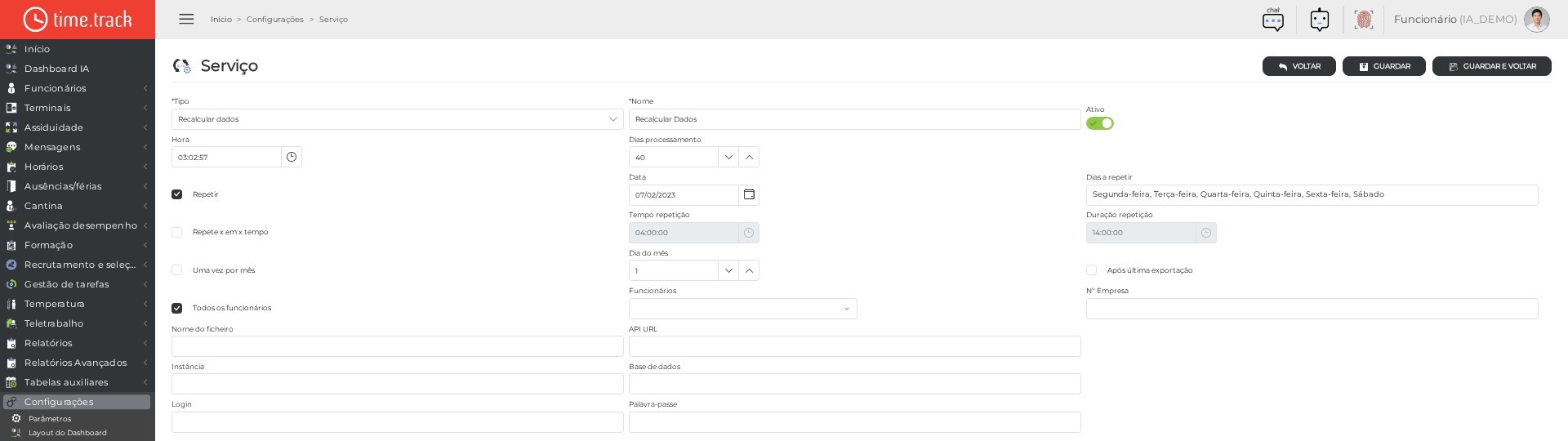
• Os campos e as regras de gravação são os mesmos do registo novo; as alterações só ficam efetivas depois de gravar.
Como utilizar
• A grelha mostra os serviços existentes, um por linha.
• Filtre pelos cabeçalhos das colunas e use Colunas para mostrar ou ocultar colunas; Limpar filtros repõe a grelha completa.
• Use NOVO para criar um serviço; confirme a Hora e a periodicidade antes de o deixar ativo.
• Consulte Última execução e Próxima execução para confirmar que o serviço está a correr como previsto.
• Use Exportar para Excel ou Exportar PDF para obter uma cópia da grelha.


