|
<< Clique para exibir o conteúdo >> Parâmetros |
  
|
|
<< Clique para exibir o conteúdo >> Parâmetros |
|
Em Parâmetros define as regras gerais da empresa no portal time.track: dados da organização, cálculo de assiduidade, horas extra, bolsa de horas, ausências, férias, e-mail, aplicação móvel, aprovações e aspeto do portal.
Os botões Voltar, Guardar e Guardar e voltar ficam no topo. Percorra os separadores, altere o que for necessário e grave. As alterações passam a aplicar-se ao comportamento do portal e aos cálculos associados.
Vista geral
Ecrã Parâmetros com a barra de separadores (o primeiro, Dados da empresa, está selecionado):
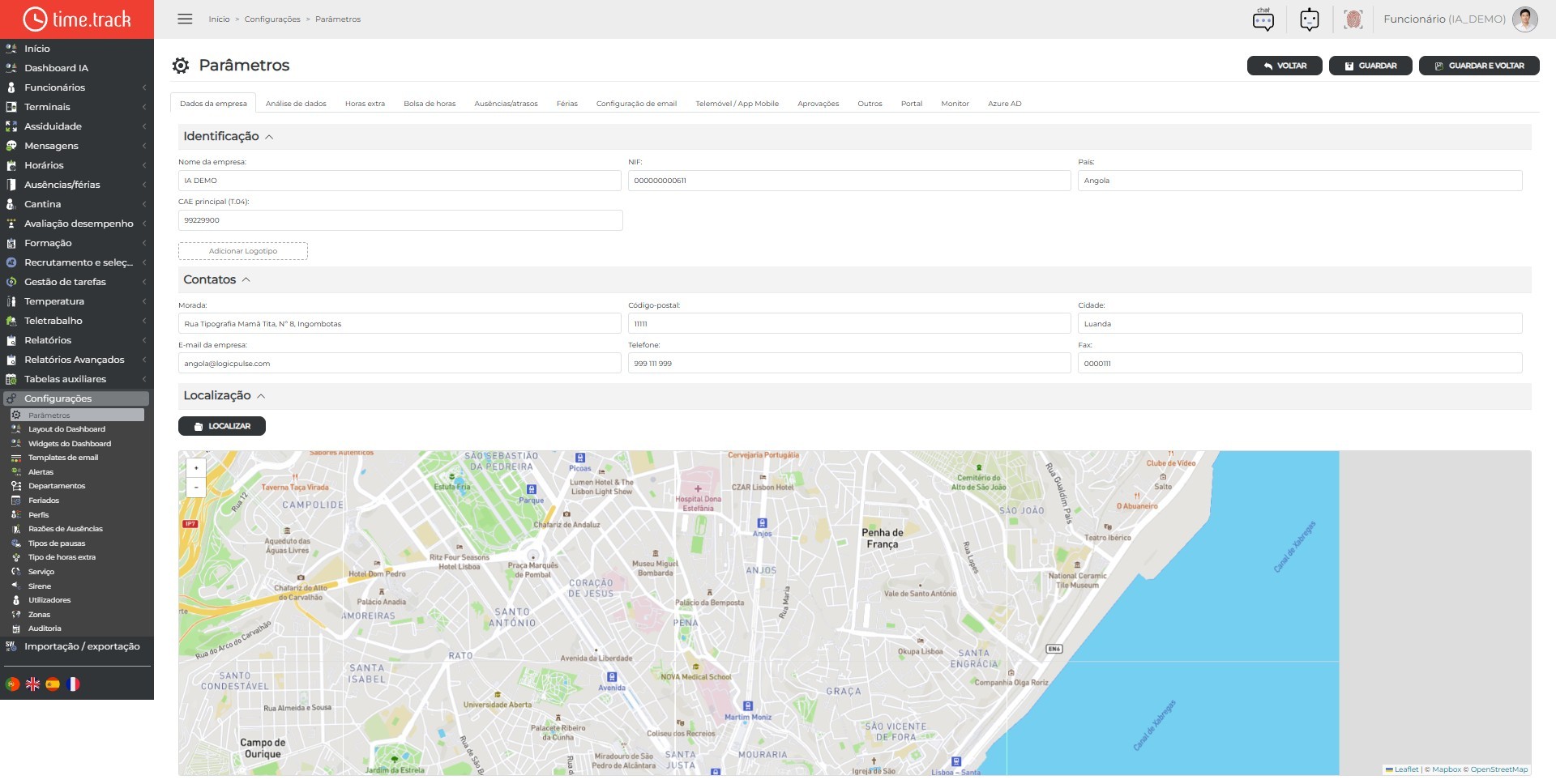
Separadores
Cada separador agrupa um conjunto de opções. Abaixo encontra a descrição e o ecrã de cada um.
Separador: Dados da empresa
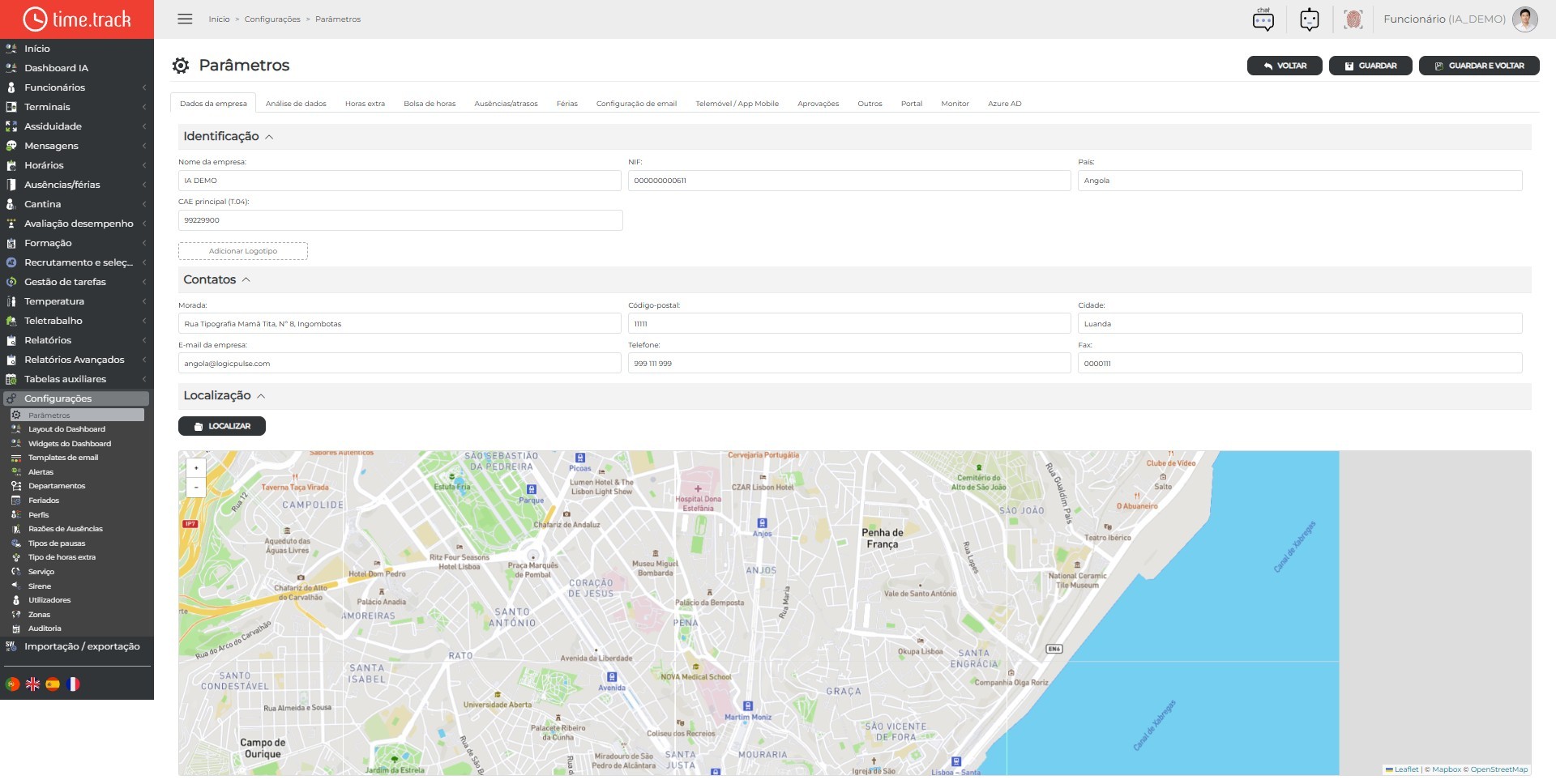
Neste separador define a identidade da organização no portal: nome, NIF, país, CAE e logotipo.
Complete também a morada, código-postal, cidade, e-mail, telefone e fax. Use Localizar e o mapa para indicar a posição da empresa.
Exemplos do que pode definir aqui:
• Nome da empresa
• NIF
• País
• CAE principal (T.04)
• Adicionar Logotipo
• Morada
• Código-postal
• Cidade
Separador: Análise de dados
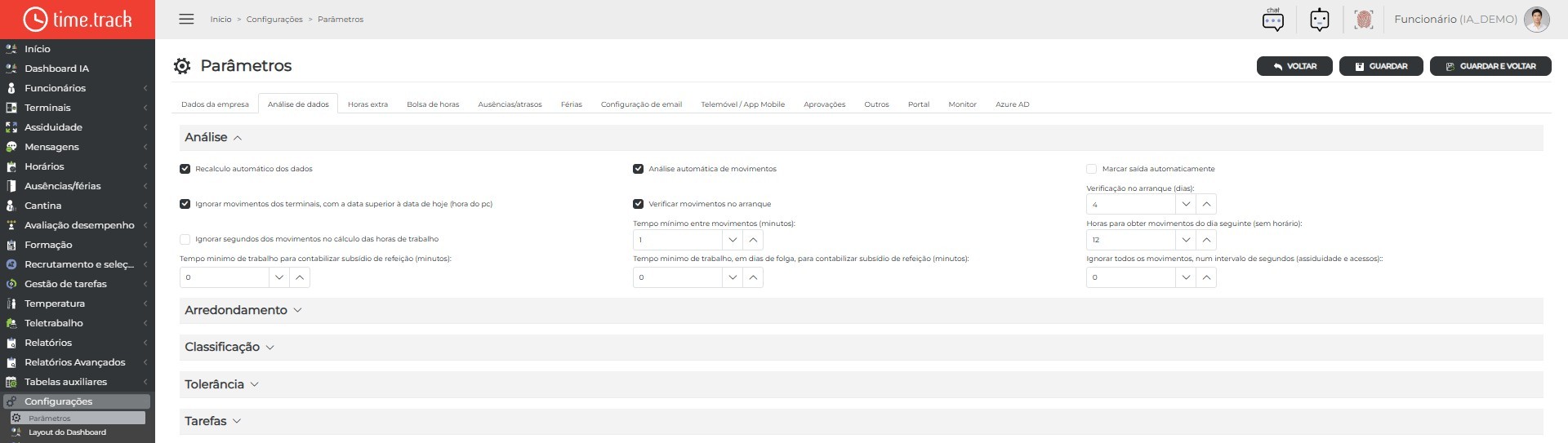
Aqui configura como o sistema analisa e recalcula os movimentos de assiduidade.
Pode ativar o recálculo automático, a análise automática de movimentos, a marcação de saída automática e regras como tempo mínimo entre movimentos ou tempo mínimo para o subsídio de refeição.
Exemplos do que pode definir aqui:
• Recalculo automático dos dados
• Análise automática de movimentos
• Marcar saída automaticamente
• Verificar movimentos no arranque
• Verificação no arranque (dias)
• Ignorar segundos dos movimentos no cálculo das horas de trabalho
• Tempo mínimo entre movimentos (minutos)
• Horas para obter movimentos do dia seguinte (sem horário)
Separador: Horas extra
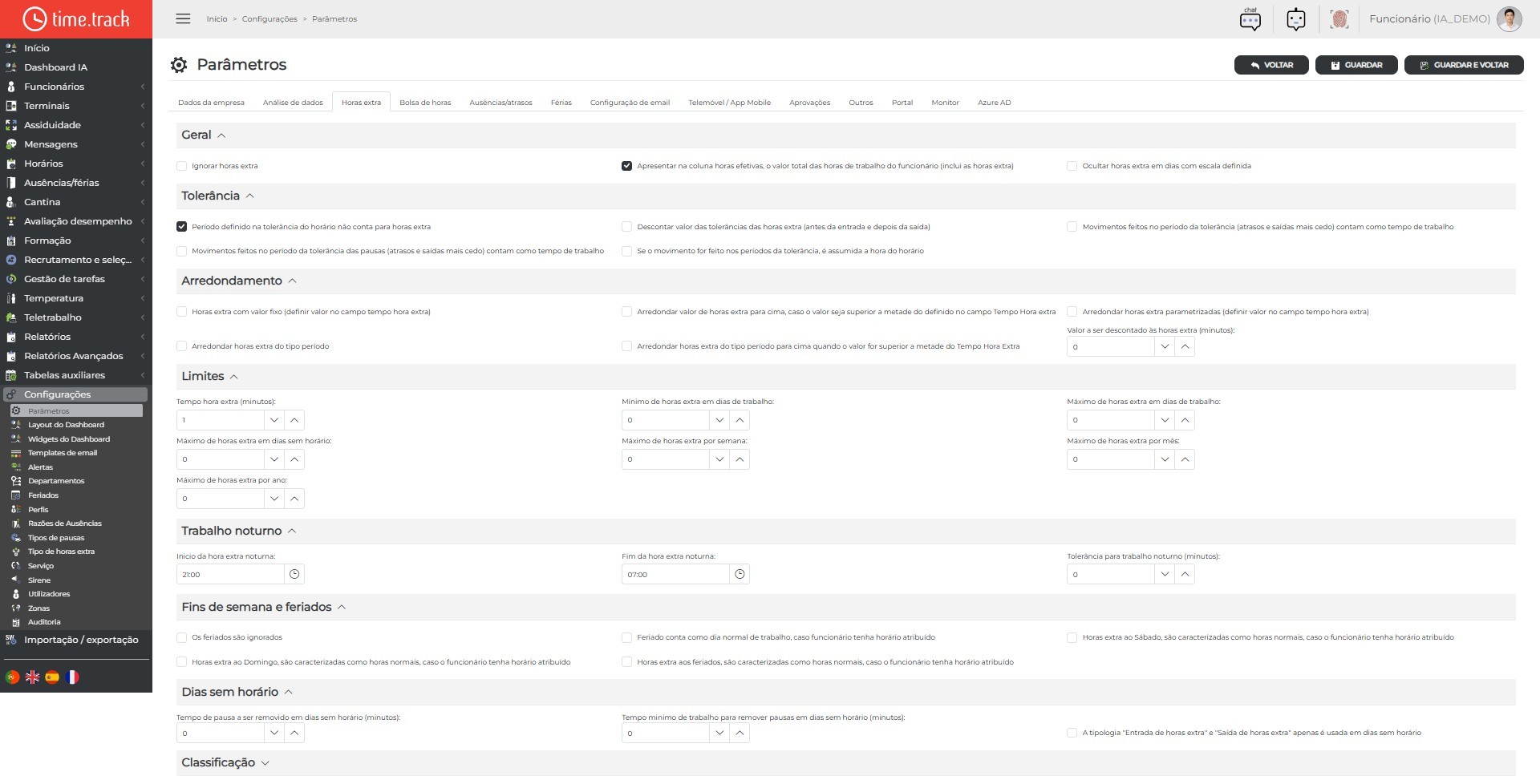
Defina se as horas extra são usadas e como são calculadas (mínimos, máximos, arredondamentos e período noturno).
Pode ocultar horas extra em dias com escala, ignorar a tolerância do horário, fixar valores e limitar totais por dia, semana, mês ou ano.
Exemplos do que pode definir aqui:
• Ignorar horas extra
• Ocultar horas extra em dias com escala definida
• Período definido na tolerância do horário não conta para horas extra
• Horas extra com valor fixo (definir valor no campo tempo hora extra)
• Arredondar horas extra do tipo período
• Valor a ser descontado às horas extra (minutos)
• Tempo hora extra (minutos)
• Mínimo de horas extra em dias de trabalho
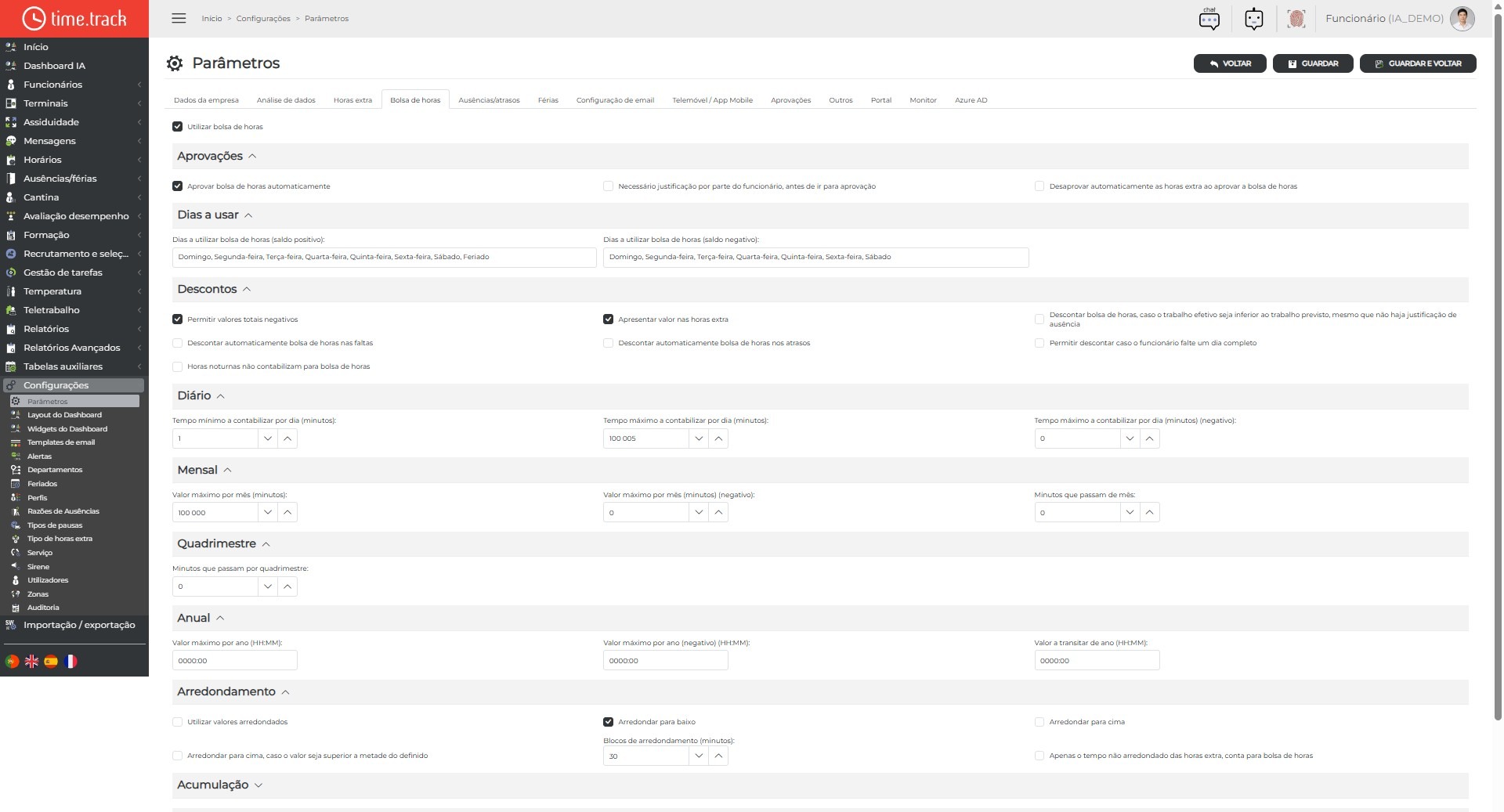
Separador: Bolsa de horas
Ative e configure a bolsa de horas: aprovação automática, justificação do colaborador e dias em que o saldo pode ser usado.
Ajuste limites diários, mensais e anuais, descontos em faltas ou atrasos, arredondamentos e o que transita de ano para ano.
Exemplos do que pode definir aqui:
• Utilizar bolsa de horas
• Aprovar bolsa de horas automaticamente
• Desaprovar automaticamente as horas extra ao aprovar a bolsa de horas
• Dias a utilizar bolsa de horas (saldo positivo)
• Dias a utilizar bolsa de horas (saldo negativo)
• Permitir valores totais negativos
• Apresentar valor nas horas extra
• Descontar automaticamente bolsa de horas nas faltas
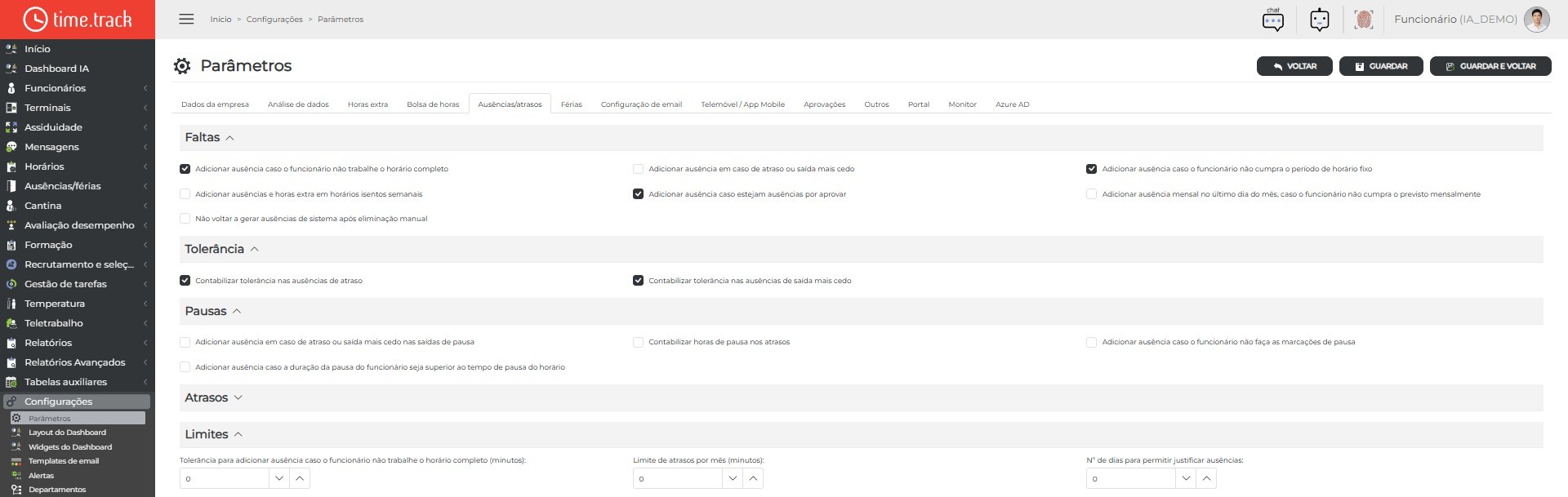
Separador: Ausências/atrasos
Indique quando o sistema deve criar ausências automaticamente (horário incompleto, atraso, saída mais cedo ou pausas em falta).
Pode contabilizar tolerâncias, definir o limite mensal de atrasos e o número de dias em que ainda é possível justificar ausências.
Exemplos do que pode definir aqui:
• Adicionar ausência caso o funcionário não trabalhe o horário completo
• Adicionar ausência em caso de atraso ou saída mais cedo
• Adicionar ausências e horas extra em horários isentos semanais
• Adicionar ausência caso estejam ausências por aprovar
• Não voltar a gerar ausências de sistema após eliminação manual
• Contabilizar tolerância nas ausências de atraso
• Contabilizar tolerância nas ausências de saída mais cedo
• Contabilizar horas de pausa nos atrasos
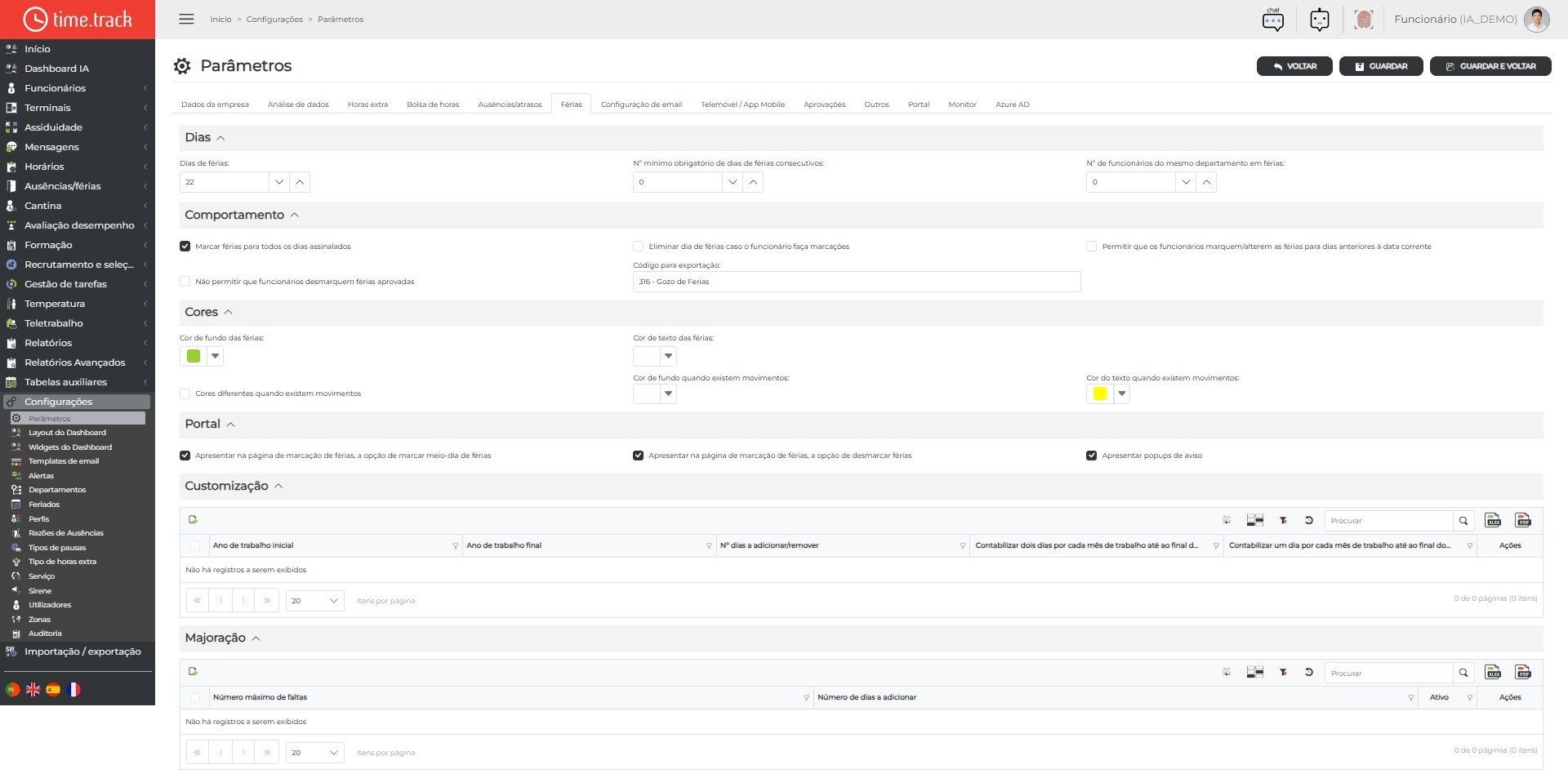
Separador: Férias
Configure o número de dias de férias, o mínimo de dias consecutivos e quantos colaboradores do mesmo departamento podem estar de férias em simultâneo.
Defina cores no calendário, o código de exportação e se o colaborador pode desmarcar férias já aprovadas ou ver avisos na marcação.
Exemplos do que pode definir aqui:
• Dias de férias
• Nº mínimo obrigatório de dias de férias consecutivos
• Nº de funcionários do mesmo departamento em férias
• Marcar férias para todos os dias assinalados
• Eliminar dia de férias caso o funcionário faça marcações
• Não permitir que funcionários desmarquem férias aprovadas
• Código para exportação
• Cor de fundo das férias
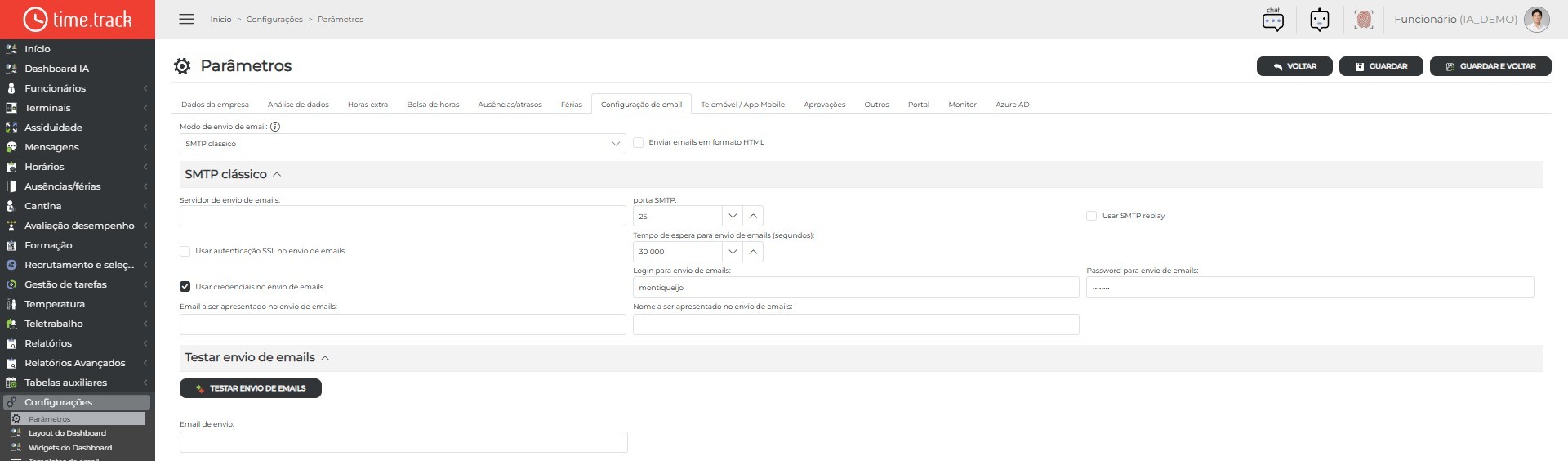
Separador: Configuração de email
Defina como o portal envia e-mails (modo de envio, servidor SMTP, porta, SSL e credenciais).
Indique o e-mail e o nome apresentados aos destinatários e o tempo de espera para o envio.
Exemplos do que pode definir aqui:
• Modo de envio de email
• Enviar emails em formato HTML
• Servidor de envio de emails
• porta SMTP
• Usar SMTP replay
• Usar autenticação SSL no envio de emails
• Tempo de espera para envio de emails (segundos)
• Usar credenciais no envio de emails
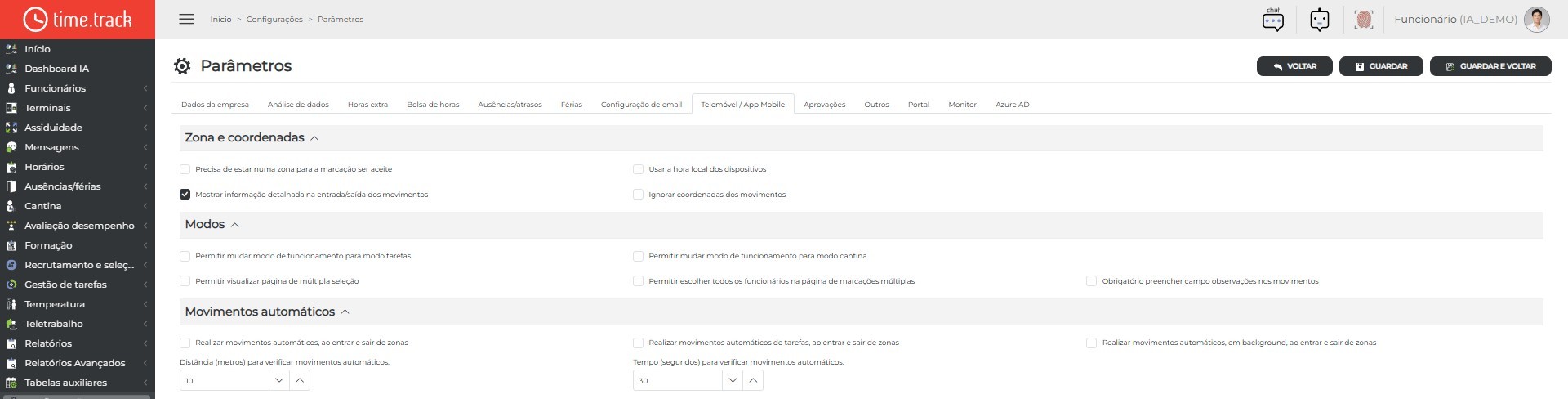
Separador: Telemóvel / App Mobile
Controle o comportamento da aplicação móvel: zonas obrigatórias, hora local do dispositivo e detalhe nas marcações.
Pode permitir modos de tarefas ou cantina, marcações múltiplas, observações obrigatórias e movimentos automáticos ao entrar ou sair de zonas.
Exemplos do que pode definir aqui:
• Precisa de estar numa zona para a marcação ser aceite
• Usar a hora local dos dispositivos
• Mostrar informação detalhada na entrada/saída dos movimentos
• Ignorar coordenadas dos movimentos
• Permitir mudar modo de funcionamento para modo tarefas
• Permitir mudar modo de funcionamento para modo cantina
• Permitir visualizar página de múltipla seleção
• Obrigatório preencher campo observações nos movimentos
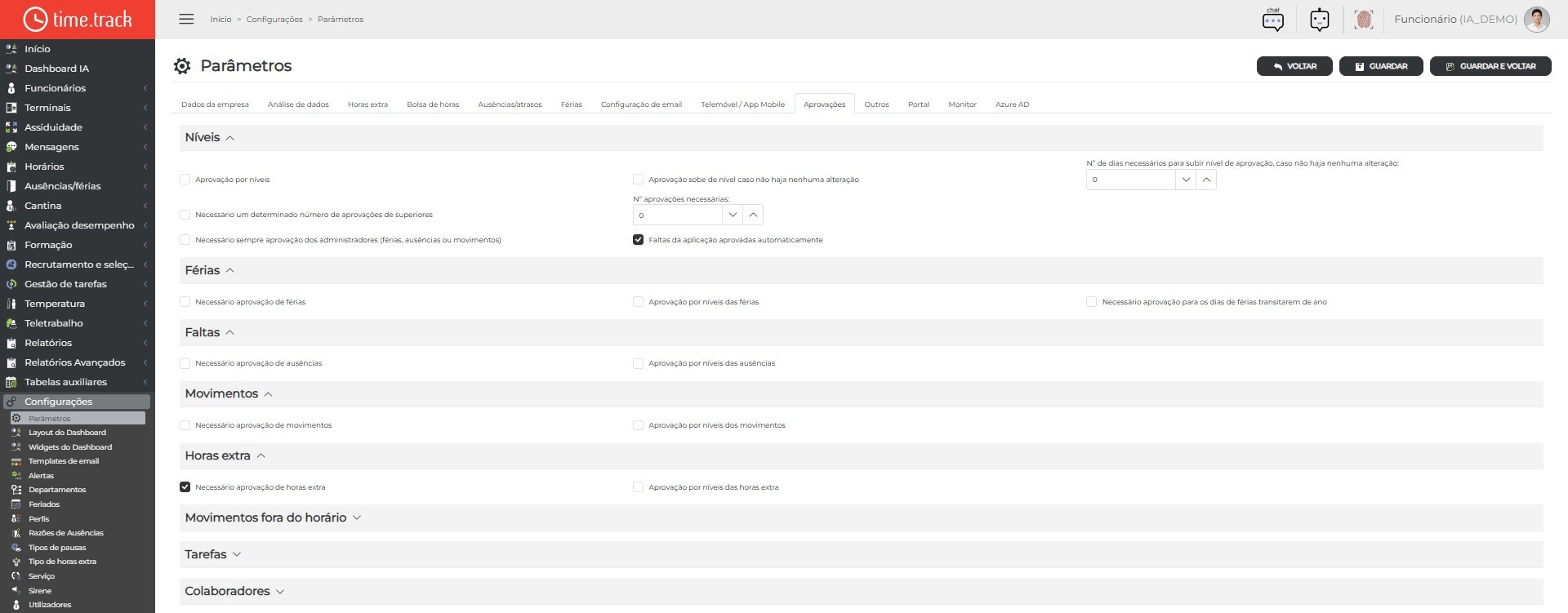
Separador: Aprovações
Escolha o que precisa de aprovação (férias, ausências, movimentos, horas extra) e se a aprovação sobe por níveis.
Pode exigir um número mínimo de aprovações de superiores e definir se faltas da aplicação ficam aprovadas automaticamente.
Exemplos do que pode definir aqui:
• Aprovação por níveis
• Aprovação sobe de nível caso não haja nenhuma alteração
• Necessário um determinado número de aprovações de superiores
• Nº aprovações necessárias
• Faltas da aplicação aprovadas automaticamente
• Necessário aprovação de férias
• Aprovação por níveis das férias
• Necessário aprovação para os dias de férias transitarem de ano
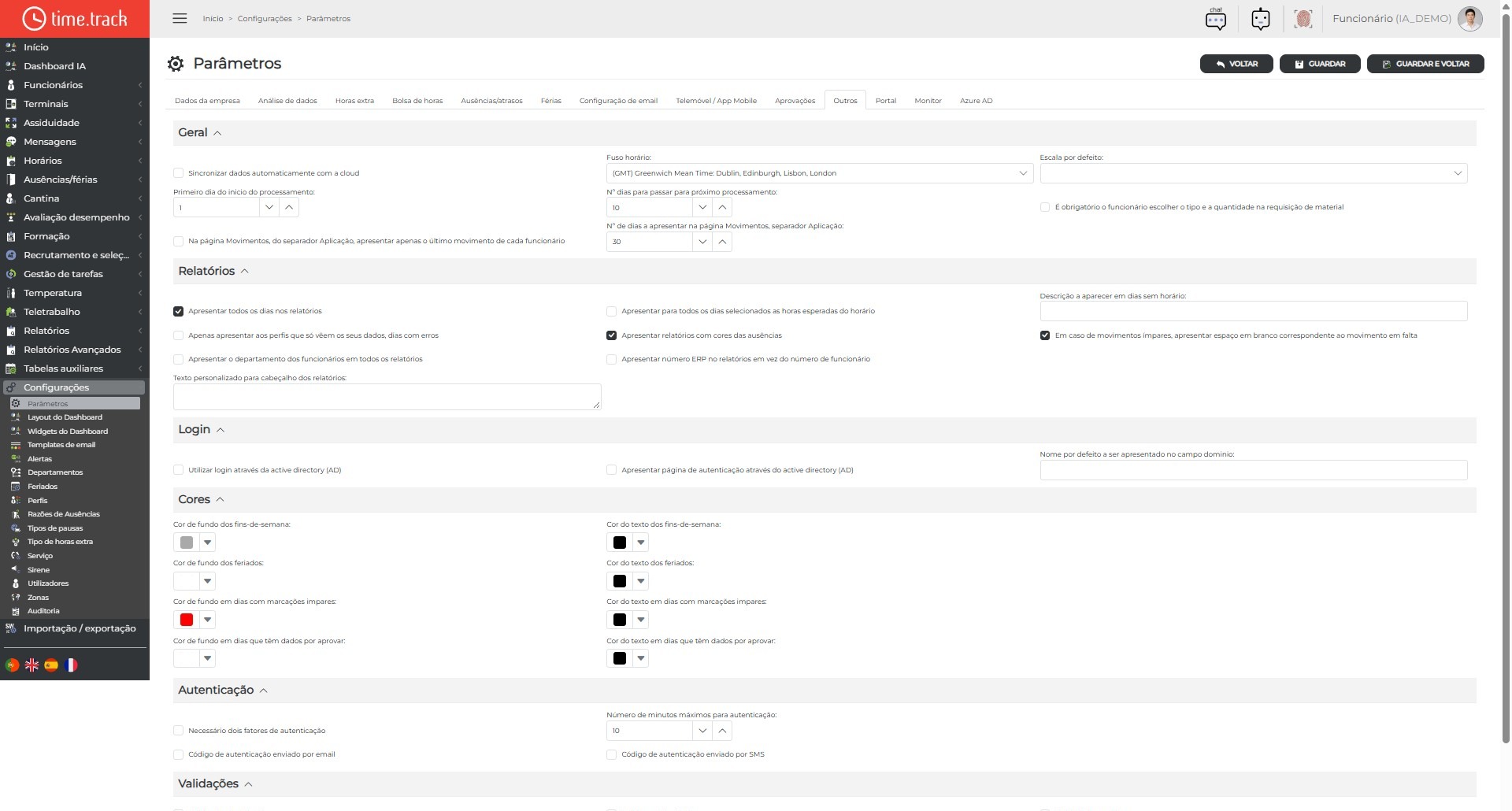
Separador: Outros
Parâmetros gerais: fuso horário, escala por defeito, início do processamento e aspeto dos relatórios (cores, departamento, texto do cabeçalho).
Inclui também opções de autenticação por Active Directory e cores para fins de semana, feriados e dias com marcações ímpares ou por aprovar.
Exemplos do que pode definir aqui:
• Sincronizar dados automaticamente com a cloud
• Fuso horário
• Escala por defeito
• Primeiro dia do inicio do processamento
• Nº dias para passar para próximo processamento
• Nº de dias a apresentar na página Movimentos, separador Aplicação
• Apresentar todos os dias nos relatórios
• Descrição a aparecer em dias sem horário
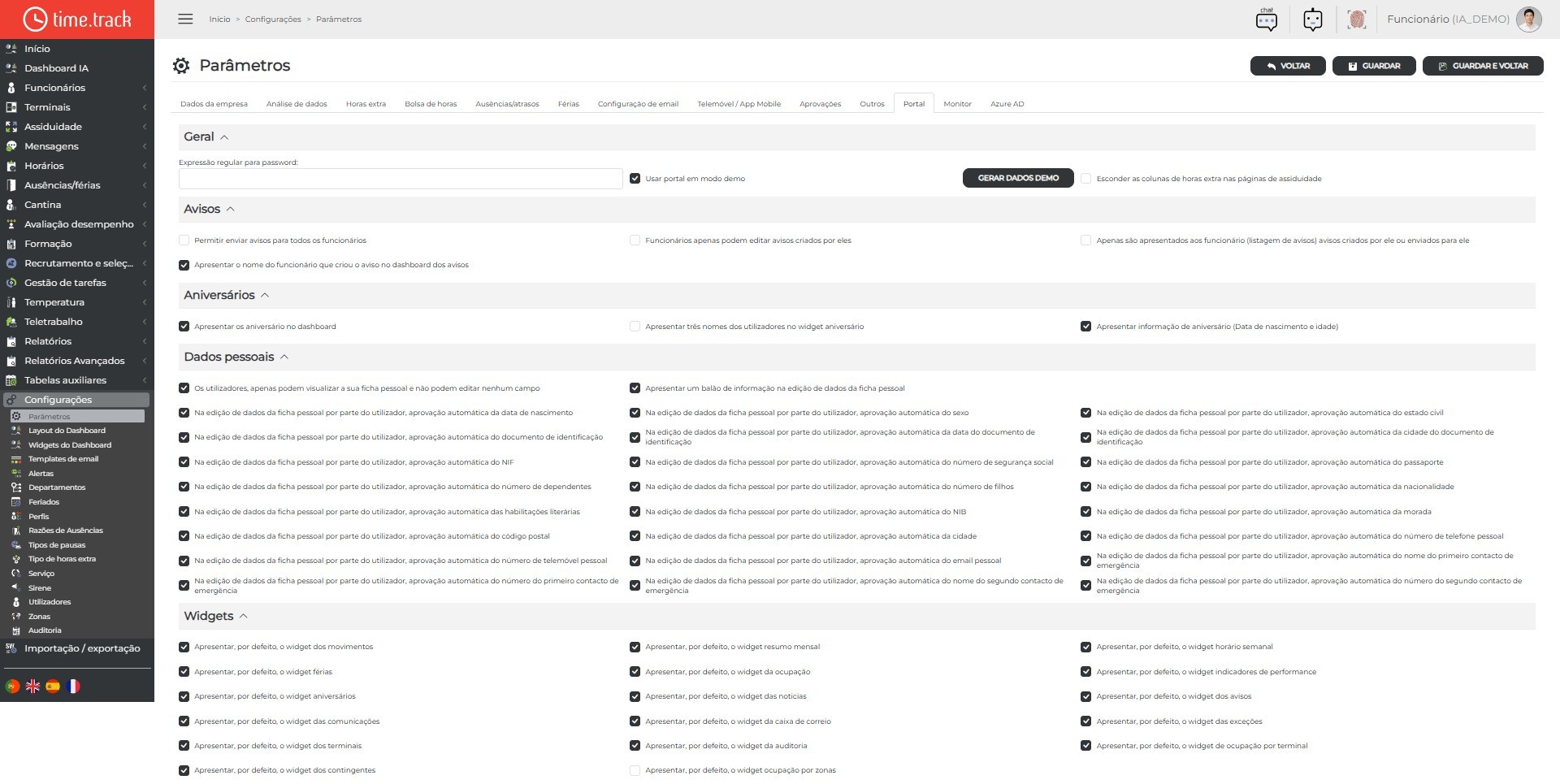
Separador: Portal
Personalize o portal web: regra da palavra-passe, modo de demonstração e o que os colaboradores veem nos avisos e aniversários.
Escolha quais widgets aparecem por defeito no dashboard (movimentos, resumo mensal, férias, notícias, terminais, etc.).
Exemplos do que pode definir aqui:
• Expressão regular para password
• Usar portal em modo demo
• Esconder as colunas de horas extra nas páginas de assiduidade
• Permitir enviar avisos para todos os funcionários
• Funcionários apenas podem editar avisos criados por eles
• Apresentar os aniversário no dashboard
• Apresentar três nomes dos utilizadores no widget aniversário
• Apresentar informação de aniversário (Data de nascimento e idade)
Separador: Monitor
Ative a aplicação Monitor e indique o endereço (IP) e a porta do servidor a que deve ligar.
Utilize estes campos apenas se a sua empresa usar o Monitor para acompanhamento em tempo real.
Exemplos do que pode definir aqui:
• Utilizar aplicação monitor
• Ip do servidor
• Porto servidor

Separador: Azure AD
Ative a autenticação Microsoft Azure AD / Entra ID e preencha os endereços de início de sessão e de saída, o identificador e o certificado.
Selecione o ficheiro do certificado quando a ligação à organização Microsoft estiver preparada.
Exemplos do que pode definir aqui:
• Ativar autenticação Azure AD
• Login URL
• Microsoft Entra Identifier
• Logout URL
• Identifier (Entity ID)
• Certificado
• Selecionar ficheiro

Como utilizar
• Selecione o separador da área que pretende alterar
• Altere os campos ou as opções necessários.
• Clique em Guardar (ou Guardar e voltar) para aplicar