|
<< Clique para exibir o conteúdo >> Menus |
  
|
|
<< Clique para exibir o conteúdo >> Menus |
|
Em «Menus» define as refeições da cantina (por exemplo almoço ou jantar), com o horário de serviço e as regras de reserva e de cancelamento.
Use Adicionar para criar um registo e Editar (ou duplo clique na linha) para o alterar; a barra da grelha permite filtrar e exportar.
Ecrã

Botões da barra de ferramentas
Na barra de ferramentas da grelha e/ou no cabeçalho da página estão disponíveis as seguintes ações:
|
Adicionar: cria um novo registo nesta página. |
|
Mudar para Normal: alterna o modo de vista ou edição da grelha. |
|
Ativar Grupo: ativa o agrupamento de linhas na grelha. |
|
Limpar filtros: remove os filtros aplicados na grelha. |
|
Restaurar: repõe a vista padrão da grelha (colunas e ordenação). |
|
Exportar para Excel: descarrega a grelha em ficheiro Excel. |
|
Exportar PDF: gera um PDF com os dados visíveis. |
Novo registo
Clique em Adicionar (ícone +) na barra de ferramentas da grelha. Abre a janela «Novo» sobre a listagem.
Exemplo de formulário preenchido:
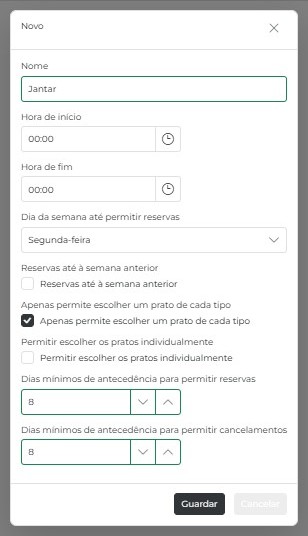
Campos do formulário
• Nome (texto): nome da refeição (por exemplo, Almoço ou Jantar).
• Hora de início (hora): início do período de serviço da refeição.
• Hora de fim (hora): fim do período de serviço.
• Dia da semana até permitir reservas (lista de opções): último dia da semana em que é possível reservar.
• Reservas até à semana anterior (caixa de verificação): obriga a reservar até à semana anterior à da refeição.
• Apenas permite escolher um prato de cada tipo (caixa de verificação): na reserva, o colaborador só pode escolher um prato de cada tipo (sopa, prato, sobremesa…).
• Permitir escolher os pratos individualmente (caixa de verificação): permite reservar pratos soltos, em vez do menu completo.
• Dias mínimos de antecedência para permitir reservas (número): número mínimo de dias entre a reserva e a refeição.
• Dias mínimos de antecedência para permitir cancelamentos (número): número mínimo de dias para ainda poder cancelar a reserva.
Botões
• Guardar: grava o registo e fecha a janela; a grelha é atualizada de imediato.
• Cancelar (ou X): fecha a janela sem gravar as alterações.
Editar registo
Na listagem, clique no ícone Editar (lápis) da linha pretendida, ou faça duplo clique na linha. Abre a janela «Editar», já preenchida com os dados do registo.
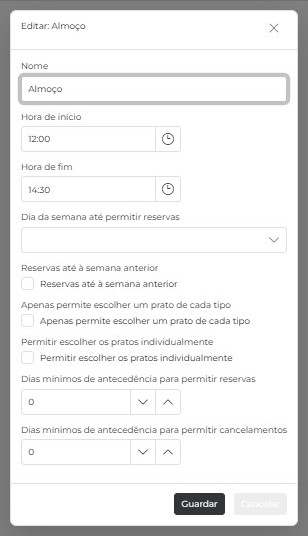
• Os campos e as regras de gravação são os mesmos do registo novo; as alterações só ficam efetivas depois de gravar.
Como utilizar
• A grelha mostra os registos existentes, um por linha.
• Filtre pelos cabeçalhos das colunas; Limpar filtros repõe a grelha completa.
• Use Adicionar para criar um registo e Editar na linha para o alterar.
• Use Exportar para Excel ou Exportar PDF para obter uma cópia da grelha.


