|
<< Clique para exibir o conteúdo >> Construir menu |
  
|
|
<< Clique para exibir o conteúdo >> Construir menu |
|
Em «Construir menu» monta a ementa de cada semana: para cada dia e submenu indica os pratos servidos.
Escolha o Menu, o Mês e a Semana e carregue em CONSULTAR; use Adicionar pratos para acrescentar pratos a um dia e Substituir pratos para trocar os pratos de uma linha.
Ecrã

Botões da barra de ferramentas
Na barra de ferramentas da grelha e/ou no cabeçalho da página estão disponíveis as seguintes ações:
|
Adicionar pratos: acrescenta pratos a um dia e submenu da semana consultada. |
|
Substituir pratos: substitui os pratos da linha selecionada pelos escolhidos. |
|
Ativar Grupo: ativa o agrupamento de linhas na grelha. |
|
Limpar filtros: remove os filtros aplicados na grelha. |
|
Restaurar: repõe a vista padrão da grelha (colunas e ordenação). |
|
Colunas: escolhe quais colunas mostrar ou ocultar. |
|
Exportar para Excel: descarrega a grelha em ficheiro Excel. |
|
Exportar PDF: gera um PDF com os dados visíveis. |
Listagem com dados
Escolha o Menu, o Mês e a Semana e clique em CONSULTAR. Sem menu escolhido aparece «Tem de escolher um menu.». A grelha lista, para a semana escolhida, uma linha por dia e submenu: Data, Dia da semana, Submenu e Pratos. Na coluna de ações, o lápis edita a linha e o caixote elimina-a, depois de confirmação.

Novo registo
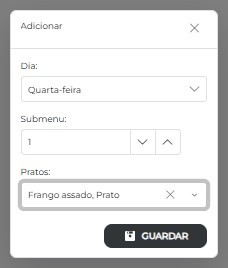
Depois de consultar, clique em Adicionar pratos (ícone +) na barra da grelha. Abre a janela «Adicionar» com o Dia e o Submenu 1 já propostos.
Exemplo de formulário preenchido:
Campos do formulário
• Dia: dia da semana consultada em que os pratos são servidos (de segunda-feira a domingo).
• Submenu: número do submenu (1, 2, …), usado quando há várias opções no mesmo dia.
• Pratos (obrigatório): árvore com os pratos agrupados por tipo de prato; pode marcar vários.
Botões
• GUARDAR: acrescenta os pratos escolhidos ao menu no dia e submenu indicados, fecha a janela e atualiza a grelha. O X fecha sem gravar.
• Barra da grelha: Adicionar pratos, Substituir pratos (edita a linha selecionada), Eliminar (só visível com linhas selecionadas), agrupamento, limpar filtros, colunas e exportação para Excel ou PDF.
Validações e mensagens
• Sem pratos escolhidos: «Selecione pelo menos um prato.». Sem menu no filtro: «Tem de escolher um menu.».
• Substituir pratos sem linha selecionada: «Tem de selecionar uma linha para editar!»; com várias linhas: «Apenas pode selecionar um registo para atualizar!».
Editar registo
Clique no lápis da linha (ou selecione a linha e use Substituir pratos). Abre a janela «Editar» com o dia, o submenu e os pratos atuais. O exemplo mostra o menu «Almoço», em quarta-feira, submenu 1.
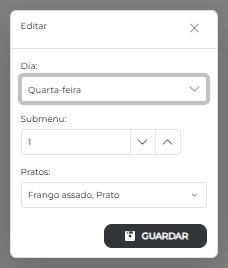
• Diferenças entre Novo e Editar: em Novo os pratos escolhidos são acrescentados ao dia; em Editar os pratos dessa linha são substituídos pelos escolhidos (os anteriores são retirados), podendo também mudar o dia ou o submenu.
• Eliminar (caixote na linha ou botão Eliminar com linhas selecionadas) pede «Tem a certeza que pretende eliminar os registos selecionados?».
Como utilizar
• Escolha os filtros no topo da página e carregue em CONSULTAR; os resultados aparecem na grelha.
• Filtre pelos cabeçalhos das colunas e use Colunas para mostrar ou ocultar colunas; Limpar filtros repõe a grelha completa.
• Use Editar na linha para alterar um registo.
• Use Exportar para Excel ou Exportar PDF para obter uma cópia da grelha.


