|
<< Clique para exibir o conteúdo >> Exceções |
  
|
|
<< Clique para exibir o conteúdo >> Exceções |
|
Exceções lista situações fora do esperado no registo de assiduidade, como faltas de marcação, inconsistências e alertas.
Consulte a grelha para identificar colaboradores e datas com exceção, ajuste filtros e colunas, e exporte para acompanhar ou partilhar o que falta tratar.
Ecrã
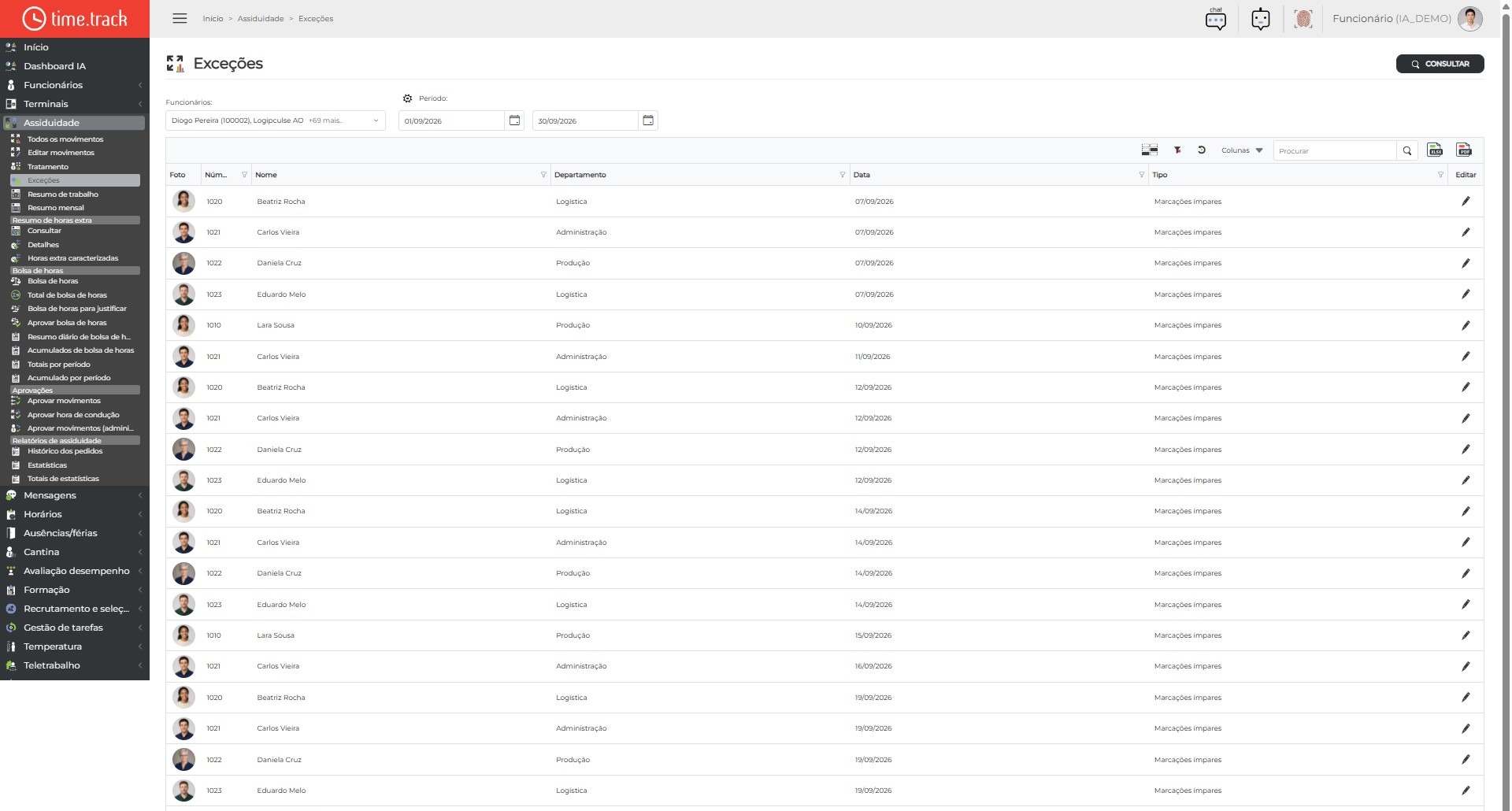
Botões da barra de ferramentas
Na barra de ferramentas da grelha e/ou no cabeçalho da página estão disponíveis as seguintes ações:
|
Limpar filtros: remove os filtros aplicados na grelha. |
|
Restaurar: repõe a vista padrão da grelha (colunas e ordenação). |
|
Colunas: escolhe quais colunas mostrar ou ocultar. |
|
Exportar para Excel: descarrega a grelha em ficheiro Excel. |
|
Exportar PDF: gera um PDF com os dados visíveis. |
Listagem com dados
Escolha os funcionários (pode escolher vários ou todos) e o período e clique em CONSULTAR. A grelha lista apenas as exceções ainda não tratadas: Foto, Número, Nome, Departamento, Data e Tipo de exceção. Este ecrã não tem botão Novo: as exceções são geradas pelo cálculo da assiduidade. Sem funcionários escolhidos aparece «Tem de selecionar pelo menos um funcionário!».

Editar registo
Clique no ícone Editar (primeira coluna) da exceção pretendida. Abre a janela «Movimentos» com as marcações do funcionário nesse dia, a mesma usada em Editar movimentos.
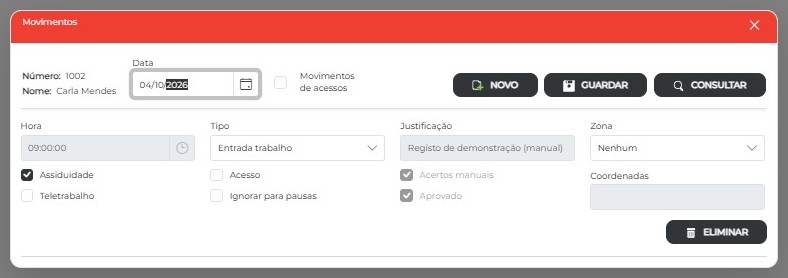
• Cabeçalho com o Número e o Nome do funcionário e o campo Data, que permite mudar de dia sem fechar a janela; a opção Movimentos de acessos inclui também as marcações de controlo de acessos.
• Grelha com um movimento por linha: Hora, Assiduidade, Teletrabalho, Tipo, Acesso, Ignorar para pausas, Justificação, Acertos manuais, Aprovado, Zona e Coordenadas. Em cada linha podem alterar-se o tipo, as caixas Assiduidade/Acesso/Teletrabalho/Ignorar para pausas e a zona.
• Eliminar (na linha): retira o movimento do cálculo, depois de confirmação («Movimentos eliminados com sucesso!»).
• NOVO: abre a janela de novo movimento para o mesmo funcionário e dia. GUARDAR: grava as alterações de todas as linhas («Movimentos guardados com sucesso!») e, se o recálculo automático estiver ativo nos parâmetros, recalcula o dia. CONSULTAR: volta a carregar os movimentos do dia escolhido.
• Num dia validado não é possível gravar nem eliminar: aparece «Dia validado, não é possível fazer alterações!».
• Ao gravar a partir de uma exceção, a exceção fica marcada como tratada e deixa de aparecer na lista na próxima consulta.
• O botão NOVO da janela permite acrescentar a marcação em falta (por exemplo, uma saída esquecida) antes de gravar.
Como utilizar
• Escolha os filtros no topo da página e carregue em CONSULTAR; os resultados aparecem na grelha.
• Filtre pelos cabeçalhos das colunas e use Colunas para mostrar ou ocultar colunas; Limpar filtros repõe a grelha completa.
• Use Editar na linha para tratar a exceção na janela «Movimentos».
• Use Exportar para Excel ou Exportar PDF para obter uma cópia da grelha.


