|
<< Clique para exibir o conteúdo >> Base de dados SQL Server |
  
|
|
<< Clique para exibir o conteúdo >> Base de dados SQL Server |
|
O time.track guarda os dados numa base de dados SQL Server. Neste passo escolhe se o assistente instala o SQL Server Express ou se usa uma instância de SQL Server já existente, e indica os dados de ligação.
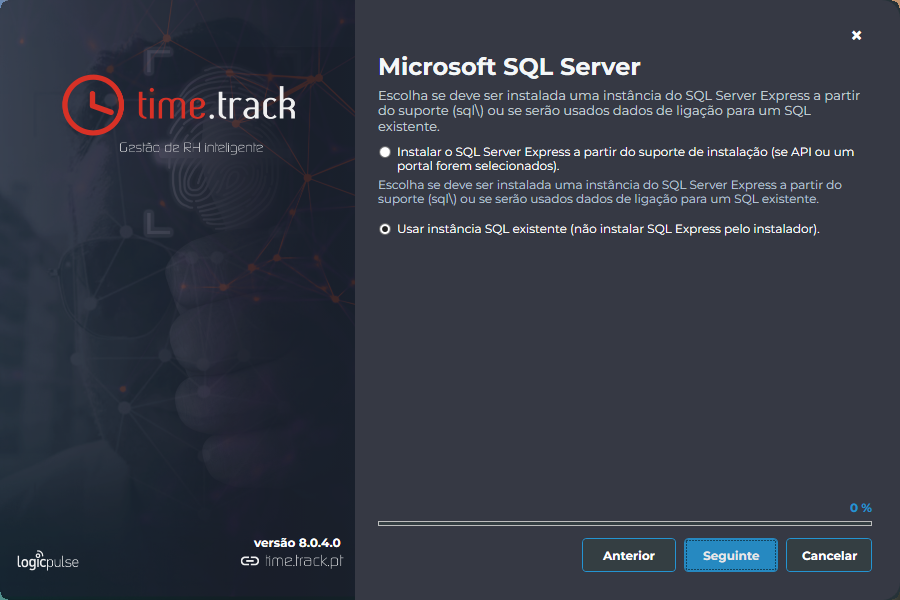
Microsoft SQL Server
• Instalar o SQL Server Express a partir do suporte de instalação (se API ou um portal forem selecionados): o assistente instala uma nova instância do SQL Server Express. Indicado para computadores sem SQL Server.
• Usar instância SQL existente (não instalar SQL Express pelo instalador): usa um SQL Server já instalado neste computador ou noutro servidor da rede (opção por omissão).
Ligação SQL
Indique os dados de ligação usados pelo portal, pela API e pelos serviços.
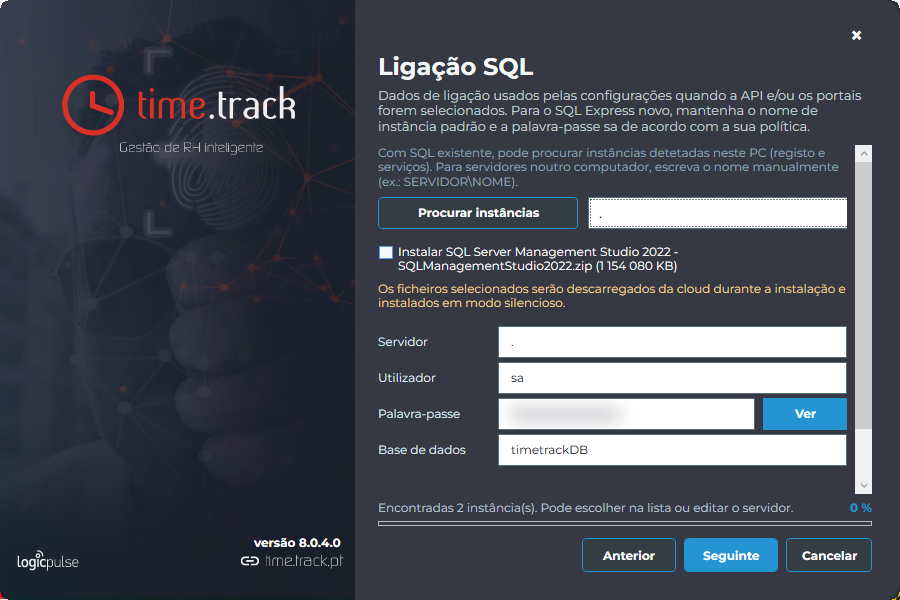
• Procurar instâncias: procura as instâncias de SQL Server detetadas neste computador e mostra-as na lista ao lado; ao escolher uma, o campo Servidor é preenchido. Para um servidor noutro computador, escreva o nome manualmente (por exemplo SERVIDOR\NOME).
• Instalar SQL Server Management Studio 2022: descarrega e instala em modo silencioso a ferramenta de gestão do SQL Server (cerca de 1,1 GB). É opcional e não é necessária para o funcionamento do time.track.
• Servidor: nome da instância de SQL Server. Use «.» para a instância por omissão deste computador, ou .\SQLEXPRESS quando o SQL Server Express é instalado pelo assistente.
• Utilizador: utilizador SQL Server com permissões para criar e atualizar a base de dados (por exemplo sa).
• Palavra-passe: palavra-passe do utilizador indicado. Use Ver para mostrar o texto escrito. Para um SQL Server Express novo, defina uma palavra-passe de acordo com a política de segurança da sua organização.
• Base de dados: nome da base de dados do time.track (por omissão timetrackDB). Se não existir, é criada.
Confirme as credenciais antes de avançar: se estiverem erradas, a instalação termina mas a base de dados não fica preparada (veja Resolução de problemas).