|
<< Clique para exibir o conteúdo >> Terminais |
  
|
|
<< Clique para exibir o conteúdo >> Terminais |
|
Neste ecrã gere os terminais. No cabeçalho pode importar movimentos do telemóvel, criar um novo equipamento ou usar a Adição rápida (marca e modelo com imagem, nome, série, número, ADMS, IP e porta, opções de assiduidade e acesso, e credenciais de comunicação quando o tipo exigir). Pode Guardar e novo, Guardar e editar ou Guardar e fechar.
O filtro Mostrar inativos controla a lista. Na grelha vê o modelo, nome, ativo, localização, código, série, IP, porta, ADMS e última comunicação; pode importar funcionários, importar movimentos, reiniciar o equipamento ou abrir os detalhes. Na ficha do terminal edita comunicação, opções, localização (mapa) e operações, além de separadores específicos conforme a família do equipamento.
Ecrã
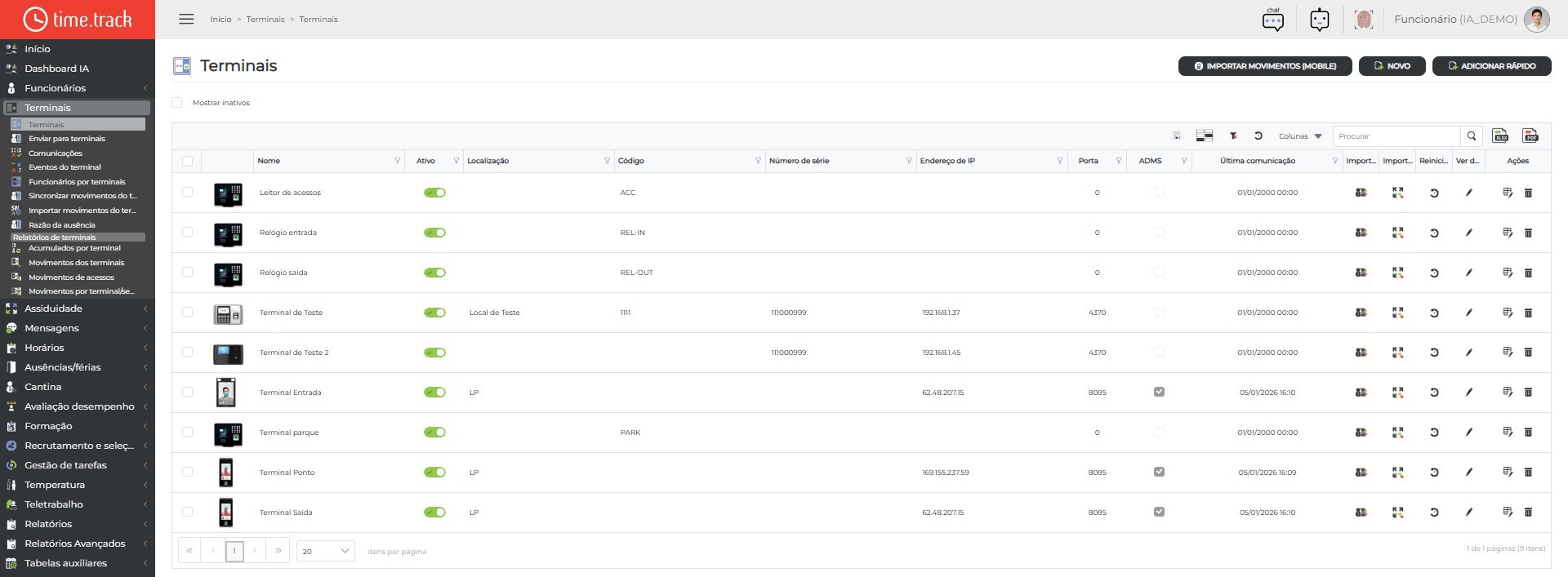
Botões da barra de ferramentas
Na barra de ferramentas da grelha e/ou no cabeçalho da página estão disponíveis as seguintes ações:
|
Mudar para Normal / Mudar para Diálogo: alterna entre editar na própria linha e numa janela, quando a página permite editar. |
|
Ativar Grupo: ativa o agrupamento de linhas na grelha. |
|
Limpar filtros: remove os filtros aplicados na grelha. |
|
Restaurar: repõe a vista padrão da grelha (colunas/ordenação). |
|
Colunas: escolhe quais colunas mostrar ou ocultar. |
|
Exportar para Excel: descarrega a grelha em ficheiro Excel. |
|
Exportar PDF: gera um PDF com os dados visíveis. |
Ações por linha na grelha
Em cada linha da grelha pode executar:
Ativo |
Ativo: ativa ou desativa o terminal. |
Importação de colaboradores |
Importação de colaboradores: importa os funcionários do terminal para o portal. |
Importar movimentos |
Importar movimentos: importa as marcações do terminal para o portal. |
Reiniciar |
Reiniciar: reinicia o equipamento. |
Ver detalhes |
Ver detalhes: abre a vista de detalhe do registo. |
|
Editar: abre o registo selecionado para alteração. |
|
Excluir: remove o registo (com confirmação). |
Criar / Editar
Clique em Novo (ou Adição rápida) para criar um terminal, ou em Ver detalhes/Editar na linha para abrir a ficha. O formulário tem separadores; cada um é mostrado abaixo com dados.
Formulário Novo (preenchido)
Exemplo de criação de terminal com dados preenchidos, por separador:
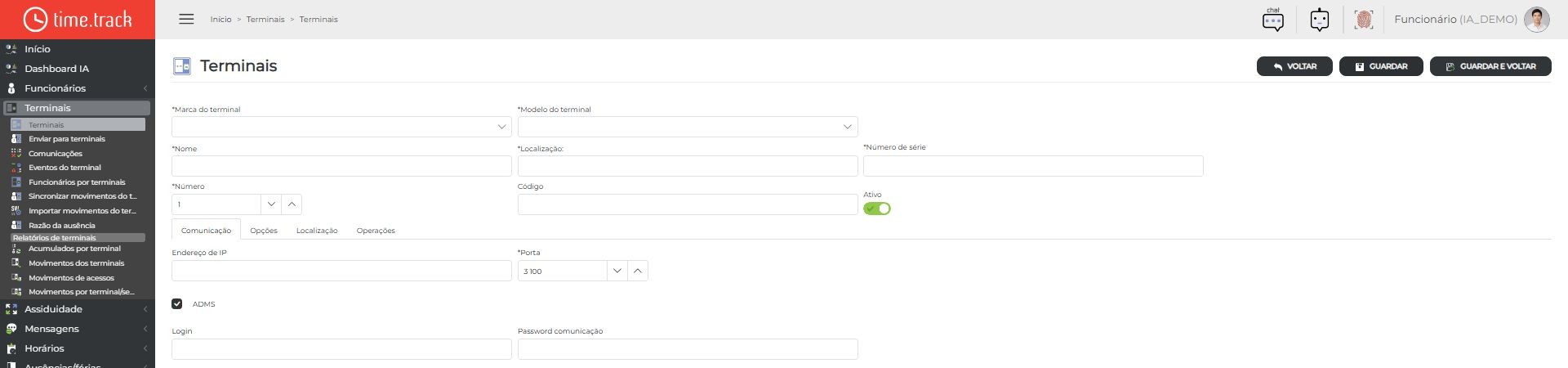
O formulário está organizado por separadores. Abaixo encontra um ecrã de cada separador, com dados preenchidos.
Separador: Comunicação
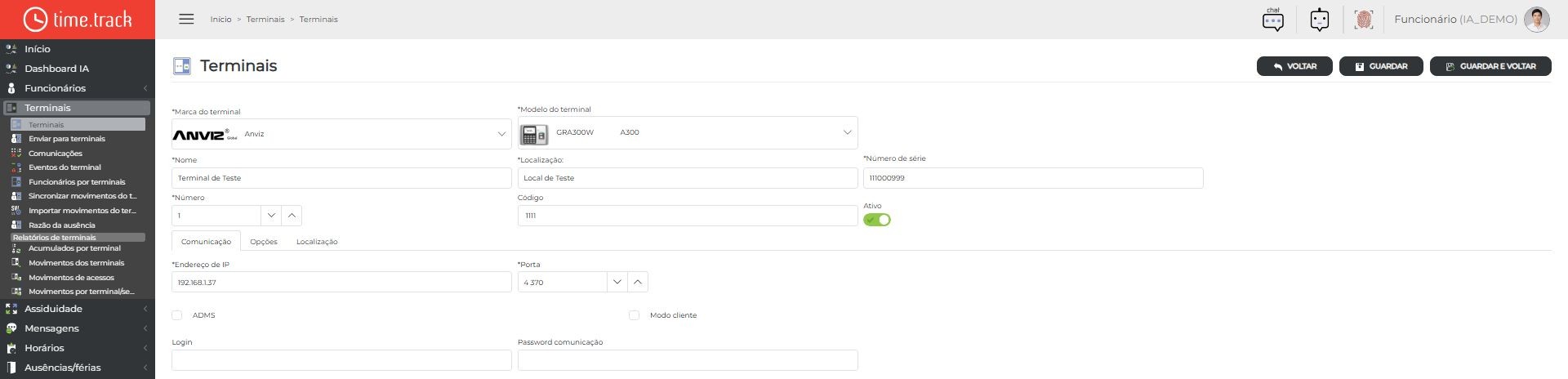
Define como o portal comunica com o terminal. Configure endereço IP, porta, modo cliente/servidor (quando aplicável), credenciais de login/palavra-passe de comunicação, opções de rede (incluindo HTTPS e palavra-passe de rede), porta série/GPRS (taxa de transmissão e porta GPRS) e, em terminais ZK, dados da aplicação (App Id, Node Id e tempo de abertura). É o separador principal para ligar o equipamento à infraestrutura. É o separador aberto no ecrã acima.
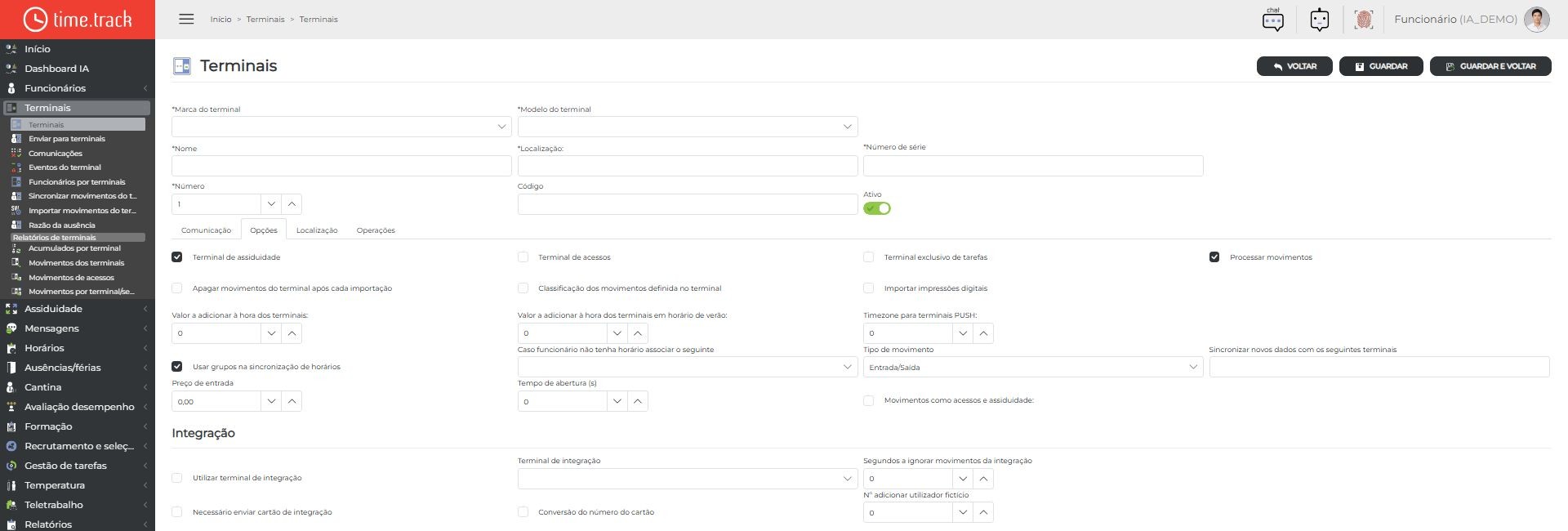
Separador: Opções
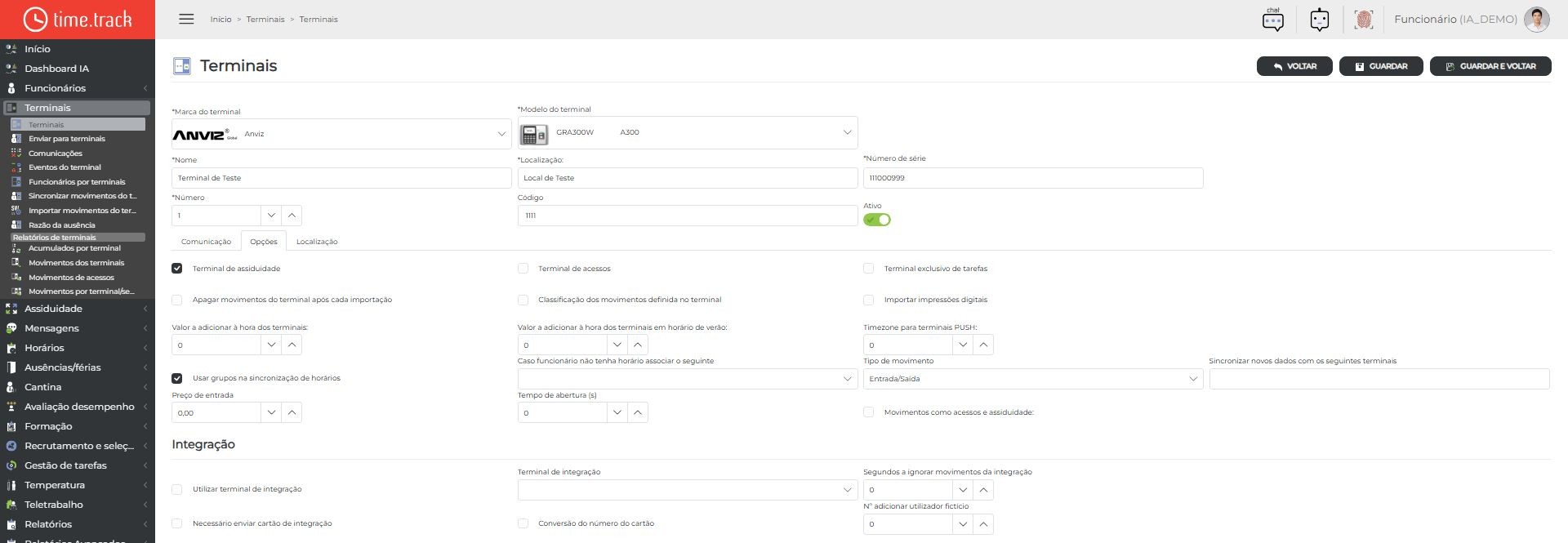
Controla o papel operacional do terminal e o tratamento dos dados. Pode marcar o equipamento como de assiduidade, acesso ou tarefas exclusivas; ativar processamento de movimentos, apagar movimentos após importação, classificação no dispositivo, importação de digitais/faces; ajustar desfasamentos de hora e horário de verão, fuso para terminais push, tipo de movimento, sincronização de dados novos e opções de integração (dispositivo de integração, ignorar movimentos, cartão e conversão). Estas opções influenciam a importação e a classificação das marcações.
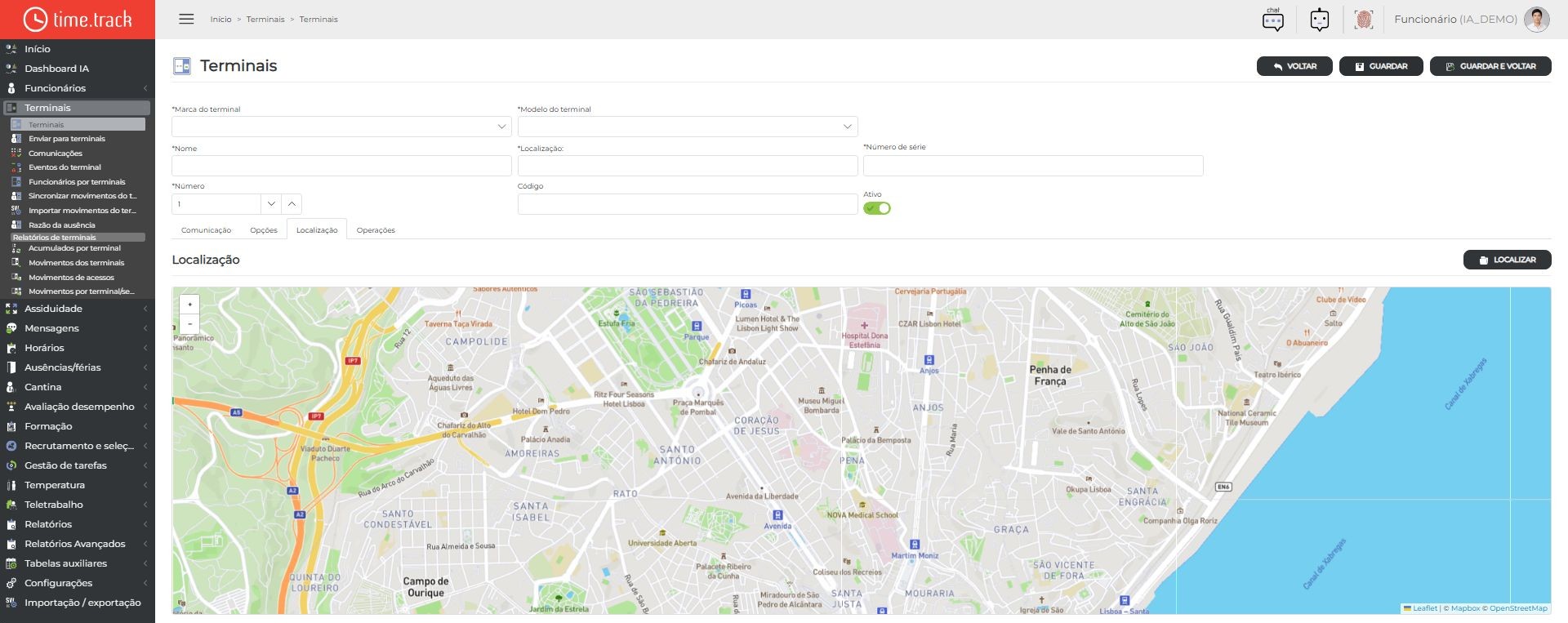
Separador: Localização
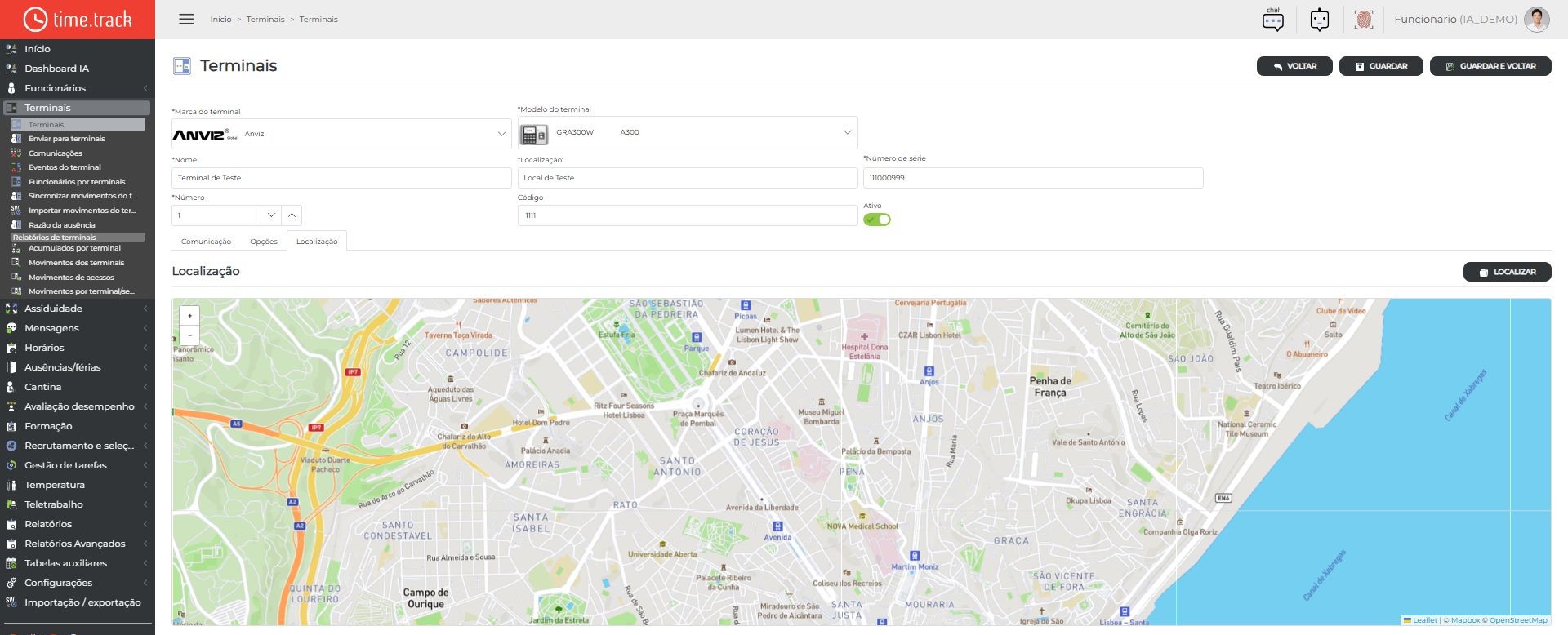
Regista a localização física de instalação do terminal no mapa (coordenadas GPS). Serve para documentar onde o equipamento está instalado e para funcionalidades que dependem da posição do terminal.
Formulário Editar / Detalhes (preenchido)
Ao editar um terminal existente (ou ao abrir «Ver detalhes»), a ficha tem os mesmos separadores e os mesmos campos descritos acima em «Formulário Novo (preenchido)». Abaixo mostram-se apenas os ecrãs com os dados de um terminal já gravado; o separador «Operações» só funciona nesta situação e as restantes diferenças estão resumidas em «Diferenças entre Novo e Editar».
Separador: Opções
Mesmos campos do Novo, já preenchidos com os dados do terminal.
Separador: Localização
Mesmos campos do Novo, já preenchidos com os dados do terminal.
Separador: Operações
Visível na ficha de todos os tipos que o suportam; os botões só ficam ativos depois de o terminal ser gravado (em Novo aparecem desativados). Reúne ações de manutenção enviadas para o equipamento: importar utilizadores, importar movimentos, apagar movimentos, apagar administradores, sincronizar relógio, enviar horários, aplicar parâmetros, reiniciar o terminal e, conforme o tipo, limpar dados, comandos Inbio ou operações específicas Suprema (porta, RS485, autenticação, sistema). Use com cuidado — várias ações alteram dados no próprio terminal.

Campos principais, botões e validações
A parte superior da ficha é igual em Novo e em Editar e está sempre visível, qualquer que seja o separador escolhido.
• Marca do terminal (obrigatório): fabricante do equipamento. Ao mudar a marca, a lista de modelos passa a mostrar só os modelos dessa marca.
• Modelo do terminal (obrigatório): modelo concreto. É o modelo que define o tipo de equipamento e, por isso, os separadores apresentados (ver abaixo).
• Nome (obrigatório) e Localização (obrigatório): identificação do terminal e local onde está instalado.
• Número de série (obrigatório): série do equipamento, usada na comunicação com terminais push.
• Número (obrigatório): número do terminal; tem de ser igual ou superior a 1.
• Código: código interno opcional. Ativo: quando desligado, o terminal deixa de ser usado, mas mantém o histórico.
Botões
• GUARDAR: grava o terminal e mantém a ficha aberta. Mostra «Dispositivo adicionado com sucesso!» (Novo) ou «Dispositivo alterado com sucesso!» (Editar).
• GUARDAR E VOLTAR: grava e regressa à listagem. VOLTAR: regressa sem gravar.
Validações e mensagens
• A gravação é recusada, com aviso, quando falta: o Nome («Por favor preencha o campo da atribuição do nome!»), o endereço IP em terminais que não usam ADMS («Tem de preencher o ip!»), a Porta («Tem de preencher a porta!»), o Número («Tem de preencher o número!»), o Número de série («Tem de preencher o número de série!»), a Marca («Tem de escolher a marca do terminal!») ou o Modelo («Tem de escolher o modelo do terminal!»).
• Em terminais com placa controladora, as portas configuradas também são validadas antes de gravar.
• Num terminal novo é ainda verificado o limite de terminais da licença; se for atingido, aparece um aviso e o terminal não é criado.
• Em caso de falha: «Erro ao adicionar dispositivo!» ou «Erro ao alterar dispositivo!».
Separadores que dependem do tipo de equipamento
Os separadores da ficha não são fixos: dependem do tipo de equipamento, que resulta da marca e do modelo escolhidos. Ao mudar o modelo, os separadores são atualizados de imediato.
• Comunicação, Opções e Localização: aparecem sempre.
• Operações: aparece na maioria dos tipos, mas não em Anviz, Ingecom, UHF, KMTronic, LPR, contagem de pessoas, Raspberry, Dahua, Shelly, UniView, Safire, PCbox TV, NG, Painel LED e terminais móveis.
• Os restantes separadores só aparecem para o tipo indicado em cada um dos exemplos seguintes. Nos separadores com tabelas (portas, andares, leitores, mensagens), as tabelas só podem ser editadas depois de o terminal ser gravado; até lá aparece «Guarde o terminal primeiro para editar as tabelas relacionadas.».
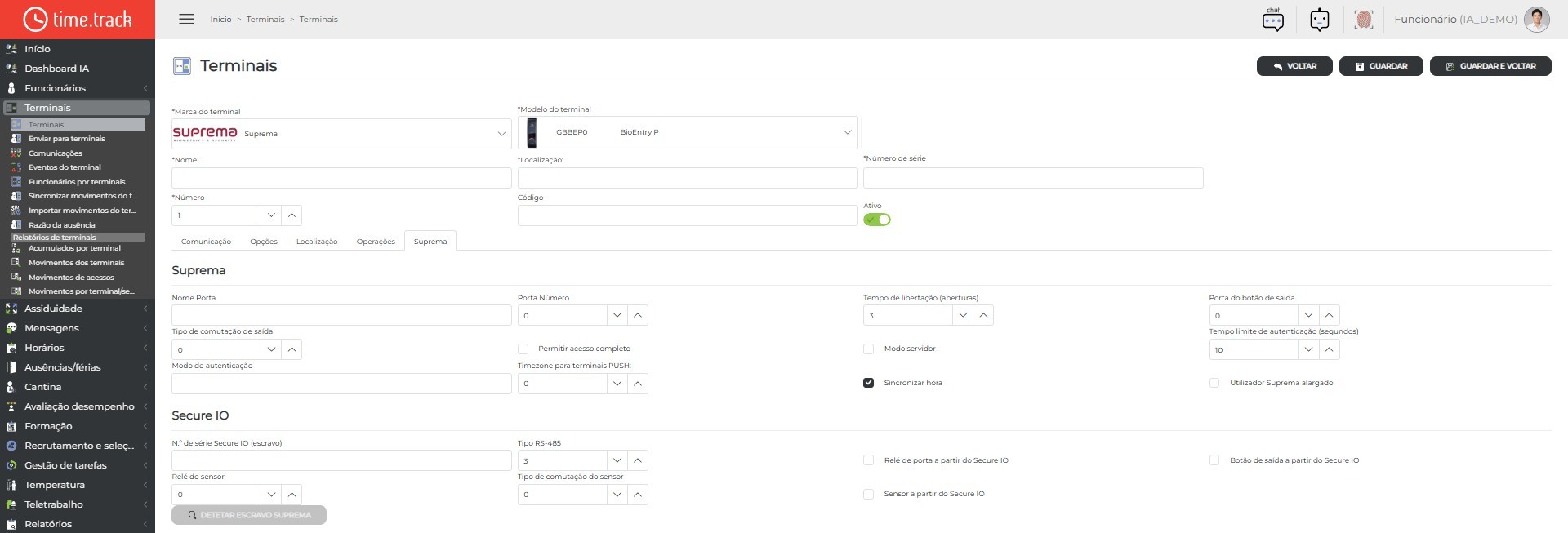
Separador «Suprema» (terminais Suprema, por exemplo BioEntry P)
• Configuração da porta (nome, tempo de libertação, botão de saída, tipo de comutação, acesso completo), modo servidor, tempo limite e modo de autenticação, fuso horário, sincronização da hora e utilizador Suprema alargado.
• Secção Secure IO: série do módulo escravo, tipo RS-485, relé da porta, botão de saída, relé e sensor a partir do Secure IO. O botão de deteção procura o módulo escravo ligado ao terminal.
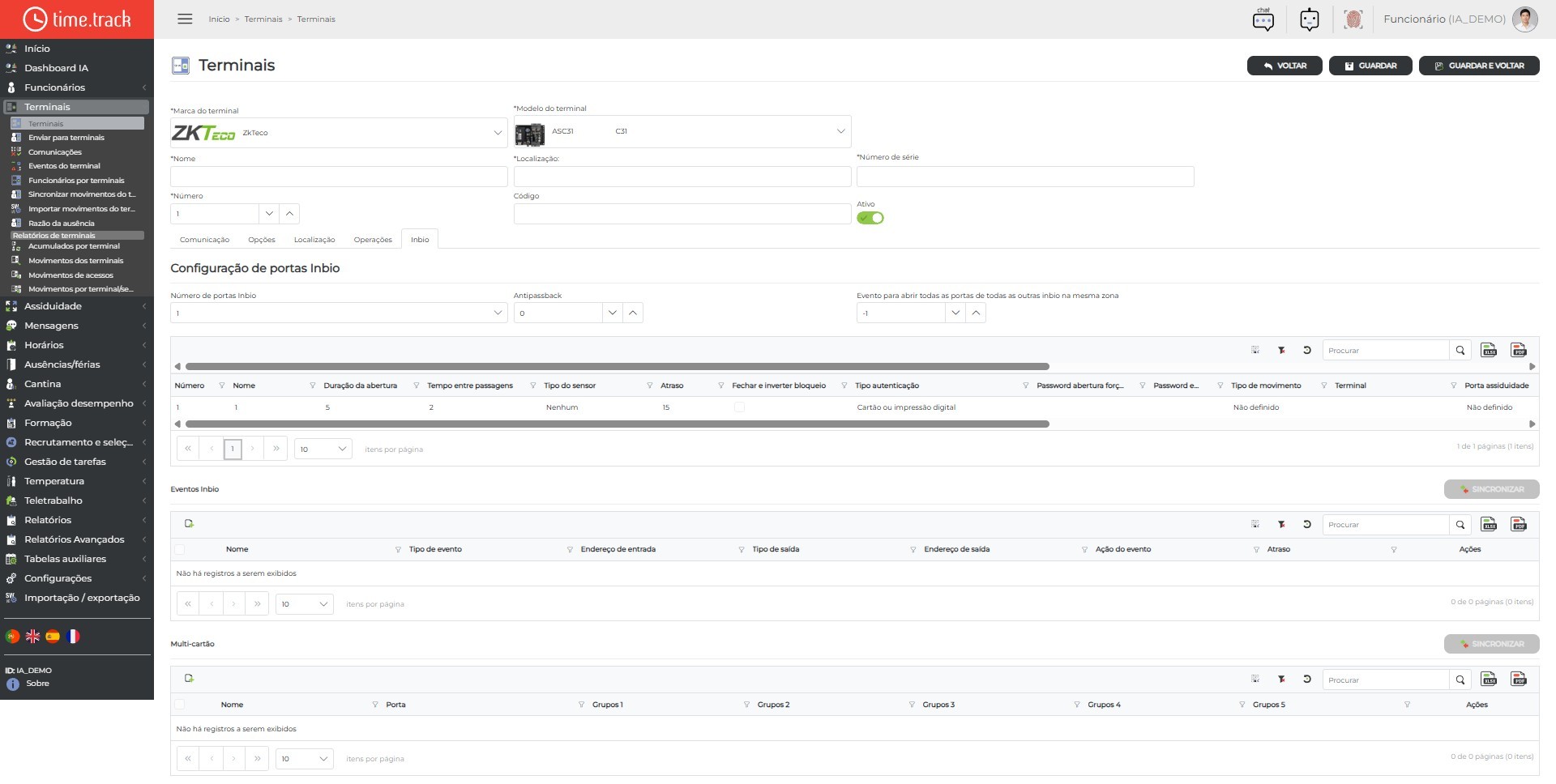
Separador «Inbio» (controladores ZKTeco Inbio e C3, por exemplo C31)
• Número de portas, antipassback e evento para abrir todas as portas das outras Inbio da mesma zona.
• Tabela de configuração das portas: nome, duração da abertura, tempo entre passagens, tipo de sensor, atraso, fechar e inverter bloqueio, tipo de autenticação, passwords de abertura forçada e de emergência, tipo de movimento, porta de assiduidade e de acessos, horário, terminais e relés de entrada e de saída.
• Tabelas Eventos Inbio (tipo de evento, endereços de entrada e de saída, ação, atraso) e Multi-cartão (porta e grupos 1 a 5); o botão SINCRONIZAR envia a configuração para o controlador.
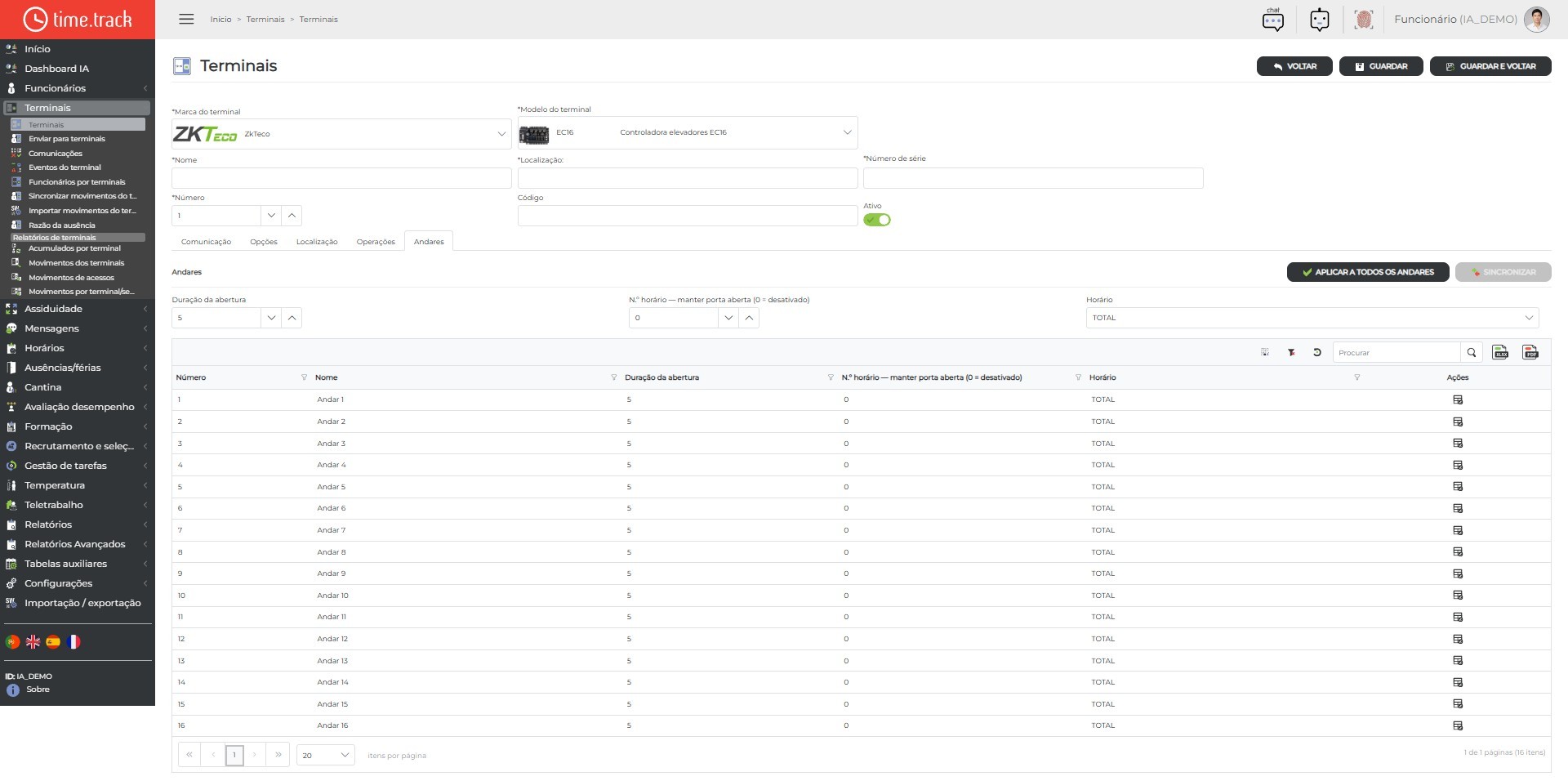
Separador «Andares» (controlador de elevadores ZKTeco EC16)
• Tabela com um andar por linha: nome, duração da abertura, horário em que a porta fica aberta (0 = desativado) e horário de acesso. Os valores podem ser aplicados a todos os andares de uma vez e enviados com SINCRONIZAR.
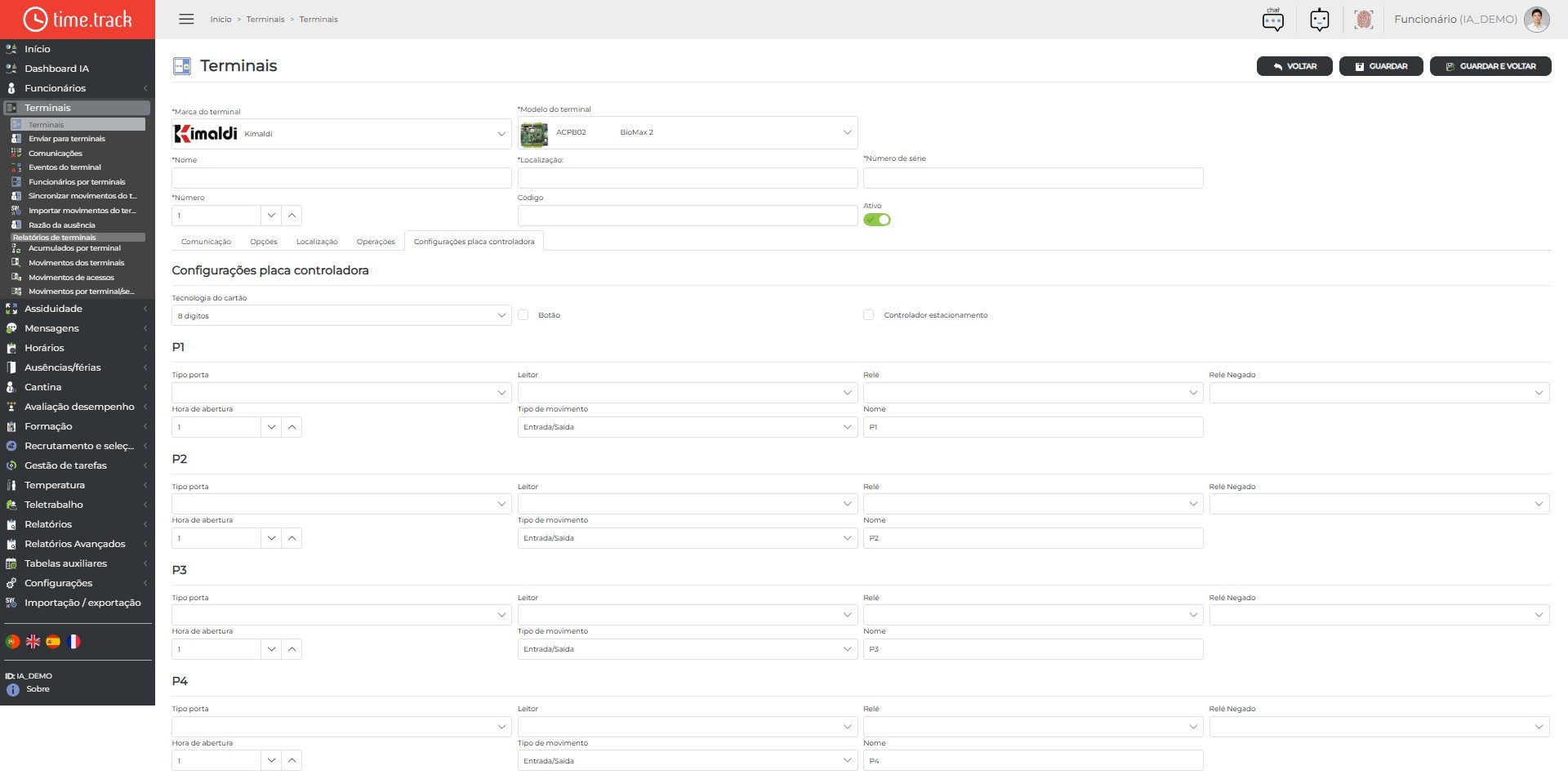
Separador «Configurações placa controladora» (Kimaldi, por exemplo BioMax 2)
• Tecnologia do cartão, botão e controlador de estacionamento; para cada porta (P1 a P4): tipo de porta, leitor, relé, hora de abertura, tipo de movimento e nome. As portas são validadas ao gravar.
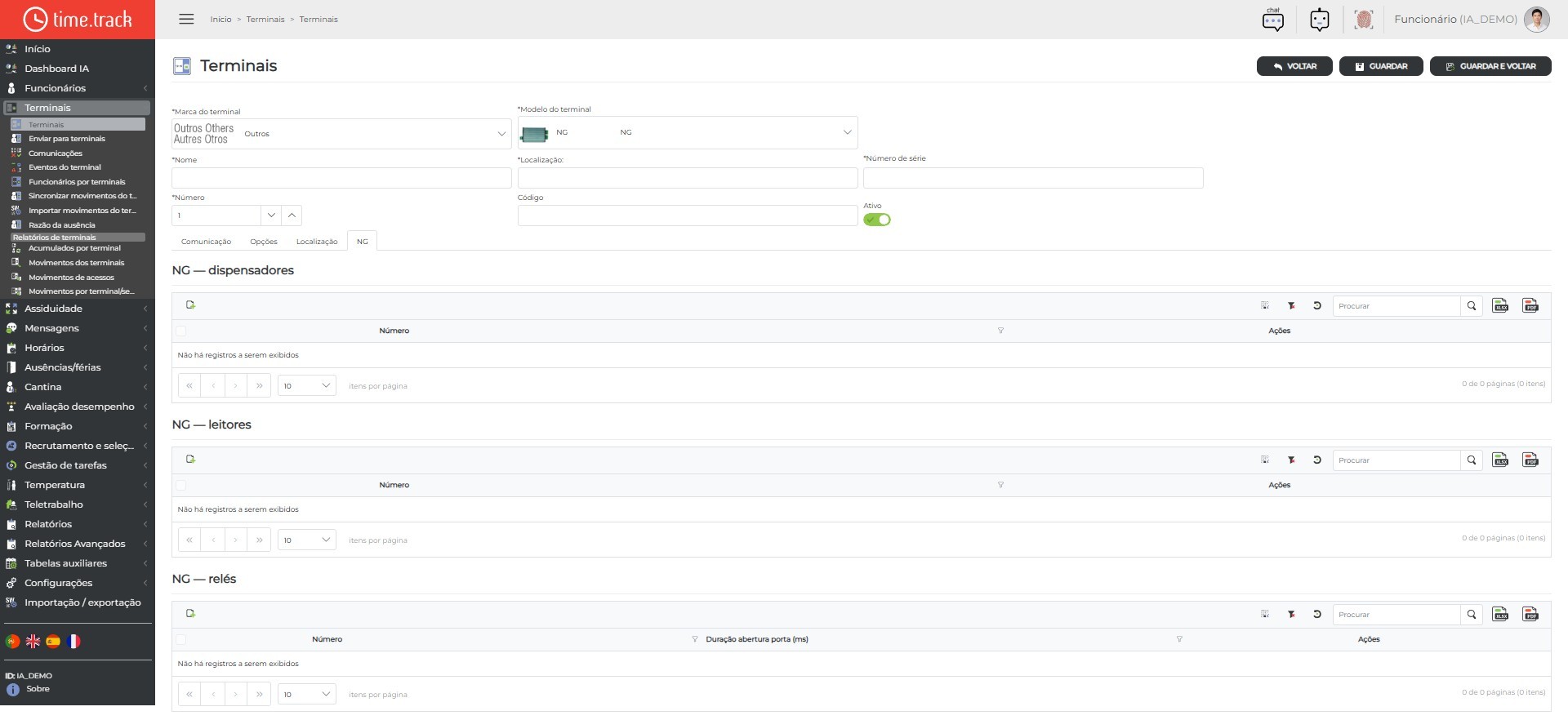
Separador «NG» (terminais NG)
• Tabelas de dispensadores, leitores e relés do equipamento NG, cada uma com número e, nos relés, a duração da abertura da porta.
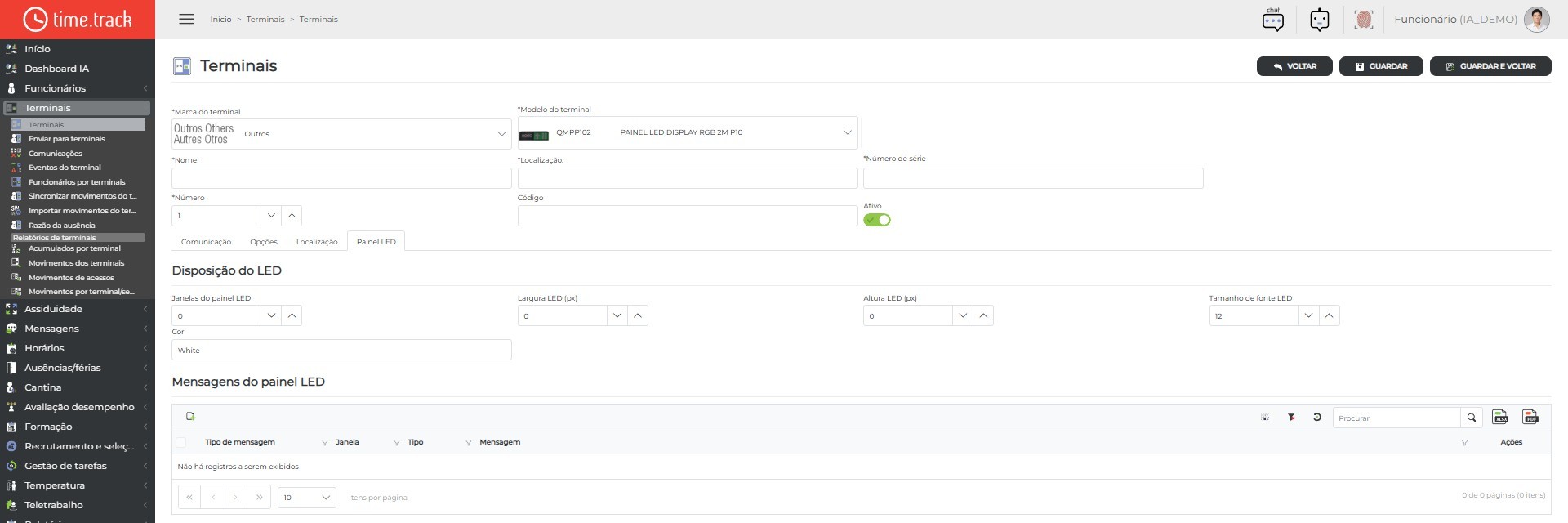
Separador «Painel LED» (painéis LED)
• Disposição do LED (número de janelas, largura e altura em píxeis, tamanho de letra e cor) e tabela de mensagens do painel (tipo de mensagem, janela, tipo e texto).
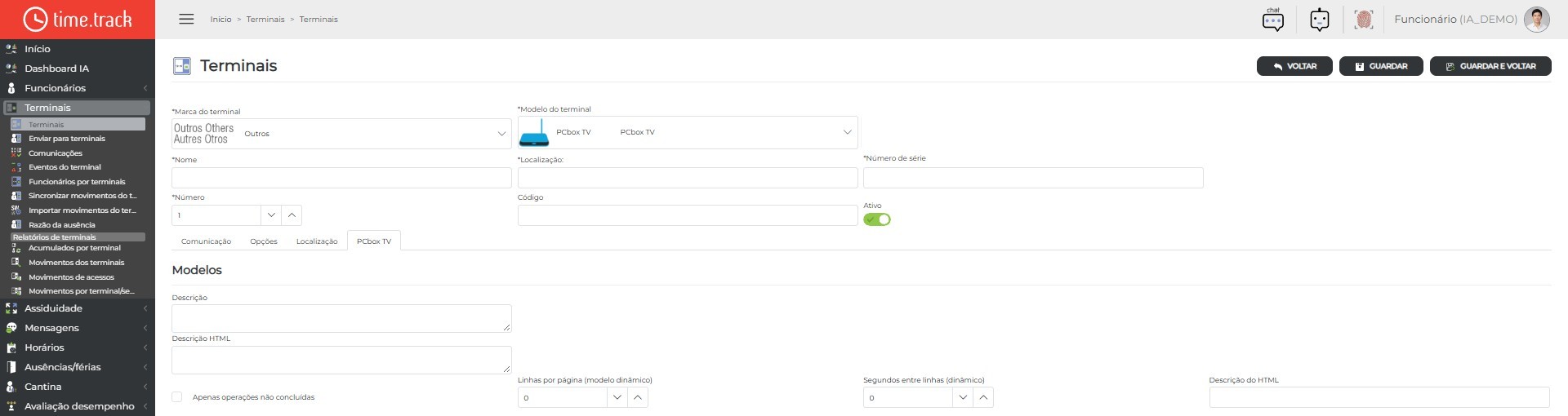
Separador «PCbox TV» (ecrãs PCbox TV)
• Modelos de apresentação: descrição, conteúdo HTML, opção para mostrar apenas operações não concluídas, linhas por página e segundos entre linhas no modelo dinâmico.
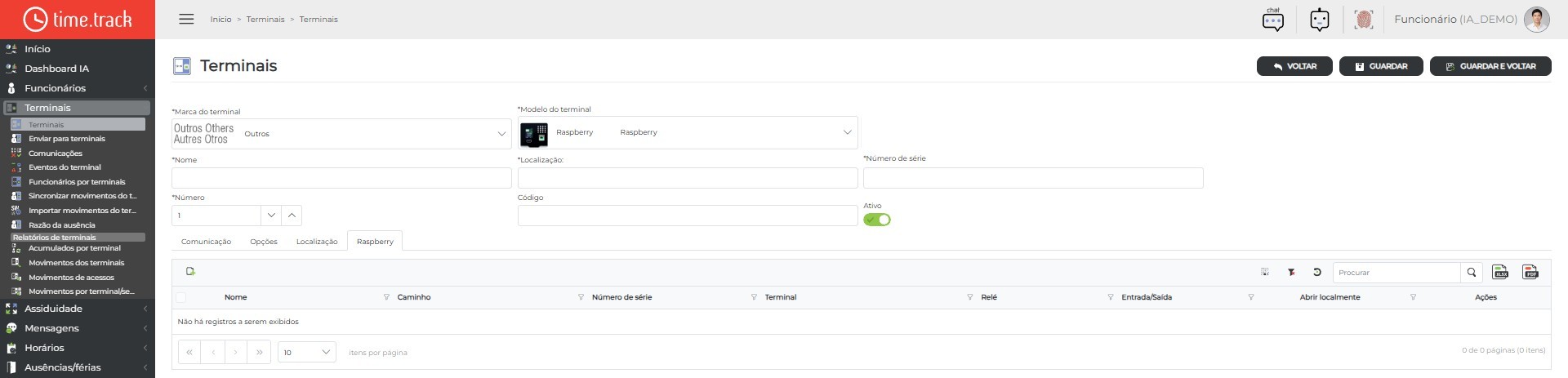
Separador «Raspberry» (equipamentos Raspberry)
• Tabela de leitores ligados ao Raspberry: nome, caminho, número de série, terminal, relé, entrada/saída e abertura local.
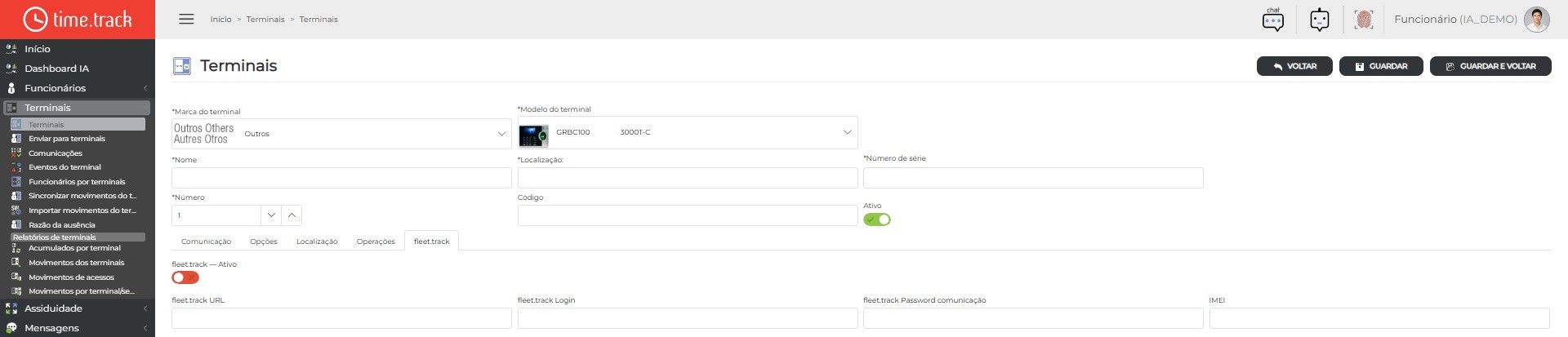
Separador «fleet.track» (terminais ZKTeco de assiduidade, por exemplo 3000T-C)
• Ativação da ligação ao fleet.track, URL, login, palavra-passe e IMEI. Este separador não aparece em portais com marca própria.
O separador «Ingecom» (configurações Ingecom: endereço, intervalo de tempo, atenuador e modo buffer) só aparece para terminais Ingecom.
Diferenças entre Novo e Editar
• Os campos e os separadores são os mesmos, porque dependem do tipo de equipamento.
• Em Novo, os botões do separador Operações e a edição das tabelas dos separadores específicos ficam desativados até o terminal ser gravado pela primeira vez.
• O limite de terminais da licença só é verificado ao criar um terminal novo.


