|
<< Clique para exibir o conteúdo >> Vagas |
  
|
|
<< Clique para exibir o conteúdo >> Vagas |
|
Em «Vagas» gere as ofertas de emprego da empresa: cada vaga tem posição, idioma, data e estado (rascunho, aberta ou fechada), e é a ela que os candidatos ficam associados.
Use NOVO para criar uma vaga e o ícone Ver detalhes da linha para a alterar ou mudar o estado.
Ecrã
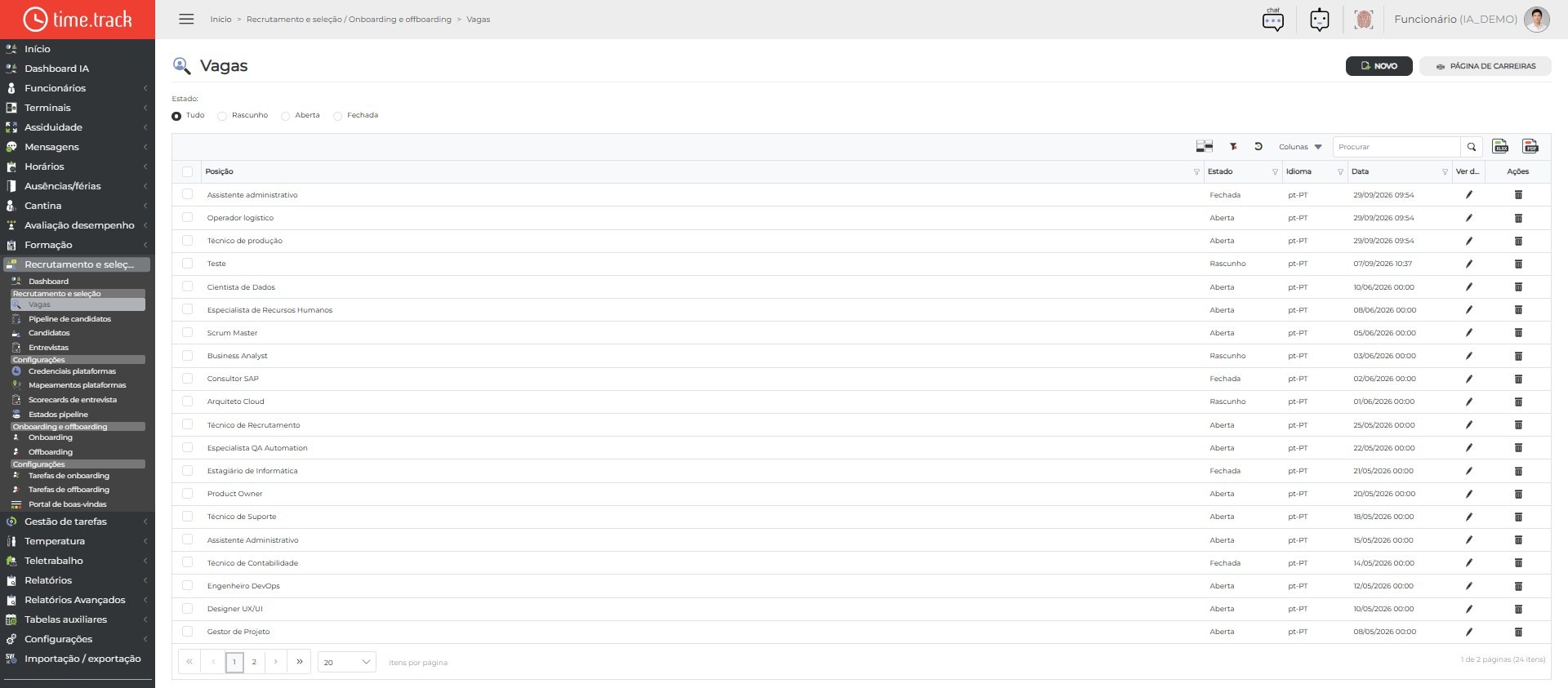
Botões da barra de ferramentas
Na barra de ferramentas da grelha e/ou no cabeçalho da página estão disponíveis as seguintes ações:
|
Ativar Grupo: ativa o agrupamento de linhas na grelha. |
|
Limpar filtros: remove os filtros aplicados na grelha. |
|
Restaurar: repõe a vista padrão da grelha (colunas e ordenação). |
|
Colunas: escolhe quais colunas mostrar ou ocultar. |
|
Exportar para Excel: descarrega a grelha em ficheiro Excel. |
|
Exportar PDF: gera um PDF com os dados visíveis. |
Novo registo
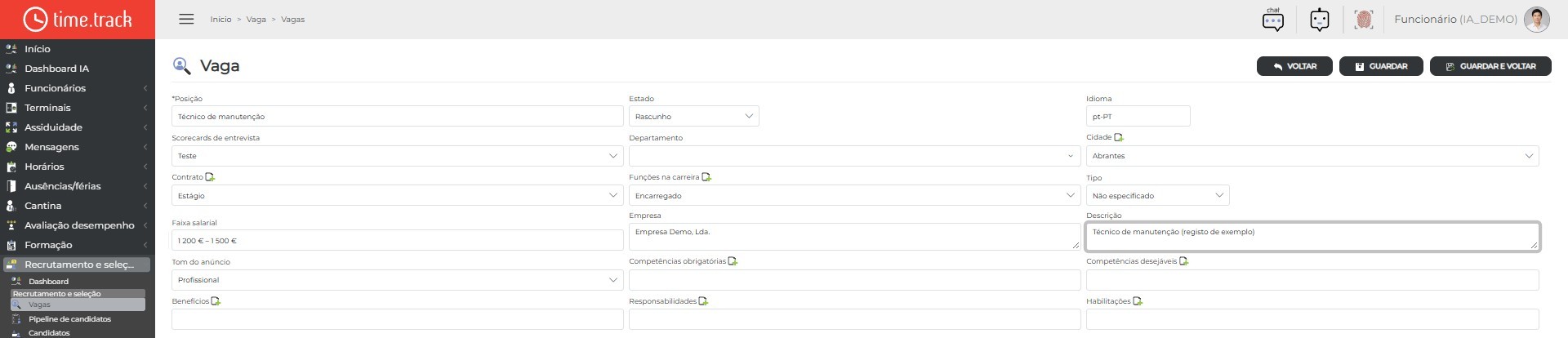
Clique em NOVO, no canto superior direito da página. Abre a ficha da vaga em branco, em página própria, com Estado «Rascunho», Idioma «pt-PT», Tipo «Não especificado» e Tom do anúncio «Profissional» já preenchidos.
Exemplo de formulário preenchido:
Campos do formulário
• Posição (obrigatório): designação do posto de trabalho anunciado.
• Estado: Rascunho, Aberta ou Fechada.
• Idioma: idioma em que o anúncio é redigido (por exemplo pt-PT).
• Scorecards de entrevista: modelo de avaliação usado nas entrevistas desta vaga.
• Departamento: departamento a que a vaga pertence (seleção em árvore).
• Cidade, Contrato e Funções na carreira: listas das tabelas auxiliares. O botão + junto ao nome do campo permite acrescentar um valor novo sem sair da ficha.
• Tipo: modelo de trabalho (Não especificado, Presencial, Híbrido ou Remoto).
• Faixa salarial: texto livre com o intervalo salarial (por exemplo 1 200 € – 1 500 €).
• Empresa e Descrição: texto sobre a empresa e sobre a vaga, usados na redação do anúncio.
• Tom do anúncio: Profissional, Amigável, Formal ou Conciso.
• Competências obrigatórias, Competências desejáveis, Benefícios, Responsabilidades e Habilitações: seleção múltipla a partir das tabelas auxiliares; cada lista tem também o botão + para criar valores novos. Uma competência escolhida como obrigatória não é gravada também como desejável.
Botões
• GUARDAR: grava a vaga e mantém a ficha aberta. Numa vaga nova, a ficha é reaberta em modo de edição, já com os separadores disponíveis.
• GUARDAR E VOLTAR: grava e regressa à listagem.
• VOLTAR: regressa à listagem sem gravar as alterações pendentes.
Validações e mensagens
• Campos obrigatórios (assinalados com *): Posição. Sem eles o registo não é gravado.
• Se a Posição estiver vazia, aparece «Posição campo é obrigatório.».
• Gravação bem-sucedida: «Dados guardados com sucesso!»; em caso de falha: «Erro ao guardar dados!».
Editar registo
Na listagem, clique no ícone Ver detalhes da linha pretendida. A ficha abre em página própria, já preenchida com os dados do registo.
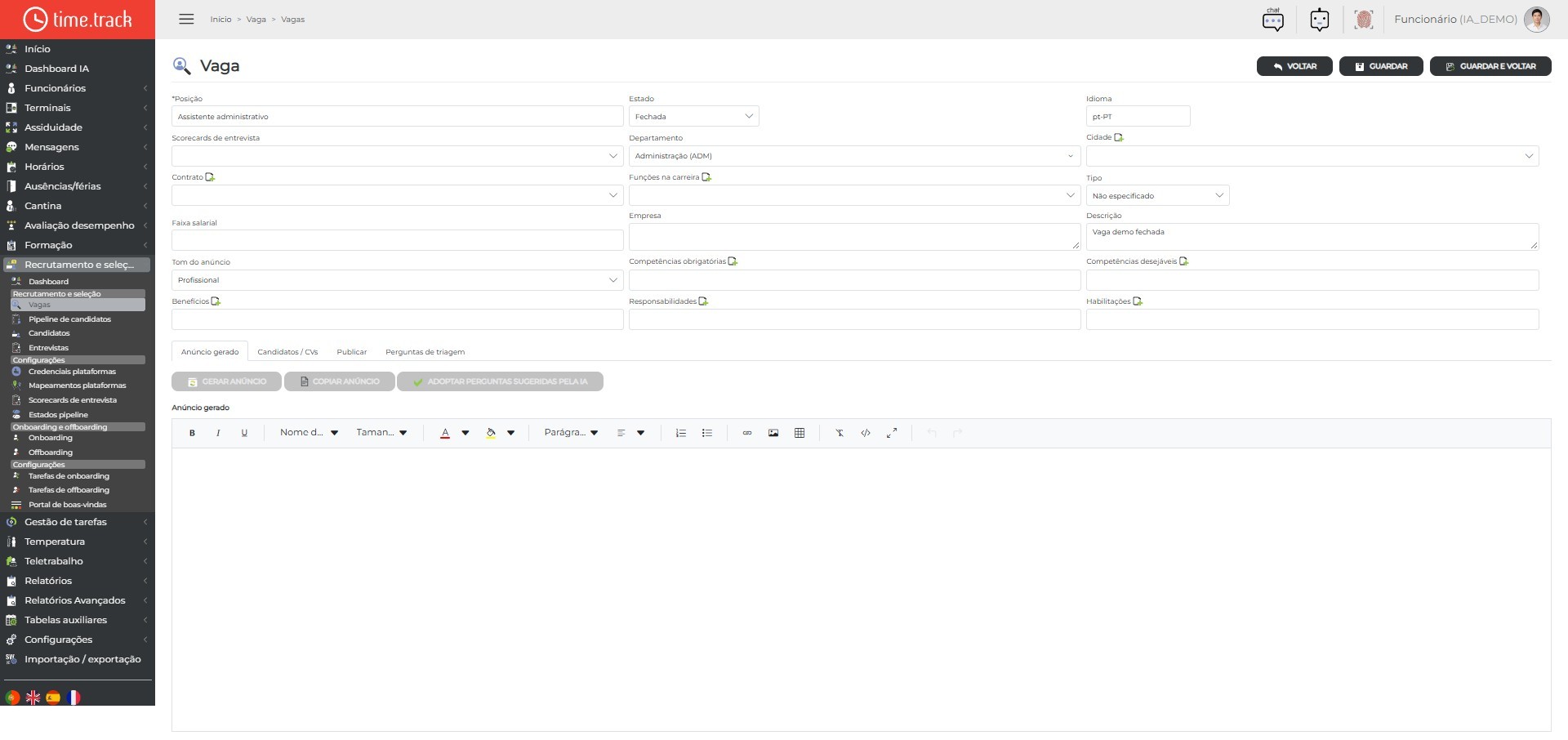
• Os campos são os mesmos e vêm preenchidos com os dados da vaga.
• Os separadores Anúncio gerado, Candidatos / CVs, Publicar e Perguntas de triagem só aparecem em edição, porque dependem de uma vaga já gravada.
• Ao gravar, as listas de competências, benefícios, responsabilidades, habilitações e perguntas de triagem são substituídas pela seleção atual.
• Separador «Anúncio gerado» (o que aparece aberto na imagem acima): visível quando as funcionalidades de IA estão ativas. GERAR ANÚNCIO redige o anúncio a partir dos dados da vaga; o botão só fica ativo quando Posição, Idioma, Departamento, Cidade, Contrato, Funções na carreira, Tipo (diferente de Não especificado), Faixa salarial, Empresa, Descrição e todas as listas (competências obrigatórias e desejáveis, benefícios, responsabilidades e habilitações) estão preenchidos.
• COPIAR ANÚNCIO copia o texto para a área de transferência; ADOPTAR PERGUNTAS SUGERIDAS PELA IA acrescenta as perguntas propostas ao separador Perguntas de triagem. O texto do anúncio pode ser revisto no editor e é gravado com GUARDAR.
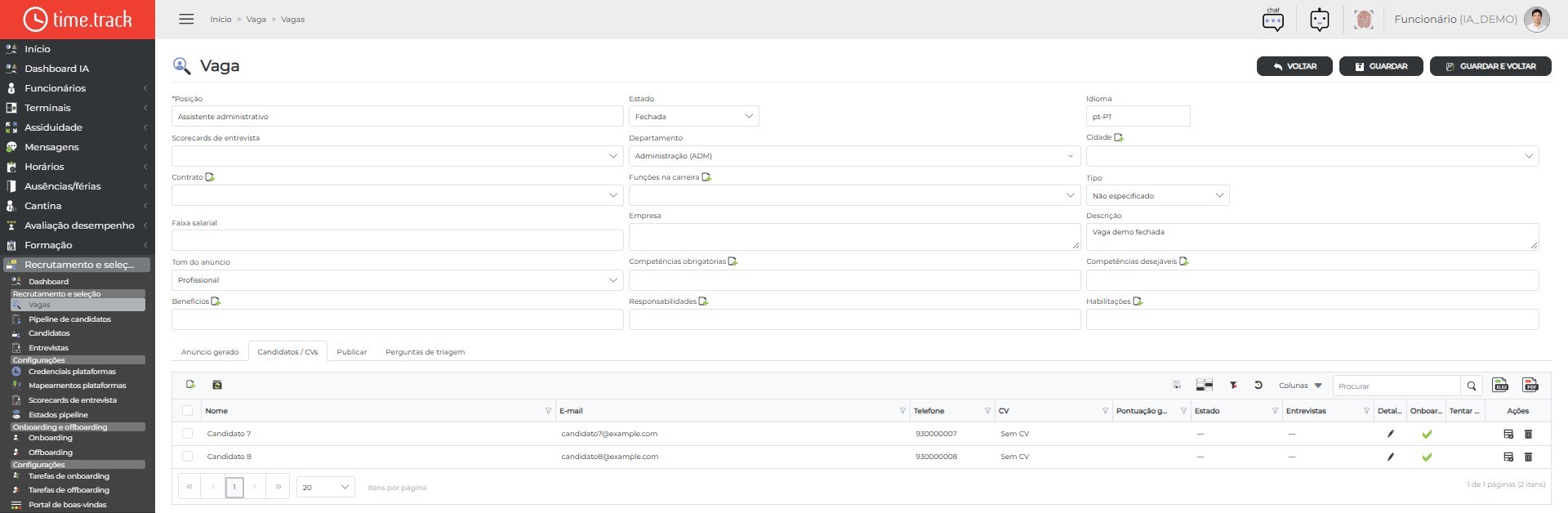
Separador «Candidatos / CVs»
• Lista os candidatos da vaga (nome, e-mail, telefone, CV, pontuação global, estado, entrevistas e processos de onboarding). Permite acrescentar candidatos e carregar o respetivo CV; se a leitura automática do CV falhar, o ícone de repetir volta a processá-lo.
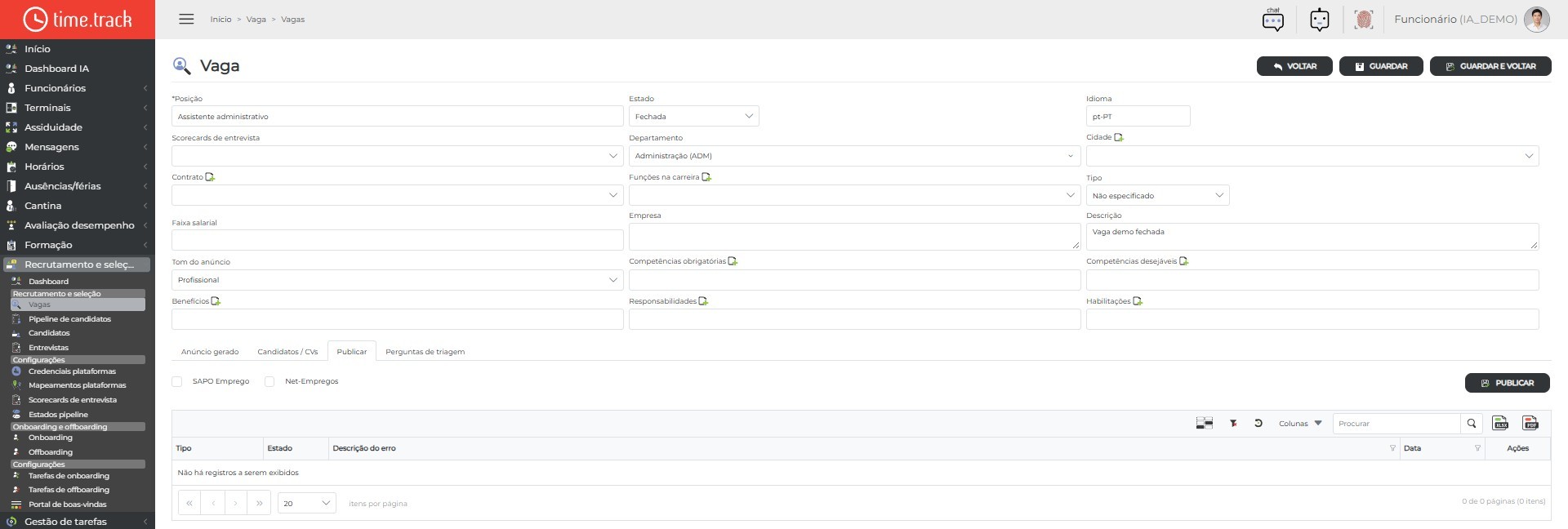
Separador «Publicar»
• Mostra as plataformas de emprego configuradas onde a vaga ainda não foi publicada: assinale as pretendidas e clique em PUBLICAR. As publicações existentes aparecem numa lista, com ações para republicar ou remover.
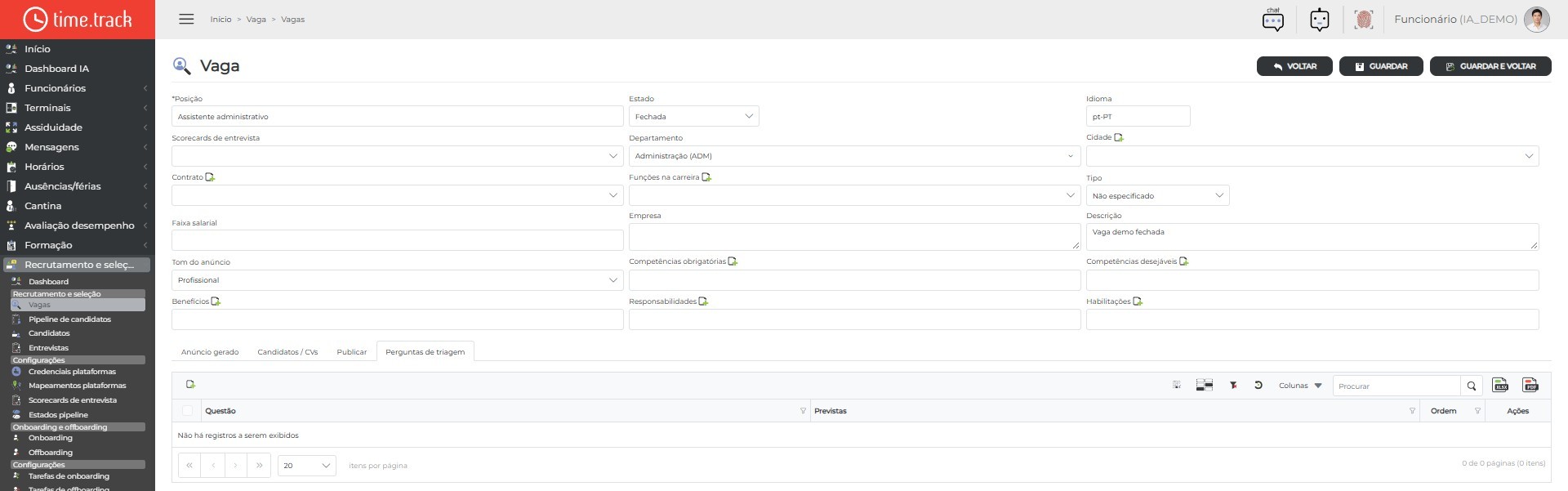
Separador «Perguntas de triagem»
• Grelha com as perguntas eliminatórias feitas ao candidato: Questão, resposta Prevista e Ordem. As perguntas podem ser adicionadas, editadas e eliminadas na grelha e são gravadas com a vaga.
Como utilizar
• A grelha mostra os registos existentes, um por linha.
• Filtre pelos cabeçalhos das colunas e use Colunas para mostrar ou ocultar colunas; Limpar filtros repõe a grelha completa.
• Use NOVO para criar um registo.
• Use Exportar para Excel ou Exportar PDF para obter uma cópia da grelha.


