|
<< Clique para exibir o conteúdo >> Portal de boas-vindas |
  
|
|
<< Clique para exibir o conteúdo >> Portal de boas-vindas |
|
O Portal de boas-vindas é a página que o novo colaborador vê durante a integração, com a informação inicial sobre a empresa, o horário e os contactos.
Ecrã
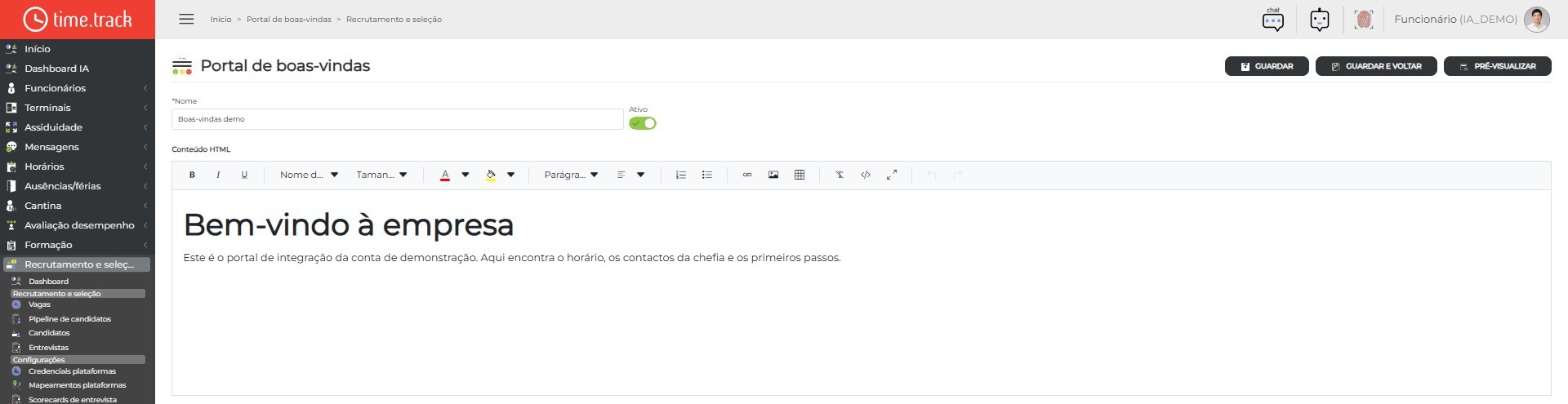
Informação apresentada
• Nome do portal
• Ativo: indica se a página está disponível
• Conteúdo HTML: texto formatado da página, com títulos, listas, ligações, imagens e tabelas
Botões e ações
• Barra de formatação: tipo e tamanho de letra, cores, alinhamento, listas, ligações, imagens e tabelas.
• PRÉ-VISUALIZAR: mostra a página tal como o colaborador a verá.
• GUARDAR / GUARDAR E VOLTAR: grava o conteúdo.
Botões da barra de ferramentas
Na barra de ferramentas da grelha e/ou no cabeçalho da página estão disponíveis as seguintes ações:
|
Negrito (Ctrl+B): põe o texto selecionado a negrito. |
|
itálico (Ctrl+I): põe o texto selecionado em itálico. |
|
Sublinhado (Ctrl+U): sublinha o texto selecionado. |
Nome da fonte |
Nome da fonte: escolhe o tipo de letra. |
Tamanho da fonte |
Tamanho da fonte: escolhe o tamanho da letra. |
Parágrafo |
Parágrafo: aplica um estilo de parágrafo ou de título. |
|
Lista numerada (Ctrl+Shift+O): cria uma lista numerada. |
|
Lista com marcadores (Ctrl+Alt+O): cria uma lista com marcadores. |
|
Insira o hyperlink (Ctrl+K): insere uma ligação no texto selecionado. |
|
Inserir Imagem (Ctrl+Shift+I): insere uma imagem na página. |
|
Criar a tabela (Ctrl+Shift+E): insere uma tabela. |
|
Limpar formato (Ctrl+Shift+R): remove a formatação do texto selecionado. |
|
Visualização de código (Ctrl+Shift+H): mostra o código HTML da página, para edição direta. |
|
Maximizar (Ctrl+Shift+F): amplia o editor para ocupar todo o ecrã. |
|
Desfazer (Ctrl+Z): anula a última alteração. |
|
Refazer (Ctrl+Y): repõe a alteração anulada. |
Como utilizar
• Dê um nome à página e marque-a como ativa.
• Escreva o conteúdo de boas-vindas no editor.
• Use PRÉ-VISUALIZAR para confirmar o aspeto e clique em GUARDAR.


