|
<< Clique para exibir o conteúdo >> Planos diários |
  
|
|
<< Clique para exibir o conteúdo >> Planos diários |
|
Em «Planos diários» define cada horário de um dia de trabalho: horas de trabalho, hora de entrada e de saída, tolerâncias antes e depois de cada uma, hora de mudança do dia e eventual isenção de horário (diária, semanal ou mensal). Estes planos são depois usados nas escalas e nos horários atribuídos aos funcionários.
Use NOVO para criar um plano diário e o ícone Ver detalhes da linha para o alterar.
Ecrã
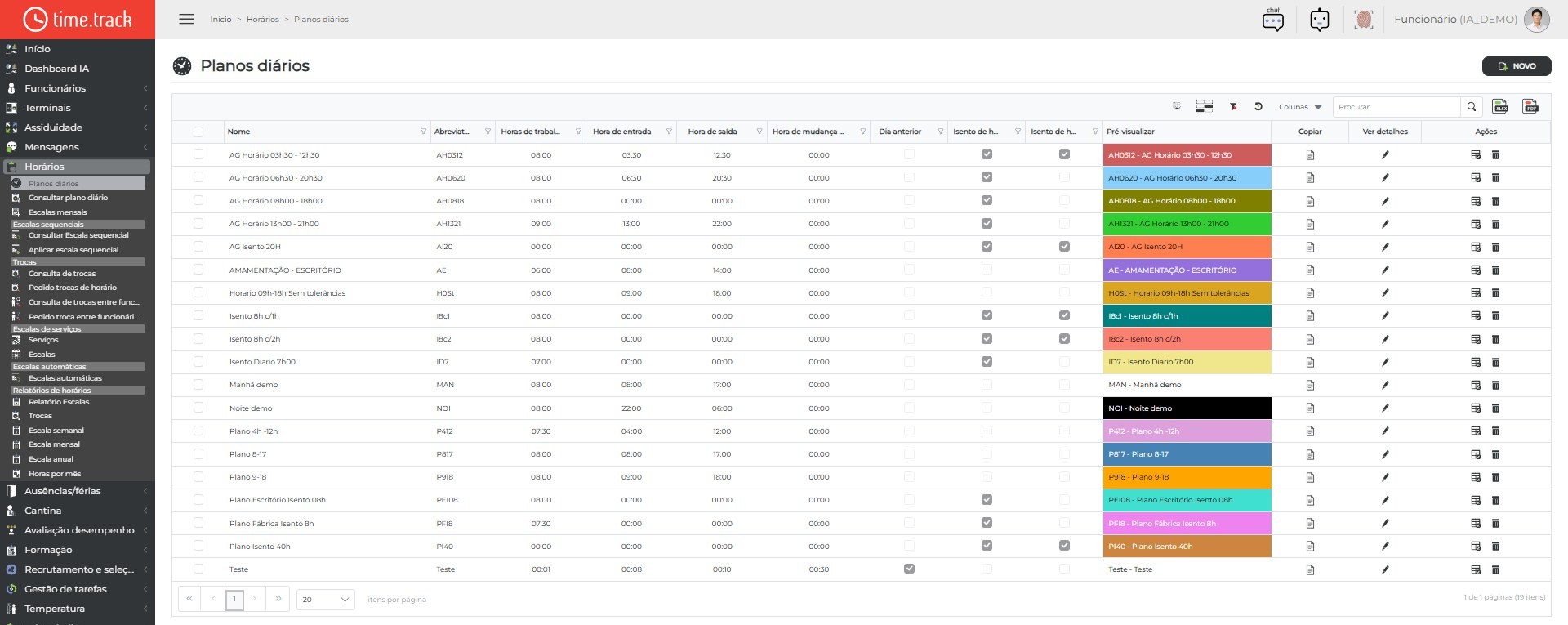
Botões da barra de ferramentas
Na barra de ferramentas da grelha e/ou no cabeçalho da página estão disponíveis as seguintes ações:
|
Mudar para Normal: alterna o modo de vista ou edição da grelha. |
|
Limpar filtros: remove os filtros aplicados na grelha. |
|
Restaurar: repõe a vista padrão da grelha (colunas e ordenação). |
|
Colunas: escolhe quais colunas mostrar ou ocultar. |
|
Exportar para Excel: descarrega a grelha em ficheiro Excel. |
|
Exportar PDF: gera um PDF com os dados visíveis. |
Novo registo
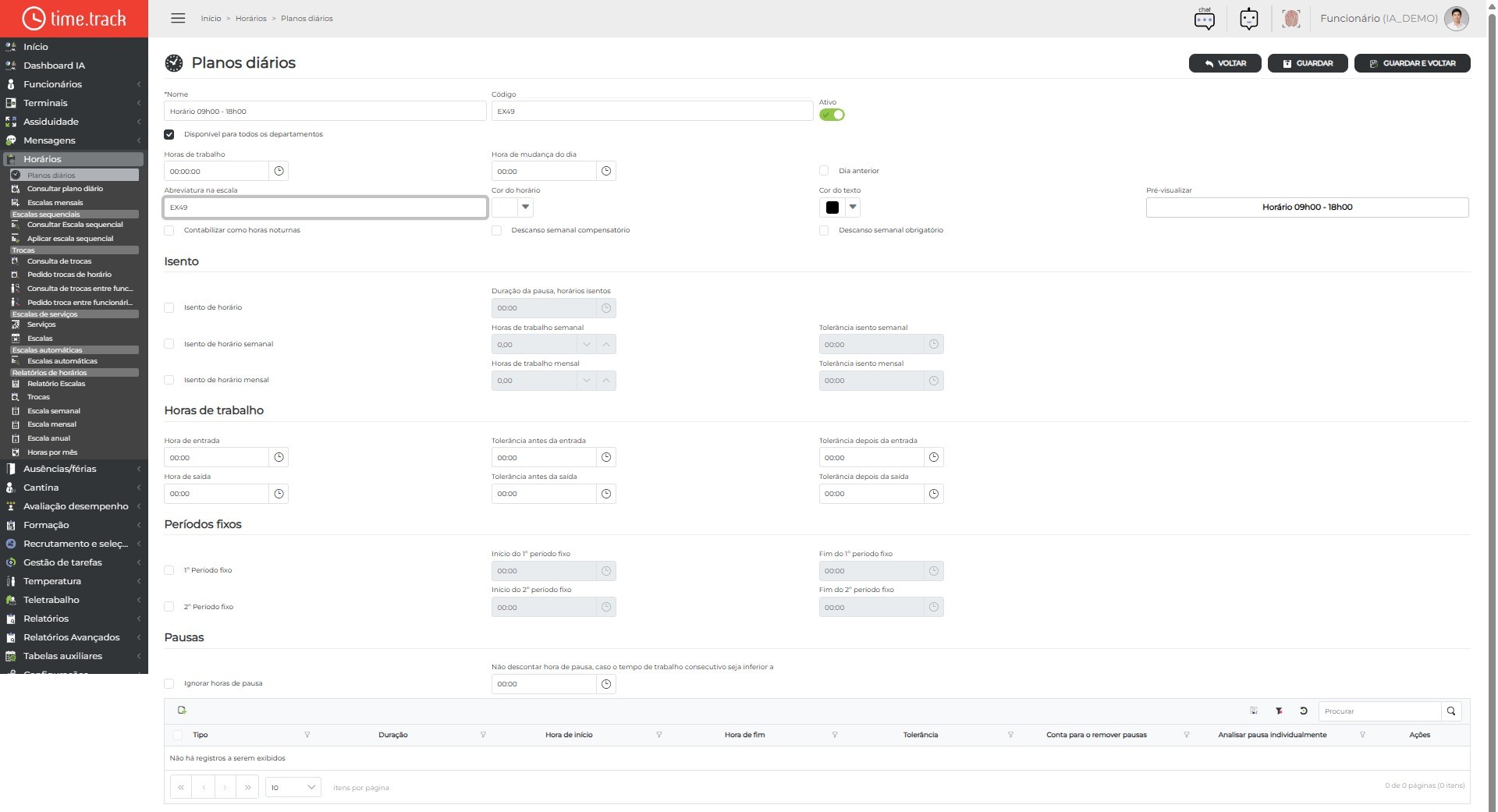
Clique em NOVO, no canto superior direito da página. Abre a ficha em branco, em página própria.
Exemplo de formulário preenchido:
Campos do formulário
• Nome (texto, obrigatório): nome identificativo do registo, apresentado nas listagens e nas listas de seleção dos outros ecrãs.
• Código (texto): código curto que identifica o registo; deve ser único.
• Ativo (interruptor): quando desligado, o registo deixa de estar disponível para novas seleções, mas mantém-se no histórico.
• Disponível para todos os departamentos (caixa de verificação): o plano pode ser atribuído a colaboradores de qualquer departamento; desligado, só aos departamentos escolhidos.
• Departamentos (seleção em árvore (empresa / departamento / funcionário)): departamentos que podem usar este plano diário.
• Horas de trabalho (hora): total de horas previstas no dia.
• Hora de mudança do dia (hora): hora a partir da qual as marcações passam a contar para o dia seguinte (útil em horários noturnos).
• Dia anterior (caixa de verificação): a mudança de dia acontece no dia anterior.
• Abreviatura na escala (texto): sigla mostrada nas escalas mensais.
• Cor do horário: cor de fundo do horário nas escalas.
• Cor do texto: cor do texto do horário nas escalas.
• Pré-visualizar (caixa de verificação): mostra como o horário aparece na escala, com as cores escolhidas.
• Contabilizar como horas noturnas (caixa de verificação): as horas deste horário contam como trabalho noturno.
• Descanso semanal compensatório (caixa de verificação): o dia é tratado como descanso compensatório.
• Descanso semanal obrigatório (caixa de verificação): o dia é tratado como descanso obrigatório.
• Isento de horário (caixa de verificação): o colaborador não tem horas de entrada e saída fixas; conta apenas o total de horas do dia.
• Duração da pausa, horários isentos (hora).
• Isento de horário semanal (caixa de verificação): o controlo é feito pelo total de horas da semana.
• Horas de trabalho semanal (número): horas a cumprir na semana (isenção semanal).
• Tolerância isento semanal (hora).
• Isento de horário mensal (caixa de verificação): o controlo é feito pelo total de horas do mês.
• Horas de trabalho mensal (número): horas a cumprir no mês (isenção mensal).
• Tolerância isento mensal (hora).
• Hora de entrada (hora): hora prevista de entrada.
• Tolerância antes da entrada (hora): minutos antes da entrada que não contam como trabalho extra.
• Tolerância depois da entrada (hora): minutos de atraso tolerados.
• Hora de saída (hora): hora prevista de saída.
• Tolerância antes da saída (hora): minutos de saída antecipada tolerados.
• Tolerância depois da saída (hora): minutos depois da saída que não contam como trabalho extra.
• 1º Período fixo (caixa de verificação): ativa um período em que a presença é obrigatória.
• Início do 1º período fixo (hora).
• Fim do 1º período fixo (hora).
• 2º Período fixo (caixa de verificação): ativa um segundo período de presença obrigatória.
• Início do 2º período fixo (hora).
• Fim do 2º período fixo (hora).
• Ignorar horas de pausa (caixa de verificação): não desconta as pausas no cálculo das horas.
• Não descontar hora de pausa, caso o tempo de trabalho consecutivo seja inferior a (hora).
• Tipo (lista de opções): tipo de pausa (por exemplo, almoço).
• Duração (hora): duração da pausa.
• Hora de início (hora): hora de início.
• Hora de fim (hora): hora de fim.
• Tolerância (hora): minutos de tolerância da pausa.
• Conta para o remover pausas (interruptor): a pausa entra no cálculo automático de remoção de pausas.
• Analisar pausa individualmente (interruptor): a pausa é analisada separadamente das restantes.
Botões
• GUARDAR: grava o registo e mantém a ficha aberta, para continuar a trabalhar nela.
• GUARDAR E VOLTAR: grava e regressa à listagem.
• VOLTAR: regressa à listagem sem gravar as alterações pendentes.
Validações e mensagens
• Campos obrigatórios (assinalados com *): Nome. Sem eles o registo não é gravado.
Mensagens que podem surgir nesta ficha:
• Aviso «Por favor introduza o nome do plano horário!»
• Aviso «A hora de início da escala não pode ser igual à hora de fim!»
• Aviso «O plano diário que pretende eliminar está a ser utilizado e não pode ser eliminado!»
• Erro «Não foi possível carregar os dados do funcionário!»: a operação não foi concluída; verifique os dados e tente novamente.
• Erro «Erro ao adicionar plano diário!»: a operação não foi concluída; verifique os dados e tente novamente.
• Erro «Erro ao alterar plano diário!»: a operação não foi concluída; verifique os dados e tente novamente.
• Quando a gravação corre bem, surge a mensagem «Plano diário adicionado com sucesso!» / «Plano diário alterada com sucesso!».
Editar registo
Na listagem, clique no ícone Ver detalhes da linha pretendida. A ficha abre em página própria, já preenchida com os dados do registo.
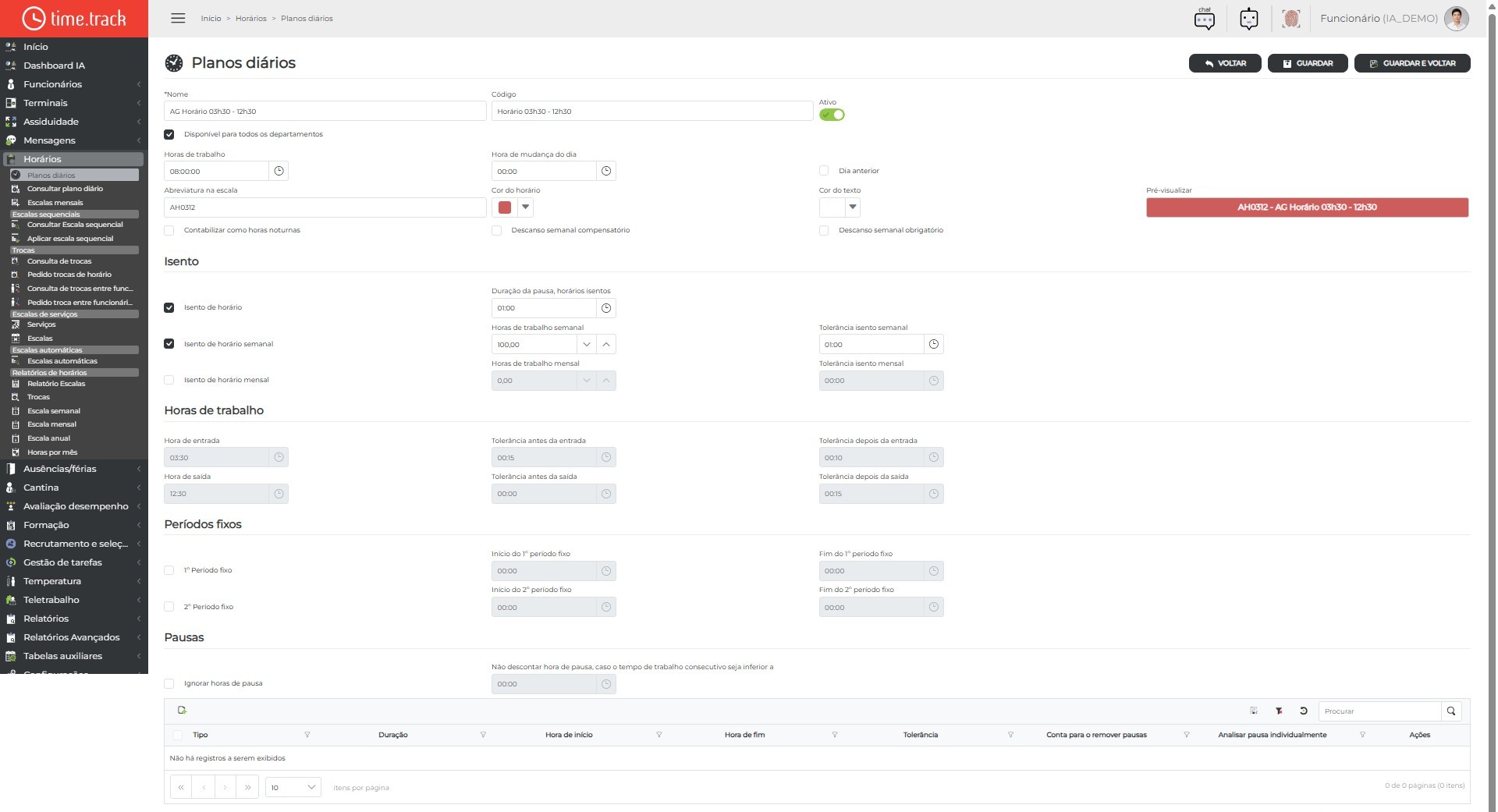
• Os campos de horas e tolerâncias ficam ativos ou inativos consoante as opções assinaladas na ficha (por exemplo, horário isento ou períodos fixos); por isso, na imagem de edição, alguns aparecem a cinzento.
Como utilizar
• A grelha mostra os registos existentes, um por linha.
• Filtre pelos cabeçalhos das colunas e use Colunas para mostrar ou ocultar colunas; Limpar filtros repõe a grelha completa.
• Use NOVO para criar um registo.
• Use Exportar para Excel ou Exportar PDF para obter uma cópia da grelha.


