|
<< Clique para exibir o conteúdo >> Escalas mensais |
  
|
|
<< Clique para exibir o conteúdo >> Escalas mensais |
|
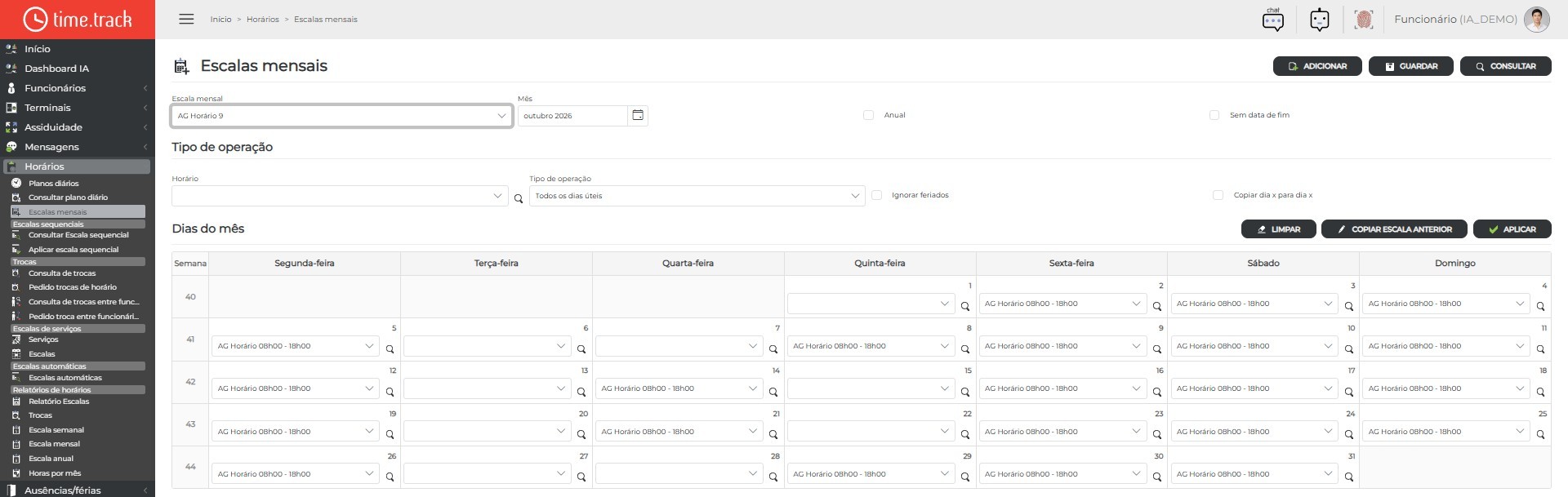
As Escalas mensais permitem montar, dia a dia, o horário de cada mês num calendário, e guardar o resultado como escala para atribuir aos colaboradores.
Cada célula do calendário indica o horário desse dia; os dias sem horário ficam em branco (folga).
Filtros
• Escala mensal: escala a consultar ou alterar.
• Mês: mês a apresentar.
• Anual: aplica a escala ao ano inteiro.
• Sem data de fim: mantém a escala em vigor sem limite de data.
• CONSULTAR: atualiza o resultado com os filtros escolhidos.
Ecrã
Informação apresentada
• Tipo de operação: Horário a aplicar e Tipo de operação (por exemplo Todos os dias úteis)
• Ignorar feriados e Copiar dia x para dia x
• Dias do mês: calendário por semana (Segunda-feira a Domingo) com o horário de cada dia
Botões e ações
• APLICAR: preenche o calendário com o horário e o tipo de operação escolhidos.
• LIMPAR: apaga os horários do mês.
• COPIAR ESCALA ANTERIOR: copia a escala do mês anterior.
• ADICIONAR: abre a janela de gestão das escalas mensais, onde se criam, editam, copiam e eliminam escalas (ver abaixo).
• GUARDAR: grava as alterações.
Criar / Editar
As escalas mensais (nome, código, departamentos) são criadas e alteradas numa janela de gestão própria. O calendário de horários de cada mês é preenchido depois, no ecrã principal, e gravado com GUARDAR.
Janela de gestão das escalas mensais
Clique em ADICIONAR, no canto superior direito da página. Abre a janela «Gestão das escalas mensais da aplicação.», com a lista de todas as escalas existentes.
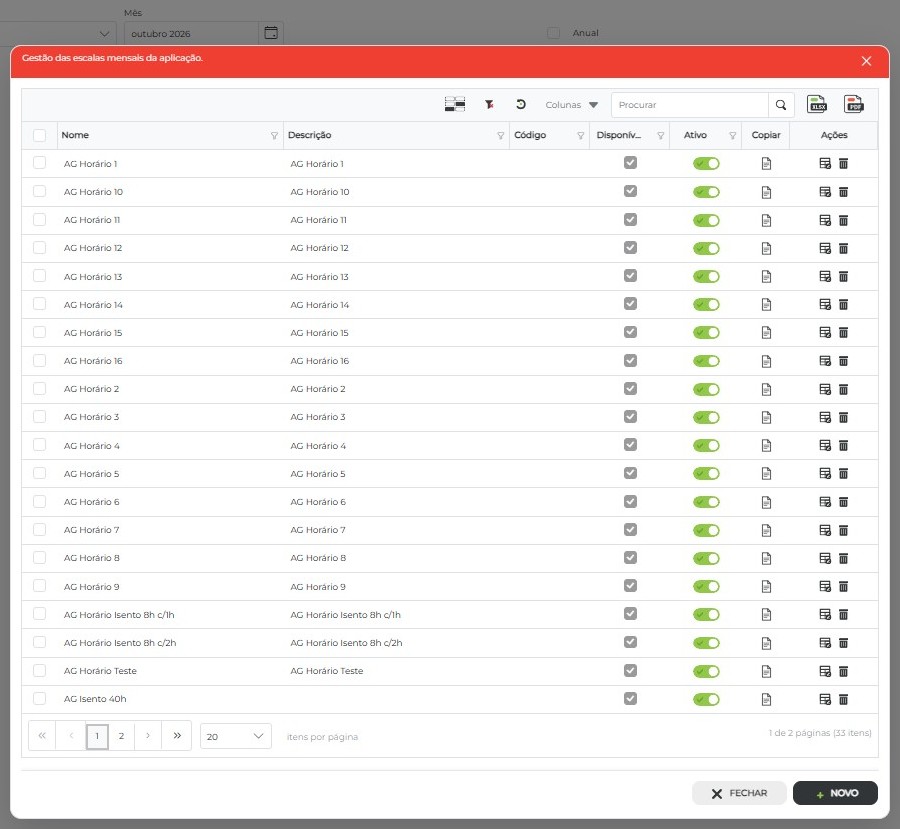
• Colunas Nome, Descrição, Código, Disponível para todos os departamentos e Ativo. O interruptor Ativo pode ser ligado ou desligado diretamente na linha.
• Copiar (ícone na linha): abre a janela «Novo» já preenchida com os dados da escala escolhida; o nome recebe o sufixo «- Copiar» e os departamentos são copiados. Ao gravar, é criada uma escala nova.
• Editar (lápis): abre a janela «Editar» com os dados da escala.
• Eliminar (caixote): pede confirmação («Tem a certeza que pretende eliminar os registos selecionados?»). Se a escala estiver a ser usada, a eliminação é recusada com a mensagem «A escala mensal não pode ser eliminada porque está a ser usada!».
• Também é possível selecionar várias linhas e eliminá-las de uma só vez com a ação de eliminação da barra da grelha.
• NOVO: abre a janela de criação de uma escala. FECHAR: fecha a janela de gestão e regressa ao calendário.
Novo registo
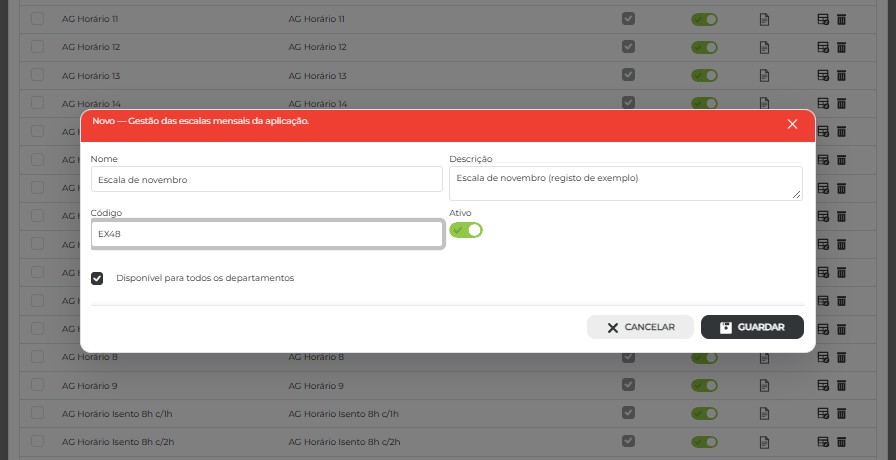
Na janela de gestão, clique em NOVO. Abre a janela «Novo — Gestão das escalas mensais da aplicação.» em branco, com Ativo e Disponível para todos os departamentos já assinalados.
Exemplo de formulário preenchido:
Campos do formulário
• Nome (obrigatório): designação da escala, apresentada na lista Escala mensal do ecrã principal e nas fichas dos funcionários.
• Descrição: texto livre que ajuda a identificar a escala.
• Código: código curto da escala.
• Ativo: quando desligado, a escala deixa de estar disponível para seleção, mas mantém-se no histórico.
• Disponível para todos os departamentos: quando assinalado, a escala pode ser usada em qualquer departamento. Ao desmarcar, aparece o campo Departamentos, uma seleção em árvore com caixas de verificação onde se escolhem os departamentos que podem usar a escala; só são gravados departamentos (não empresas).
Botões
• GUARDAR: grava a escala, fecha a janela e atualiza a lista da janela de gestão. Mostra «Plano mensal adicionado com sucesso!».
• CANCELAR: fecha a janela sem gravar.
Validações e mensagens
• Se o Nome estiver vazio, a gravação não é feita e aparece «Por favor preencha o campo da atribuição do nome!».
• Se a gravação falhar, aparece «Erro ao adicionar plano mensal!».
Editar registo
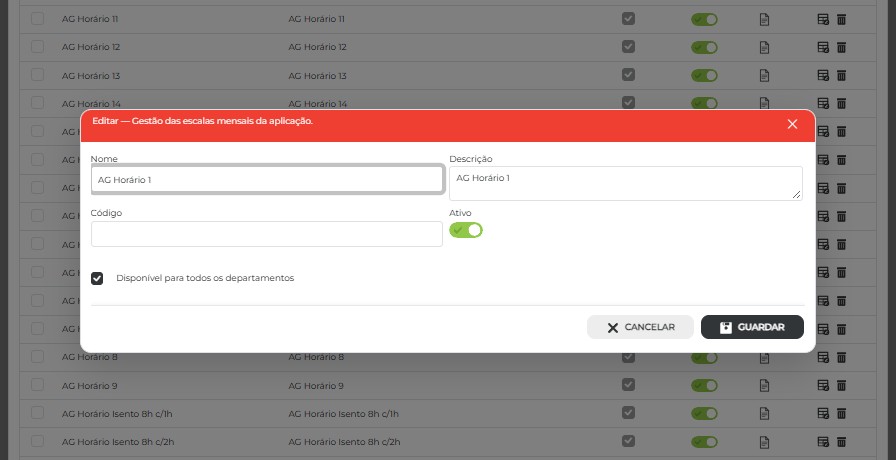
Na janela de gestão, clique no ícone Editar (lápis) da linha pretendida. Abre a janela «Editar — Gestão das escalas mensais da aplicação.», já preenchida com os dados da escala e com os departamentos atualmente associados.
Diferenças em relação a Novo
• Os campos são os mesmos; os valores vêm preenchidos com os dados atuais da escala.
• Ao gravar, a escala existente é atualizada (não é criada uma nova) e a lista de departamentos é substituída pela seleção atual. A mensagem de sucesso é «Plano mensal alterado com sucesso!»; em caso de falha, «Erro ao alterar plano mensal!».
• Para criar uma escala parecida com uma existente, use Copiar em vez de Editar.
Como utilizar
• Escolha a escala e o mês e clique em CONSULTAR.
• Escolha o horário e o tipo de operação e clique em APLICAR, ou altere dia a dia no calendário.
• Clique em GUARDAR.