|
<< Clique para exibir o conteúdo >> Consulta de trocas entre funcionários |
  
|
|
<< Clique para exibir o conteúdo >> Consulta de trocas entre funcionários |
|
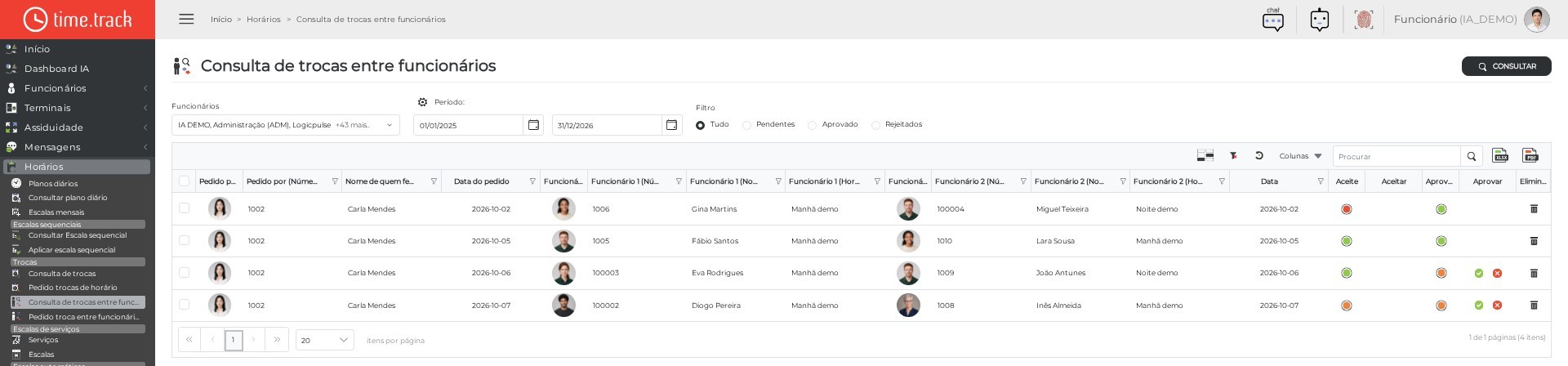
Em «Consulta de trocas entre funcionários» acompanha as trocas de dia que um funcionário pede a um colega: quem fez o pedido, data do pedido, dia da troca, se o colega aceitou e se a troca foi aprovada, com as ações de aceitar, aprovar ou eliminar.
Use as ações de cada linha para aceitar, aprovar ou eliminar a troca; a barra da grelha permite filtrar e exportar.
Ecrã
Botões da barra de ferramentas
Na barra de ferramentas da grelha e/ou no cabeçalho da página estão disponíveis as seguintes ações:
|
Ativar Grupo: ativa o agrupamento de linhas na grelha. |
|
Limpar filtros: remove os filtros aplicados na grelha. |
|
Restaurar: repõe a vista padrão da grelha (colunas e ordenação). |
|
Colunas: escolhe quais colunas mostrar ou ocultar. |
|
Exportar para Excel: descarrega a grelha em ficheiro Excel. |
|
Exportar PDF: gera um PDF com os dados visíveis. |
Como utilizar
• Escolha os filtros no topo da página e carregue em CONSULTAR; os resultados aparecem na grelha.
• Filtre pelos cabeçalhos das colunas e use Colunas para mostrar ou ocultar colunas; Limpar filtros repõe a grelha completa.
• Use Exportar para Excel ou Exportar PDF para obter uma cópia da grelha.


