|
<< Clique para exibir o conteúdo >> Unidades |
  
|
|
<< Clique para exibir o conteúdo >> Unidades |
|
O ecrã «Unidades» guarda as unidades, identificadas pelo nome, que depois se escolhem no campo obrigatório «Unidades» da ficha de cada tarefa.
Crie as unidades antes de configurar as tarefas que as utilizam.
Ecrã

Botões da barra de ferramentas
Na barra de ferramentas da grelha e/ou no cabeçalho da página estão disponíveis as seguintes ações:
|
Adicionar: cria um novo registo nesta página. |
|
Mudar para Normal: alterna o modo de vista ou edição da grelha. |
|
Ativar Grupo: ativa o agrupamento de linhas na grelha. |
|
Limpar filtros: remove os filtros aplicados na grelha. |
|
Restaurar: repõe a vista padrão da grelha (colunas e ordenação). |
|
Exportar para Excel: descarrega a grelha em ficheiro Excel. |
|
Exportar PDF: gera um PDF com os dados visíveis. |
Novo registo
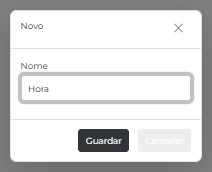
Clique em Adicionar (ícone +) na barra de ferramentas da grelha. Abre a janela «Novo» sobre a listagem.
Exemplo de formulário preenchido:
Campos do formulário
• Nome (texto): nome da unidade de medida (por exemplo Horas ou Peças); é o valor escolhido no campo Unidades da ficha da tarefa.
Botões
• Guardar: grava o registo e fecha a janela; a grelha é atualizada de imediato.
• Cancelar (ou X): fecha a janela sem gravar as alterações.
Editar registo
Na listagem, clique no ícone Editar (lápis) da linha pretendida, ou faça duplo clique na linha. Abre a janela «Editar», já preenchida com os dados do registo.
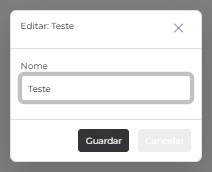
• Os campos e as regras de gravação são os mesmos do registo novo; as alterações só ficam efetivas depois de gravar.
Como utilizar
• A grelha mostra os registos existentes, um por linha.
• Filtre pelos cabeçalhos das colunas; Limpar filtros repõe a grelha completa.
• Use Adicionar para criar um registo e Editar na linha para o alterar.
• Use Exportar para Excel ou Exportar PDF para obter uma cópia da grelha.


