|
<< Clique para exibir o conteúdo >> Estado das tarefas por setores |
  
|
|
<< Clique para exibir o conteúdo >> Estado das tarefas por setores |
|
O Estado das tarefas por setores indica, para cada tarefa e setor, se o trabalho já foi concluído e as datas do primeiro e do último movimento.
Filtros
• Tarefas: escolha uma ou várias tarefas.
• CONSULTAR: atualiza o resultado com os filtros escolhidos.
Ecrã
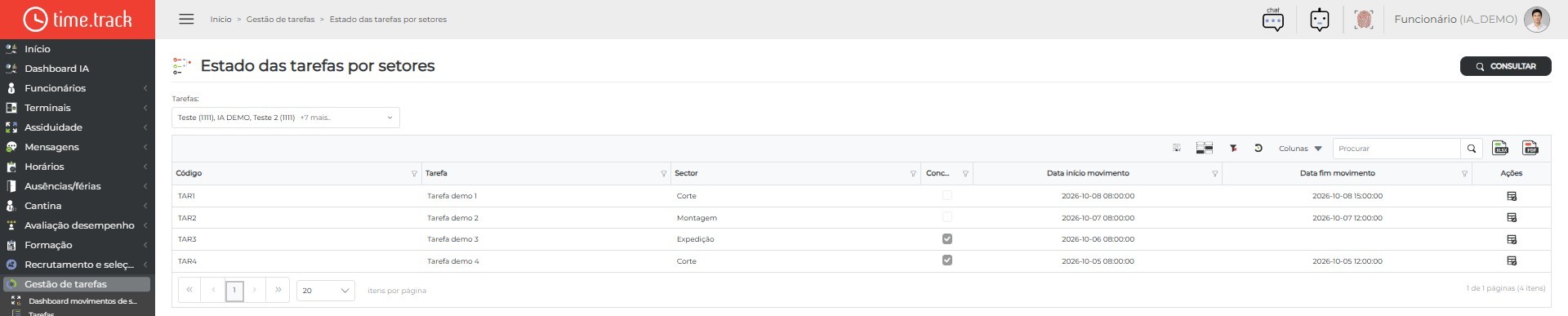
Informação apresentada
• Código e Tarefa
• Sector
• Concluído
• Data início movimento
• Data fim movimento
• Ações: abrir o detalhe dos movimentos
Botões e ações
• Detalhe (coluna Ações): mostra os movimentos registados nessa tarefa e setor.
• Barra da grelha: agrupar, limpar filtros, repor a vista, escolher colunas, pesquisar e exportar para Excel ou PDF.
• Configurações (roda dentada): define opções de apresentação guardadas para o utilizador.
Listagem com dados
Escolha uma ou mais tarefas na árvore Tarefas (agrupadas por centro de custo) e clique em CONSULTAR. Sem tarefas escolhidas aparece «Tem de escolher uma tarefa!»; se as tarefas escolhidas não tiverem setores associados aparece «Não existem dados para gerar o relatório!». Cada linha corresponde a um par tarefa/setor: Código, Tarefa, Sector, Concluído, Data início movimento e Data fim movimento. O exemplo mostra a tarefa «Tarefa demo 1» (TAR1) no setor Corte.

Novo registo
Este ecrã não tem botão Novo: as linhas são criadas automaticamente quando, na ficha da tarefa (Gestão de tarefas › Tarefas), se escolhem os Setores por onde a tarefa passa. Para acrescentar ou retirar um setor, edite a tarefa.
Editar registo
Clique na linha pretendida: a linha entra em edição na própria grelha. Só o campo Concluído pode ser alterado; os restantes são apenas informativos. Use o ícone de gravar da coluna Ações para guardar ou o de cancelar para desistir.

O botão Mudar para Diálogo, na barra da grelha, faz com que o clique na linha abra a janela «Editar» em vez da edição na linha (o mesmo botão volta ao modo Normal):
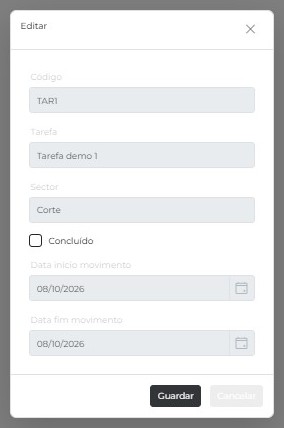
• Concluído: marca a tarefa como terminada nesse setor. Ao gravar, a tarefa deixa de estar disponível para novos movimentos nesse setor; ao desmarcar, volta a ficar disponível.
• Código, Tarefa, Sector, Data início movimento e Data fim movimento não são editáveis: as datas resultam dos movimentos registados nos ecrãs de movimentos de setores.
• Guardar grava a alteração e mostra «Dados guardados com sucesso!»; em caso de falha surge «Erro» e a consulta é repetida para repor os valores.
Como utilizar
• Escolha as tarefas e clique em CONSULTAR.
• Veja quais as tarefas ainda em curso em cada setor.
• Abra o detalhe para confirmar os movimentos.