|
<< Clique para exibir o conteúdo >> Requisição de material |
  
|
|
<< Clique para exibir o conteúdo >> Requisição de material |
|
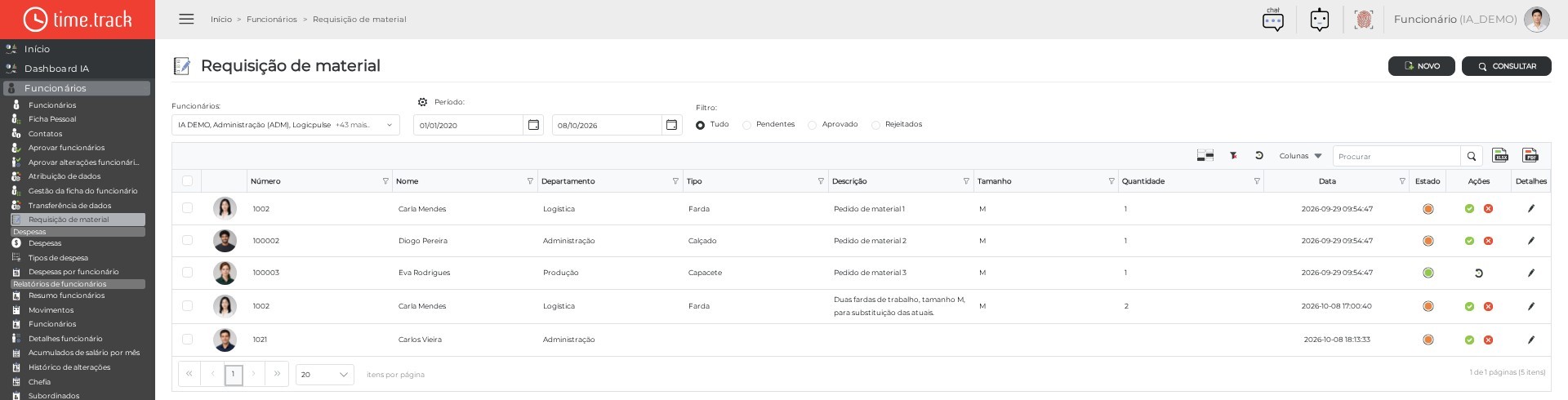
Aqui gere as requisições de material ligadas aos funcionários. No cabeçalho pode criar uma nova requisição (se tiver permissão) e Consultar. Filtre por funcionários, período e estado (Tudo, Pendentes, Aprovados ou Rejeitados).
A grelha mostra foto, número, nome, departamento, tipo, descrição, tamanho, quantidade, data e estado. Conforme as permissões, em cada linha pode aprovar/rejeitar (se pendente), devolver a pendente (se já aprovada/rejeitada) ou ver os detalhes. Use a barra da grelha para exportar.
Ecrã

Botões da barra de ferramentas
Na barra de ferramentas da grelha e/ou no cabeçalho da página estão disponíveis as seguintes ações:
|
Ativar Grupo: ativa o agrupamento de linhas na grelha. |
|
Limpar filtros: remove os filtros aplicados na grelha. |
|
Restaurar: repõe a vista padrão da grelha (colunas/ordenação). |
|
Colunas: escolhe quais colunas mostrar ou ocultar. |
|
Exportar para Excel: descarrega a grelha em ficheiro Excel. |
|
Exportar PDF: gera um PDF com os dados visíveis. |
Ações por linha na grelha
Em cada linha da grelha pode executar:
Aprovar |
Aprovar: aceita o pedido/alteração pendente. |
Rejeitar |
Rejeitar: rejeita o pedido pendente. |
Ver detalhes |
Ver detalhes: abre a vista de detalhe do registo. |
Pendentes |
Pendentes: volta a pôr o pedido como pendente. |
Listagem com dados
Escolha os funcionários, o período e o filtro de estado (Tudo, Pendentes, Aprovados ou Rejeitados) e clique em CONSULTAR. A grelha mostra o número, o nome, o departamento, o tipo de material, a descrição, o tamanho, a quantidade, a data e o estado de cada pedido. Na coluna Ações, quem aprova pedidos pode Aprovar (visto verde) ou Rejeitar (X vermelho) um pedido pendente, ou voltar a pô-lo como pendente se já tiver sido decidido; o ícone da coluna Detalhes abre o pedido. Sem resultados aparece «Não existem dados para os funcionários e intervalo selecionados!».
Novo registo
Clique em NOVO, no canto superior direito da página. Abre a ficha em branco, em página própria.
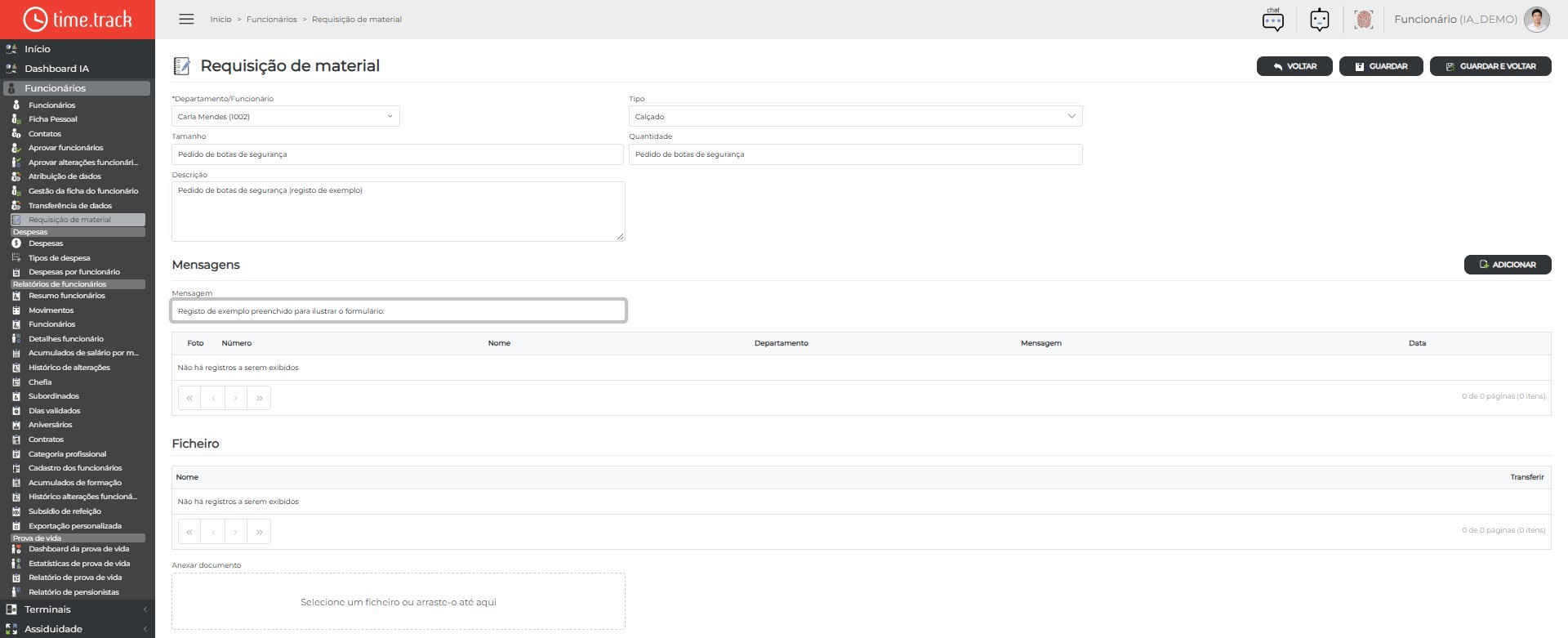
Exemplo de formulário preenchido:
Campos do formulário
• Funcionário (só de leitura): aparece em vez da árvore Departamento/Funcionário quando o utilizador só pode fazer pedidos para si próprio; mostra o seu nome.
• Tipo (lista de opções): material pedido, escolhido entre as opções ativas da tabela auxiliar de opções de requisição de material (obrigatório quando a configuração da empresa o exige).
• Tamanho (texto): tamanho pretendido, quando se aplica (por exemplo, número do calçado).
• Quantidade (texto): quantidade pedida (obrigatória quando a configuração da empresa o exige).
• Descrição (texto): explicação do pedido.
• Mensagem (texto): texto de uma nova mensagem a juntar ao pedido; as mensagens trocadas aparecem na grelha Mensagens, com a data e o autor.
• Anexar documento (carregamento de ficheiro): zona para anexar ficheiros ao pedido: clique para escolher o ficheiro ou arraste-o para a área.
• Departamento/Funcionário (seleção em árvore (empresa / departamento / funcionário), obrigatório): funcionário para quem é o pedido; aparece a quem pode fazer pedidos em nome de outros funcionários.
Botões
• GUARDAR: grava o registo e mantém a ficha aberta, para continuar a trabalhar nela.
• GUARDAR E VOLTAR: grava e regressa à listagem.
• VOLTAR: regressa à listagem sem gravar as alterações pendentes.
Validações e mensagens
• Campos obrigatórios (assinalados com *): Departamento/Funcionário. Sem eles o registo não é gravado.
• Sem funcionário escolhido aparece «Tem de selecionar o funcionário que deseja consultar!».
• Quando a configuração da empresa obriga a indicar o tipo e a quantidade, sem quantidade aparece «É obrigatório definir a quantidade para continuar» e sem tipo de material aparece «É obrigatório selecionar uma opção para continuar».
• Ao criar o pedido aparece «Pedido criado com sucesso!» e é enviado um alerta de novo pedido de material; em caso de falha aparece «Erro ao processar pedido!».
• Se o utilizador não tiver permissão para criar (ficha nova) ou para alterar (ficha existente), os campos ficam bloqueados e o botão GUARDAR não aparece.
Editar registo
Na listagem, clique no ícone da coluna Detalhes («Ver detalhes») da linha do pedido. Abre a mesma página do Novo, já preenchida com os dados do pedido.
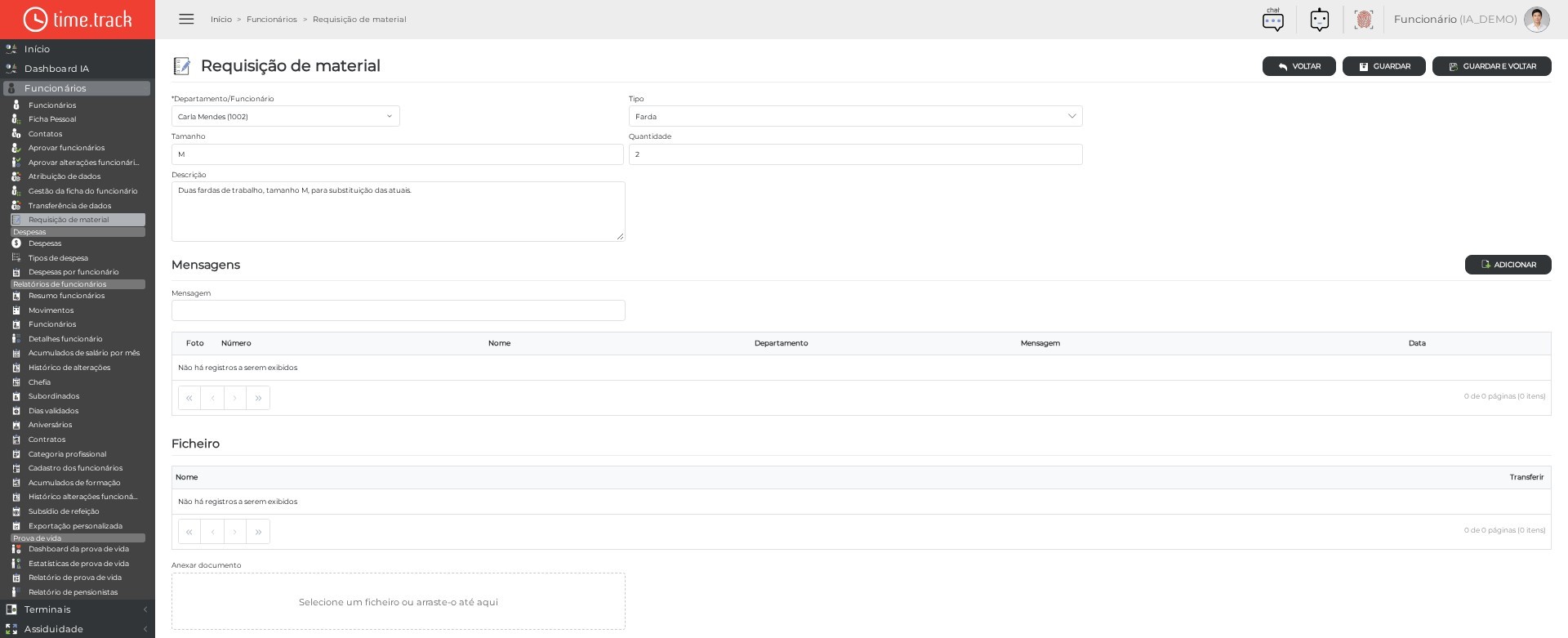
• O funcionário vem preenchido e o Tipo, o Tamanho, a Quantidade e a Descrição podem ser corrigidos, se tiver permissão para alterar pedidos.
• A grelha Mensagens mostra o histórico de mensagens trocadas sobre o pedido (foto, nome, departamento, mensagem e data). Para acrescentar uma, escreva-a no campo Mensagem e clique em ADICIONAR; a mensagem só fica gravada ao clicar em GUARDAR.
• A grelha Ficheiros mostra os documentos já anexados; clique num ficheiro para o descarregar. Pode juntar mais ficheiros na zona Anexar documento.
• Ao gravar aparece «Pedido atualizado com sucesso!». Ao contrário do Novo, gravar uma alteração não volta a enviar o alerta de novo pedido.
• A aprovação ou rejeição não se faz nesta página: faz-se na coluna Ações da listagem.


