|
<< Clique para exibir o conteúdo >> Metas anuais |
  
|
|
<< Clique para exibir o conteúdo >> Metas anuais |
|
O ecrã «Metas anuais» guarda, para cada funcionário, as horas de formação previstas no ano, que servem de referência para acompanhar a formação realizada.
Edite a linha do funcionário para indicar ou alterar as horas previstas.
Ecrã
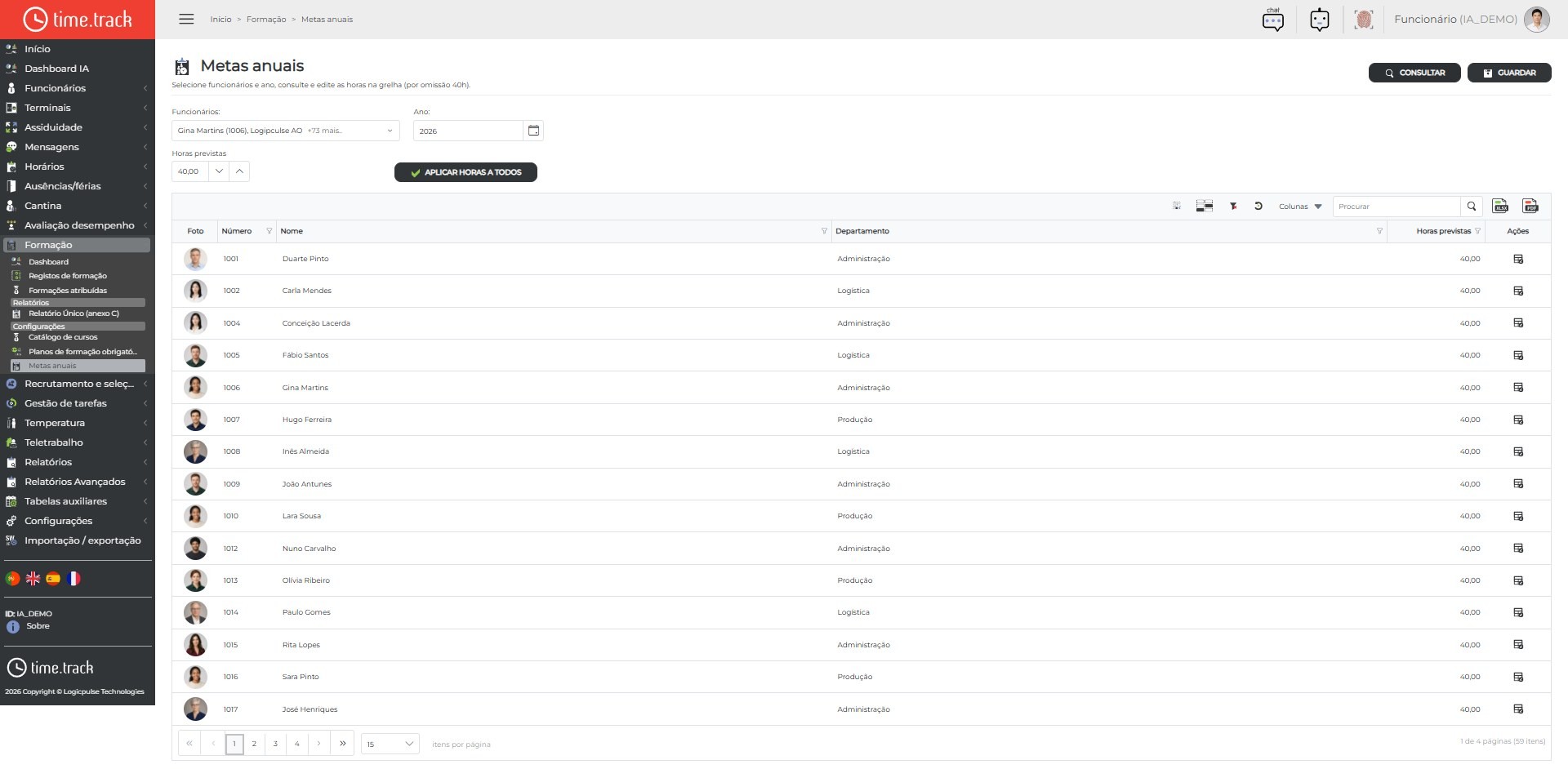
Botões da barra de ferramentas
Na barra de ferramentas da grelha e/ou no cabeçalho da página estão disponíveis as seguintes ações:
|
Mudar para Normal: alterna o modo de vista ou edição da grelha. |
|
Limpar filtros: remove os filtros aplicados na grelha. |
|
Restaurar: repõe a vista padrão da grelha (colunas e ordenação). |
|
Colunas: escolhe quais colunas mostrar ou ocultar. |
|
Exportar para Excel: descarrega a grelha em ficheiro Excel. |
|
Exportar PDF: gera um PDF com os dados visíveis. |
Editar registo
Escolha os funcionários e o ano e clique em CONSULTAR. Na grelha, clique no ícone Editar da linha (ou faça duplo clique): a linha passa a modo de edição e a coluna Horas previstas fica editável.
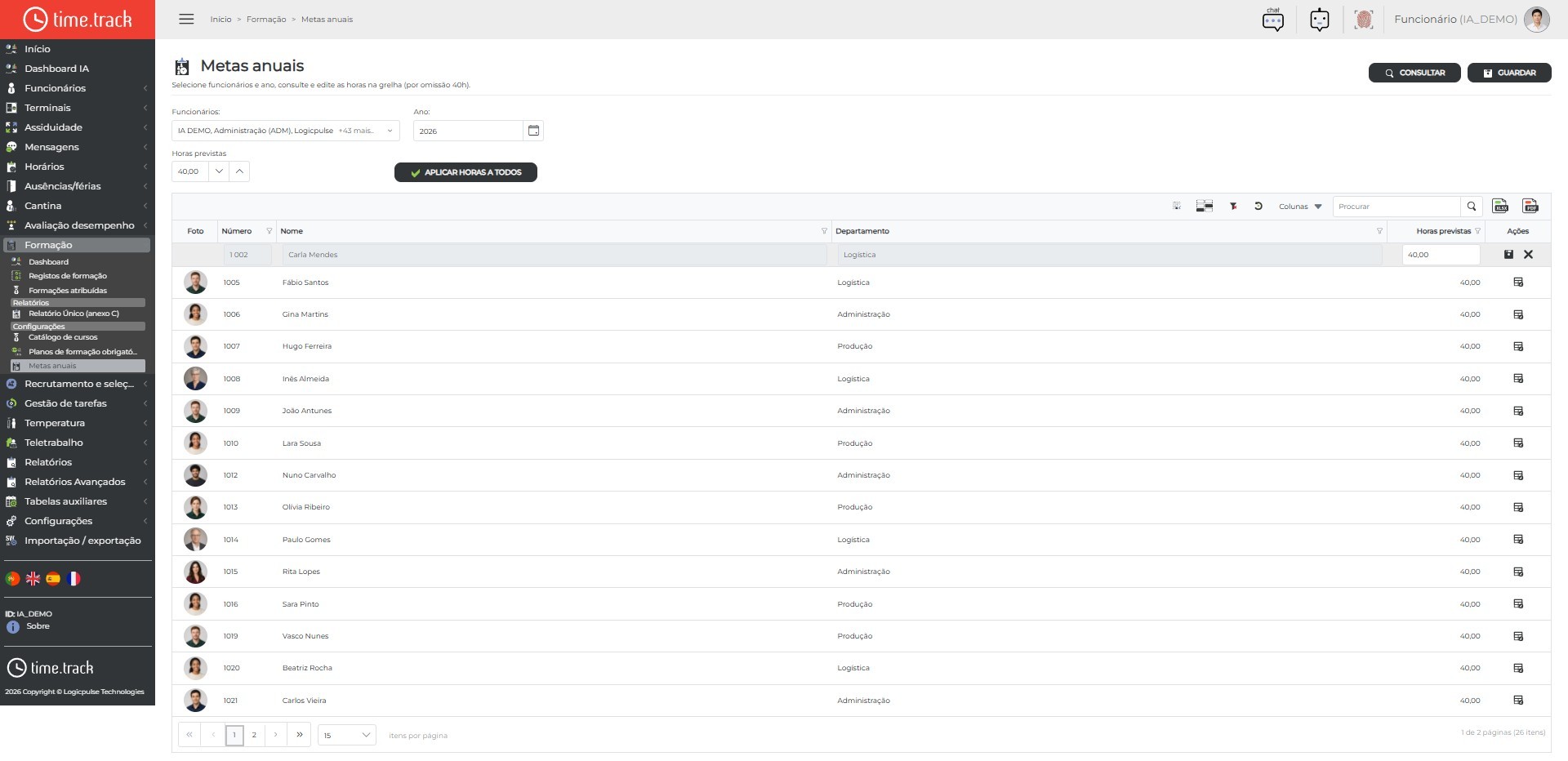
• Introduza as horas de formação previstas para o colaborador nesse ano e confirme com o ícone Guardar (disquete) da linha; o X cancela a alteração.
• APLICAR HORAS A TODOS copia o valor do campo Horas previstas (por omissão 40) para todos os colaboradores da grelha; GUARDAR, no cabeçalho, grava todas as alterações.
• Não existe botão Novo: a grelha mostra uma linha por cada colaborador escolhido no filtro Funcionários, para o ano indicado.
Como utilizar
• Escolha os filtros no topo da página e carregue em CONSULTAR; os resultados aparecem na grelha.
• Filtre pelos cabeçalhos das colunas e use Colunas para mostrar ou ocultar colunas; Limpar filtros repõe a grelha completa.
• Use Editar na linha para alterar um registo.
• Use Exportar para Excel ou Exportar PDF para obter uma cópia da grelha.


