|
<< Clique para exibir o conteúdo >> Ausências |
  
|
|
<< Clique para exibir o conteúdo >> Ausências |
|
Em «Ausências» regista e consulta as ausências dos funcionários: cada linha tem o período (data de início e data de fim), o tipo de ausência, a duração em horas e minutos e o estado de aprovação.
Escolha os funcionários e o período (pode mostrar apenas as ausências com anexo) e carregue em CONSULTAR; use NOVO para registar uma ausência e o lápis em «Detalhes» para a ver ou alterar.
Ecrã
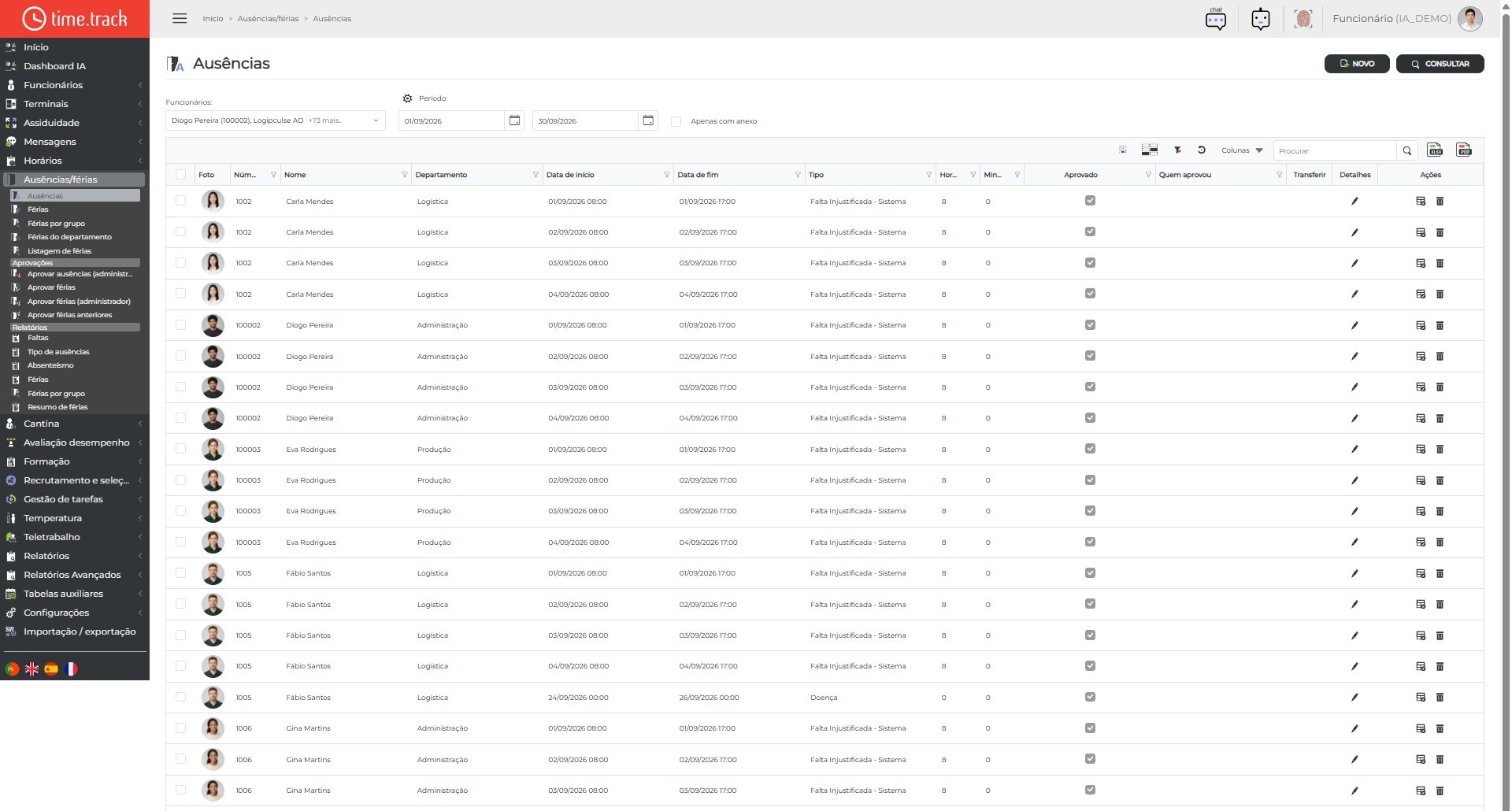
Botões da barra de ferramentas
Na barra de ferramentas da grelha e/ou no cabeçalho da página estão disponíveis as seguintes ações:
|
Mudar para Normal: alterna o modo de vista ou edição da grelha. |
|
Ativar Grupo: ativa o agrupamento de linhas na grelha. |
|
Limpar filtros: remove os filtros aplicados na grelha. |
|
Restaurar: repõe a vista padrão da grelha (colunas e ordenação). |
|
Colunas: escolhe quais colunas mostrar ou ocultar. |
|
Exportar para Excel: descarrega a grelha em ficheiro Excel. |
|
Exportar PDF: gera um PDF com os dados visíveis. |
Novo registo
Clique em NOVO, no canto superior direito da página. Abre a ficha em branco, em página própria.
Exemplo de formulário preenchido:
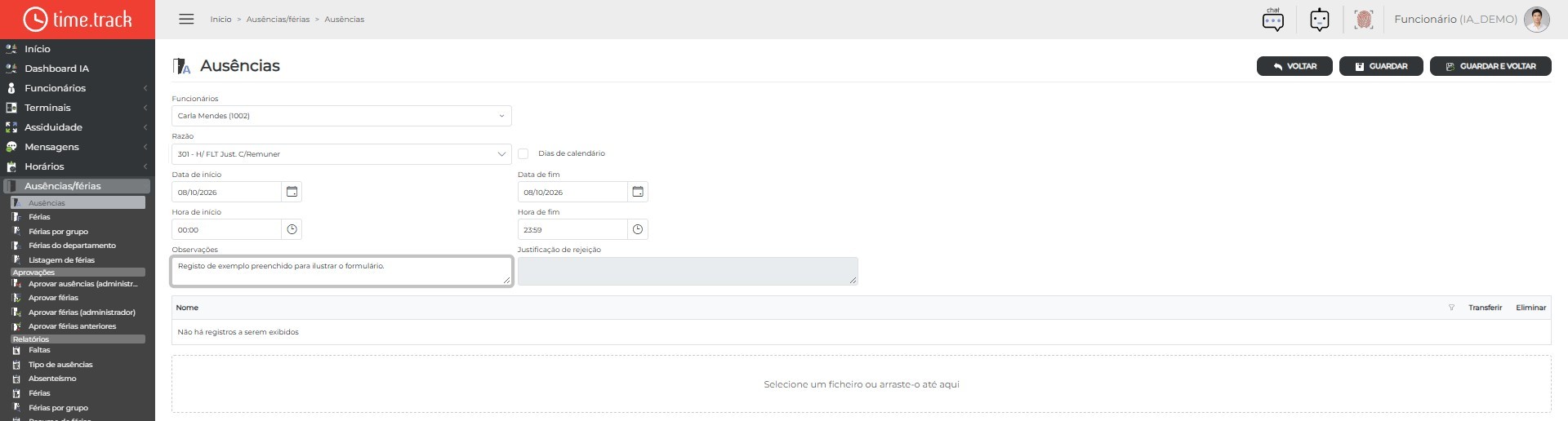
Campos do formulário
• Funcionários (seleção em árvore (empresa / departamento / funcionário)): colaborador(es) a quem a ausência é registada; pode escolher vários de uma vez.
• Razão (lista de opções): razão de ausência (por exemplo, falta justificada, consulta médica, formação); define como a ausência é contabilizada.
• Data de início (data): primeiro dia da ausência.
• Data de fim (data): último dia da ausência.
• Hora de início (hora): hora a partir da qual a ausência conta; 00:00 para o dia completo.
• Hora de fim (hora): hora em que a ausência termina; 23:59 para o dia completo.
• Observações (texto longo): notas livres sobre o registo.
• Justificação de rejeição: preenchida apenas quando um pedido de ausência é rejeitado; não é editável na criação.
• Dias de calendário: quando assinalado, a ausência conta todos os dias seguidos do intervalo (incluindo folgas e feriados); caso contrário conta só os dias de trabalho.
• Documentos: grelha e zona de carregamento para anexar justificativos (arraste o ficheiro ou clique para o selecionar).
Botões
• GUARDAR: grava o registo e mantém a ficha aberta, para continuar a trabalhar nela.
• GUARDAR E VOLTAR: grava e regressa à listagem.
• VOLTAR: regressa à listagem sem gravar as alterações pendentes.
Editar registo
Na listagem, clique no ícone Editar (lápis) da linha pretendida, ou faça duplo clique na linha. Abre a janela «Editar», já preenchida com os dados do registo.
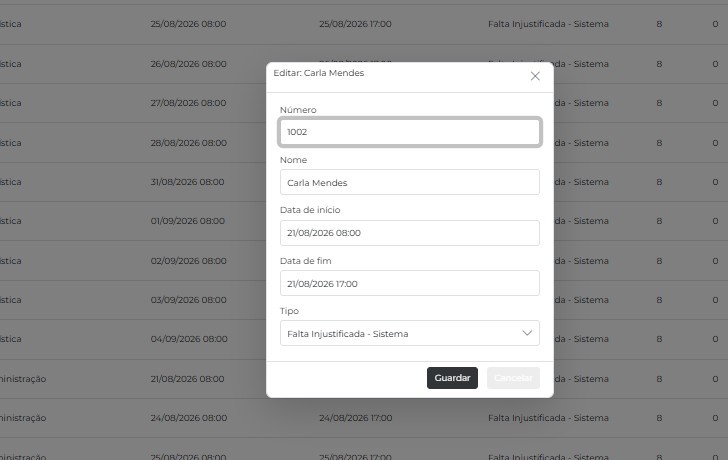
Campos da janela de edição
• Razão da ausência (lista de opções): motivo da ausência, escolhido entre as razões definidas em Configurações > Razões de Ausências.
• Na janela de edição, Número, Nome, Data de início e Data de fim são apenas informativos; o único campo editável é a Razão da ausência.
• A edição rápida na grelha mostra apenas os campos acima; Guardar grava a alteração e Cancelar fecha a janela sem gravar.
Como utilizar
• Escolha os filtros no topo da página e carregue em CONSULTAR; os resultados aparecem na grelha.
• Filtre pelos cabeçalhos das colunas e use Colunas para mostrar ou ocultar colunas; Limpar filtros repõe a grelha completa.
• Use NOVO para criar um registo e Editar na linha para o alterar.
• Use Exportar para Excel ou Exportar PDF para obter uma cópia da grelha.


