|
<< Clique para exibir o conteúdo >> Consultar |
  
|
|
<< Clique para exibir o conteúdo >> Consultar |
|
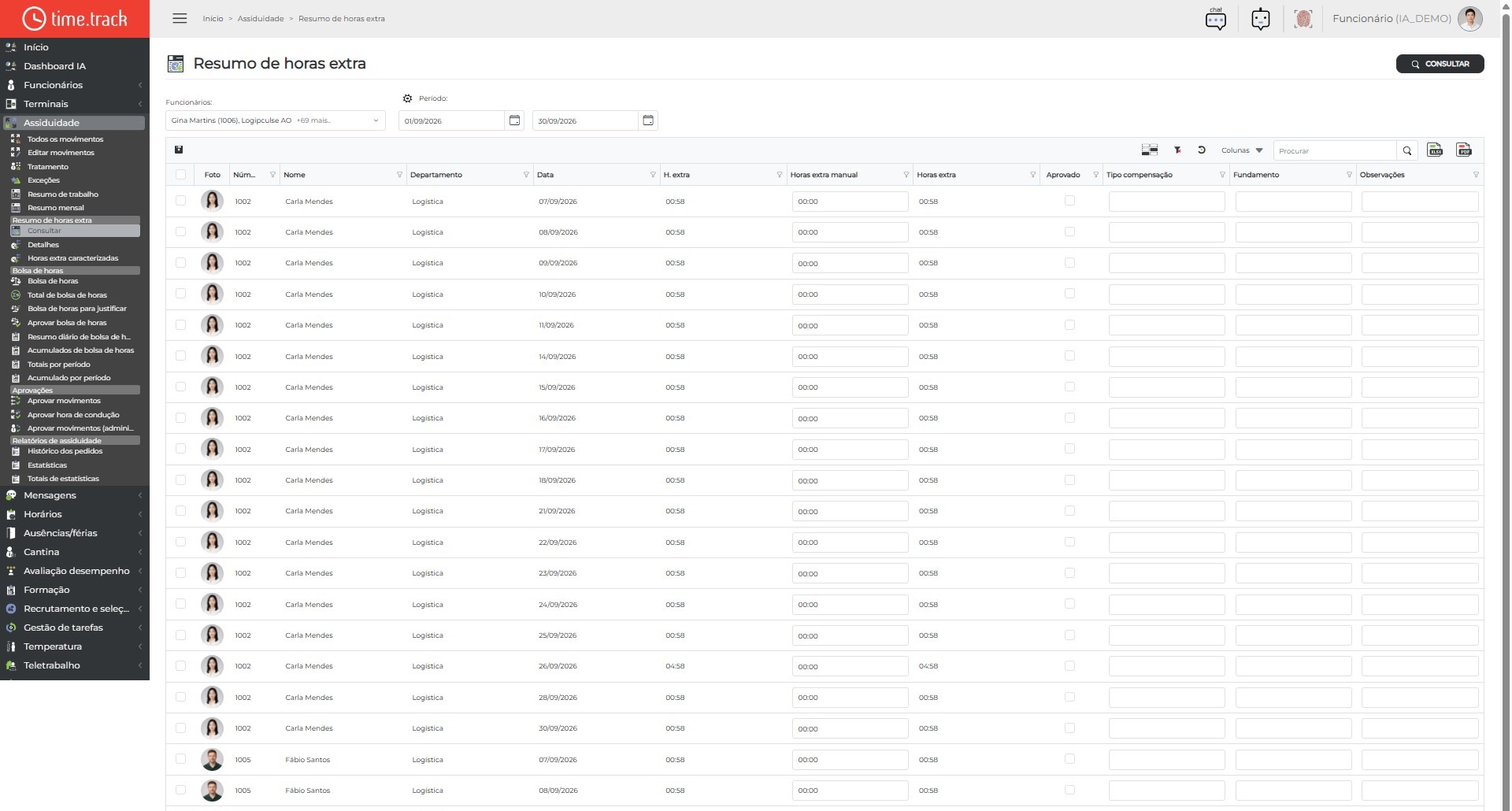
Consultar horas extra apresenta o resumo das horas extraordinárias calculadas ou registadas no período.
Reveja os valores na grelha, grave as alterações com Guardar e exporte para Excel ou PDF quando necessário.
Ecrã
Botões da barra de ferramentas
Na barra de ferramentas da grelha e/ou no cabeçalho da página estão disponíveis as seguintes ações:
|
Guardar: grava as alterações feitas na página ou na grelha. |
|
Limpar filtros: remove os filtros aplicados na grelha. |
|
Restaurar: repõe a vista padrão da grelha (colunas e ordenação). |
|
Colunas: escolhe quais colunas mostrar ou ocultar. |
|
Exportar para Excel: descarrega a grelha em ficheiro Excel. |
|
Exportar PDF: gera um PDF com os dados visíveis. |
Como utilizar
• Em «Funcionários», escolha os funcionários na árvore; ao marcar uma empresa ou um departamento ficam incluídos todos os funcionários desse ramo.
• Em «Período», indique a data de início e a data de fim.
• Clique em CONSULTAR.
• Reveja, por funcionário e dia, as horas extra calculadas; quando necessário, corrija «Horas extra manual», marque «Aprovado» e preencha «Tipo compensação», «Fundamento» e «Observações». Os dias já fechados não podem ser alterados.
• Clique em Guardar, na barra da grelha, para gravar as alterações.
• Use a barra da grelha para filtrar, escolher colunas ou exportar para Excel ou PDF.


