|
<< Clique para exibir o conteúdo >> Estatísticas |
  
|
|
<< Clique para exibir o conteúdo >> Estatísticas |
|
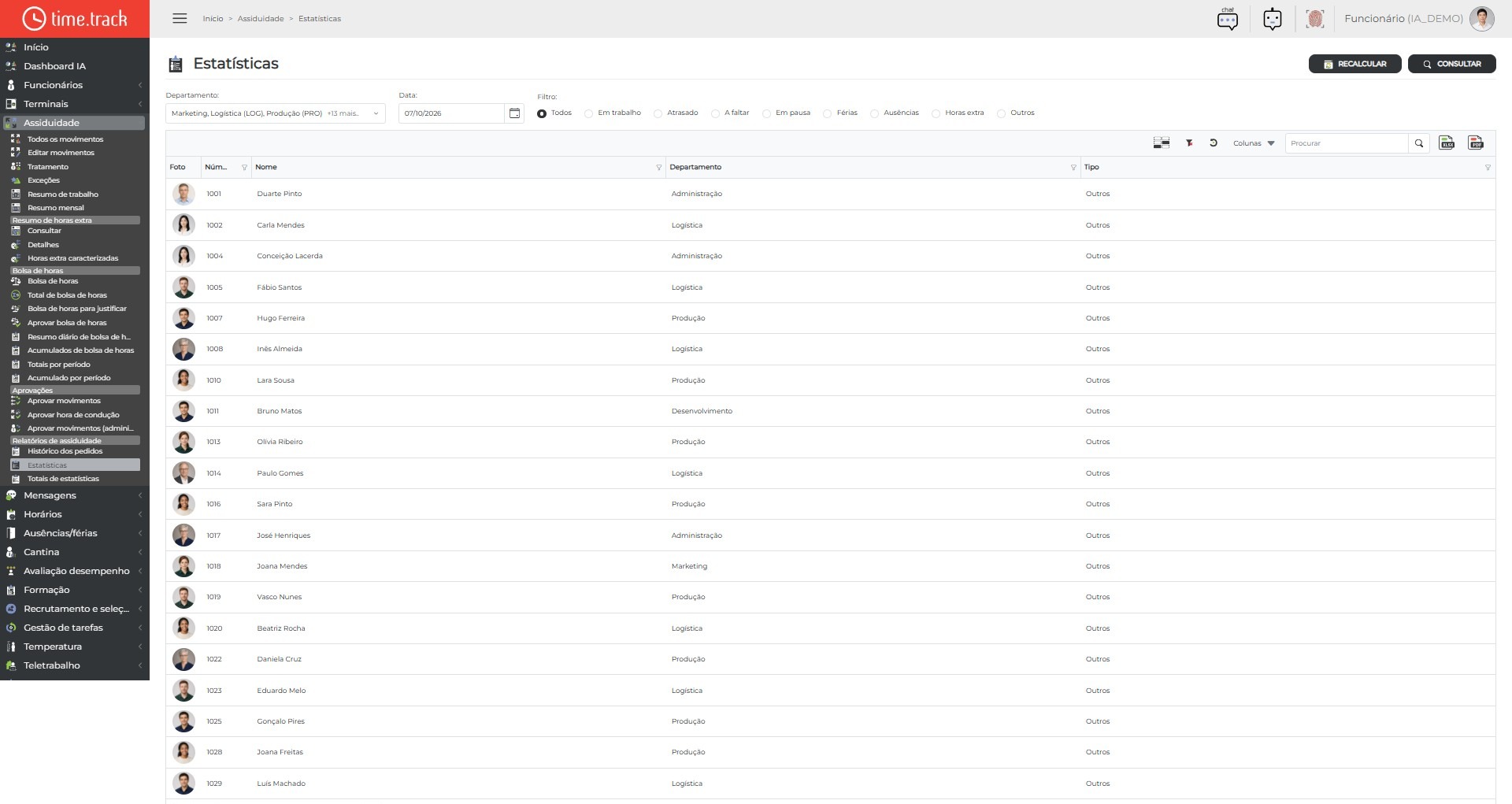
Estatísticas apresenta indicadores agregados de assiduidade para análise de tendência e acompanhamento.
Analise os totais na grelha, ajuste a vista e exporte para Excel ou PDF se precisar de relatório.
Ecrã
Botões da barra de ferramentas
Na barra de ferramentas da grelha e/ou no cabeçalho da página estão disponíveis as seguintes ações:
|
Limpar filtros: remove os filtros aplicados na grelha. |
|
Restaurar: repõe a vista padrão da grelha (colunas e ordenação). |
|
Colunas: escolhe quais colunas mostrar ou ocultar. |
|
Exportar para Excel: descarrega a grelha em ficheiro Excel. |
|
Exportar PDF: gera um PDF com os dados visíveis. |
Como utilizar
• Em «Departamento», escolha os departamentos a analisar.
• Em «Data», escolha o dia.
• Em «Filtro», escolha a situação a mostrar: Todos, Em trabalho, Atrasado, A faltar, Em pausa, Férias, Ausências, Horas extra ou Outros.
• Clique em CONSULTAR. A grelha lista os funcionários nessa situação, com o tipo.
• Use RECALCULAR para voltar a calcular os valores do dia escolhido.
• Use a barra da grelha para filtrar, escolher colunas ou exportar para Excel ou PDF.


