|
<< Clique para exibir o conteúdo >> Aprovar movimentos |
  
|
|
<< Clique para exibir o conteúdo >> Aprovar movimentos |
|
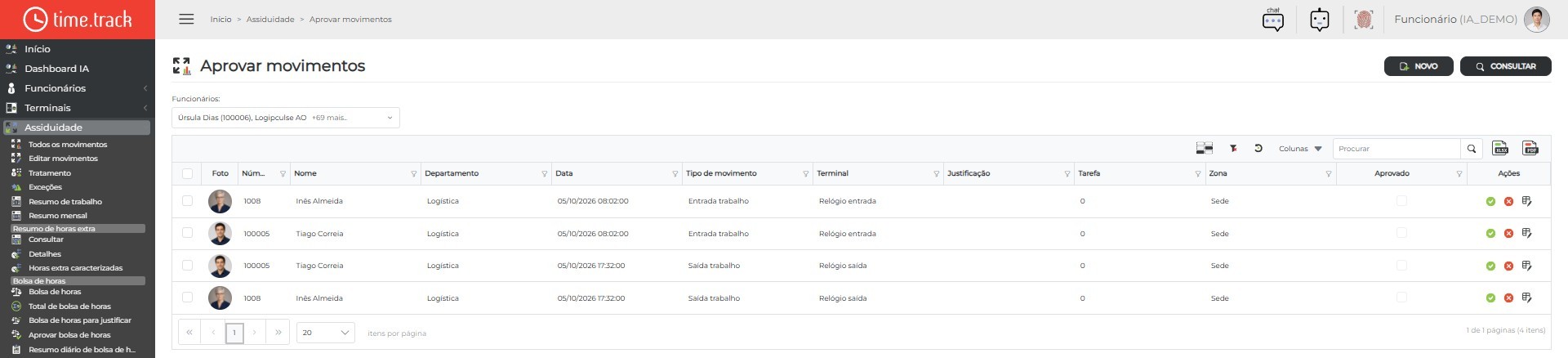
Aprovar movimentos é a fila do responsável para aprovar ou rejeitar os movimentos de assiduidade pendentes de aprovação: cada linha mostra a data e hora, o tipo de movimento, o terminal, a justificação, a tarefa, a zona e o estado «Aprovado».
Escolha os funcionários e carregue em CONSULTAR; em «Ações», o visto verde aprova, a cruz vermelha rejeita e o ícone de edição abre o registo. NOVO adiciona um registo manual.
Ecrã
Botões da barra de ferramentas
Na barra de ferramentas da grelha e/ou no cabeçalho da página estão disponíveis as seguintes ações:
|
Limpar filtros: remove os filtros aplicados na grelha. |
|
Restaurar: repõe a vista padrão da grelha (colunas e ordenação). |
|
Colunas: escolhe quais colunas mostrar ou ocultar. |
|
Exportar para Excel: descarrega a grelha em ficheiro Excel. |
|
Exportar PDF: gera um PDF com os dados visíveis. |
Novo registo
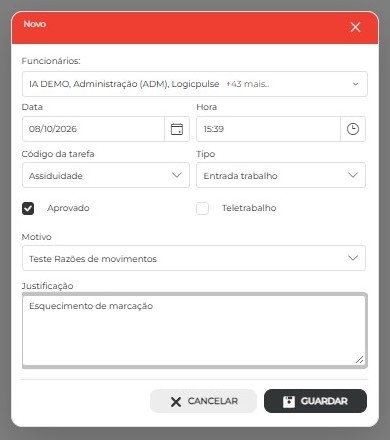
Clique em NOVO, no canto superior direito da página. Abre a janela «Novo» para adicionar um registo manual a um ou mais funcionários.
Exemplo de formulário preenchido:
Campos do formulário
• Funcionários (seleção em árvore (empresa / departamento / funcionário)): funcionários a quem é adicionado o registo; pode escolher vários e é criado um registo igual para cada um.
• Data (data): dia do registo; por omissão, o dia de hoje.
• Hora (hora): hora do registo; por omissão, a hora atual.
• Código da tarefa (lista de opções): «Assiduidade» para um registo normal de entrada/saída; ao escolher uma tarefa, o tipo passa a ser de início de tarefa.
• Tipo (lista de opções): tipo de registo (por exemplo Entrada trabalho, Saída trabalho, pausas).
• Motivo (lista de opções): motivo do registo manual; ao escolher um motivo, o seu nome é copiado para a Justificação.
• Justificação (texto longo): texto livre que explica o registo; pode ser obrigatório, conforme os parâmetros da empresa.
• Aprovado (caixa de verificação): vem marcada por omissão; desmarque para o registo ficar pendente de aprovação.
• Teletrabalho (caixa de verificação): marca o registo como feito em teletrabalho.
Botões
• Guardar: grava o registo e fecha a janela; a grelha é atualizada de imediato.
• Cancelar (ou X): fecha a janela sem gravar as alterações.
Validações e mensagens
• Se não escolher nenhum funcionário, aparece «Tem de selecionar pelo menos um funcionário!».
• Quando os parâmetros da empresa exigem observação, não é possível gravar com a Justificação vazia (aparece um aviso de campo obrigatório).
• Os registos em dias já validados não podem ser criados nem alterados: aparece «Dia validado, não é possível fazer alterações!».
Editar registo
Na linha do registo, clique no ícone Editar (lápis). Abre a janela «Editar» com os dados do registo.
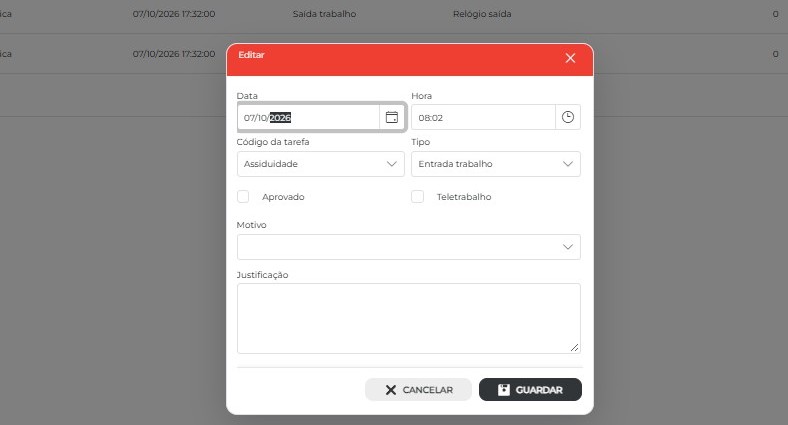
• Em Editar não aparece a árvore Funcionários: o registo pertence sempre ao funcionário da linha escolhida.
• O formulário abre com a data, hora, código da tarefa, tipo, aprovado e teletrabalho do registo original.
• Ao clicar em GUARDAR, o registo original fica marcado como ignorado e é criado um novo registo com os valores corrigidos, para que fique o histórico da alteração.
• Se o dia do registo já estiver validado, o formulário não abre e aparece «Dia validado, não é possível fazer alterações!».
Como utilizar
• Escolha os funcionários e carregue em CONSULTAR.
• Em «Ações», clique no visto verde para aprovar ou na cruz vermelha para rejeitar o movimento; o ícone de edição abre o registo para o corrigir.
• Use a barra da grelha para filtrar, escolher colunas ou exportar para Excel ou PDF.


